Zanim zaczniesz
Kratka to darmowy arkusz kalkulacyjny dla Windows. Wygląda i działa jak Microsoft Excel, a pliki zapisuje w tym samym formacie .xlsx – możesz więc otworzyć w Kratce plik od kogoś, kto używa Excela, i odesłać mu go z powrotem.
Podręcznik prowadzi Cię od najprostszych czynności do zaawansowanych. Każda lekcja ma cel, kroki do wykonania i zrzut ekranu z programu. Czerwone ramki z numerami na zrzutach pokazują, gdzie kliknąć – pod obrazkiem znajdziesz opis każdego numeru. Kliknij obrazek, żeby go powiększyć.
Wpisywanie, formuły, formatowanie, zapis.
Sortowanie, filtry, tabele, kolory zależne od wartości.
Wykresy, tabele przestawne, wygląd.
Szukaj wyniku, Solver, ochrona, wydruk.
przyklady obok tego podręcznika są dwa skoroszyty, na których pracujemy w dalszych lekcjach:
sprzedaz.xlsx (36 sprzedaży sklepu z owocami) i
budzet-domowy.xlsx (budżet domowy na kwartał). Otwórz je w Kratce poleceniem Plik → Otwórz. Śmiało w nich eksperymentuj – oryginały zawsze możesz skopiować jeszcze raz.
O projekcie Kratka
Kratka to bezpłatny arkusz kalkulacyjny dla Windows, który otwiera, edytuje i zapisuje pliki programu Microsoft Excel (.xlsx) i ma funkcje Excela oraz LibreOffice Calc. Wygląd i obsługa przypominają nowego Excela – wstążka, karty, pasek formuły, karty arkuszy, pasek stanu – tak, żeby osoba znająca Excela od razu wiedziała, gdzie co jest. Pliki zapisane w Kratce otwierają się w Excelu i odwrotnie.
Polski od początku do końca
Nazwy funkcji są takie jak w polskim Excelu (SUMA, JEŻELI, WYSZUKAJ.PIONOWO, X.WYSZUKAJ, LICZ.JEŻELI, FILTRUJ, SORTUJ…), argumenty rozdziela średnik, liczby mają przecinek dziesiętny i spację jako separator tysięcy, waluta to „zł”, daty mają postać DD.MM.RRRR. W pliku .xlsx formuły są zapisywane po angielsku – dokładnie tak jak robi to Excel – dlatego pliki są w pełni wymienne. Kto woli angielskie nazwy funkcji, włączy je w Plik → Opcje. Interfejs, komunikaty błędów i dokumentacja są po polsku.
Zgodność z Excelem – sprawdzana, nie deklarowana
- Wyniki funkcji, formaty liczb (14 647 przypadków), formatowanie warunkowe, tabele, tabele przestawne, wykresy, Solver, motywy, style i ochrona są porównywane z prawdziwym polskim Excelem: Excel liczy te same przypadki, a jego wyniki stają się wzorcem testów.
- Każdy plik zapisany przez Kratkę przechodzi walidator Microsoft Open XML SDK (oficjalne narzędzie Microsoftu do sprawdzania plików Office) z zerem błędów.
- Excel otwiera pliki zapisane przez Kratkę i porównuje każdą wartość z oryginałem; sprawdzane jest to także na prawdziwych plikach użytkownika (zawsze na kopiach).
- Elementy plików Excela, których Kratka jeszcze nie edytuje (np. makra, model danych), nie giną – zostają w pliku po zapisie i Excel nadal je pokaże.
- Liczby i daty liczone są jak w Excelu: podwójna precyzja, 15 cyfr znaczących, daty jako numery seryjne (łącznie z historycznym „29.02.1900” Excela), te same błędy:
#DZIEL/0!,#N/D,#NAZWA?,#ARG!,#ADR!,#ROZLANIE!…
Wymagania, instalacja, prywatność
- System: Windows 10 lub 11, 64-bitowy.
- Instalator (
Kratka-Instalator-wersja.exe) instaluje program tylko dla bieżącego użytkownika – bez uprawnień administratora – i kojarzy z Kratką pliki .xlsx, .xlsm, .xltx, .csv i .ods. Jest też wersja przenośna (Kratka-Przenosna-wersja.exe), którą wystarczy uruchomić, np. z pendrive’a. - Prywatność: Kratka nie łączy się z internetem. Funkcje usług internetowych (np. USŁUGA.SIECIOWA) zwracają ten sam błąd co Excel bez połączenia. Autozapis, historia wersji i ustawienia są przechowywane lokalnie na komputerze.
- Bezpieczeństwo: makra VBA nigdy nie są uruchamiane (są tylko zachowywane w plikach .xlsm). Hasła ochrony i szyfrowanie (AES-256) działają tak samo jak w Excelu.
Licencja, autor, kontakt
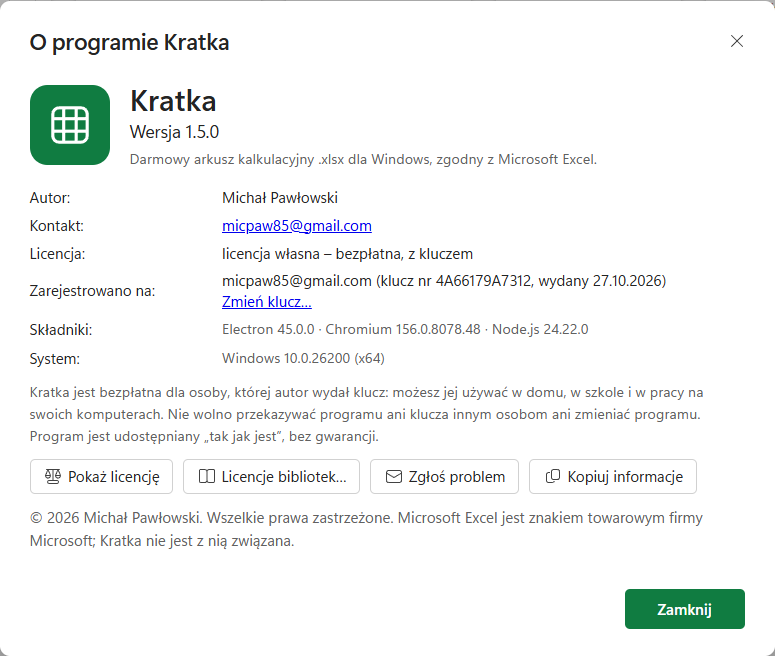
Autorem Kratki jest Michał Pawłowski (kontakt: micpaw85@gmail.com). Kratka ma licencję własną (plik LICENSE.txt, instalator pokazuje ją do zaakceptowania): program jest bezpłatny dla osoby, której autor wydał klucz – można go używać w domu, w szkole i w pracy na swoich komputerach. Nie wolno przekazywać programu ani klucza innym osobom ani zmieniać programu; jest udostępniany „tak jak jest”, bez gwarancji. (Wersje do 1.4.3 były wydawane na licencji MIT i te kopie nadal są na MIT.) Wszystko to – oraz wersję programu, na kogo jest zarejestrowany, pełny tekst licencji, licencje użytych bibliotek i przycisk Zgłoś problem – pokazuje okno Plik → O programie.
Aktywacja kluczem
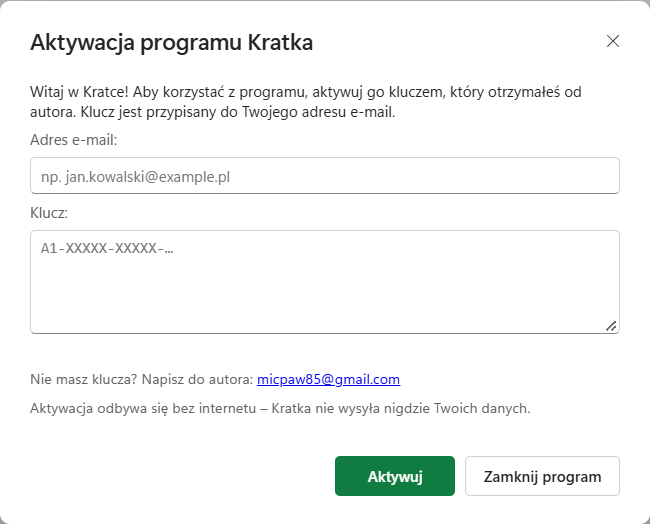
Przy pierwszym uruchomieniu Kratka prosi o adres e-mail i klucz, które wydaje autor programu. Klucz zaczyna się od A1- i jest przypisany do adresu e-mail – działa tylko z nim. Wpisz adres, wklej klucz (wielkość liter, spacje i myślniki nie mają znaczenia) i kliknij Aktywuj. Bez klucza programu nie da się używać. Nie masz klucza? Kliknij adres autora w tym oknie – otworzy się e-mail z prośbą o klucz. Aktywacja odbywa się bez internetu, a klucz do Kartki (K1-) nie pasuje do Kratki. Kolejne uruchomienia już nie pytają; inny klucz wpiszesz w Plik → O programie → Zmień klucz…
Jak jest zbudowana
Kratka ma trzy warstwy: rdzeń („mózg” bez wyglądu – skoroszyt, komórki, formuły, formaty, odczyt i zapis plików, który można testować automatycznie tysiącami przypadków), interfejs (siatka, wstążka, okna) i proces główny (kontakt z Windows: pliki, druk, PDF, autozapis).
| Element | Rozwiązanie |
|---|---|
| Aplikacja | Electron (Chromium + Node.js), czysty JavaScript bez ciężkich bibliotek interfejsu |
| Siatka komórek | rysowana na „płótnie” (canvas) jak w grze – tylko widoczne komórki, dlatego milion wierszy przewija się płynnie |
| Silnik formuł | własny: parser, zamiana formuł na szybki kod i graf zależności – po zmianie przeliczane jest tylko to, co trzeba |
| Pliki .xlsx | własny odczyt i zapis formatu Office Open XML (SpreadsheetML), z zachowaniem wszystkiego, czego Kratka nie zna |
| Wykresy, kształty, równania | rysowane jako grafika SVG, zapisywane jako prawdziwe obiekty Excela (DrawingML, Office Math); równania przez KaTeX |
| druk z Chromium, PDF/A przez pdf-lib | |
| Ikony | Microsoft Fluent UI System Icons |
| Licencje | Kratka: licencja własna (od 1.5.0); użyte biblioteki są na swoich licencjach otwartego oprogramowania (MIT, ISC, 0BSD, Zlib – bez GPL); silnik formuł jest własny |
Kratka jest „rodzeństwem” edytora tekstu Kartka (pliki .docx) – korzysta z tych samych sprawdzonych elementów: wstążki, okien dialogowych, widoku Plik, eksportu PDF/A, autozapisu i sposobu testowania.
Jak jest testowana
Każde wydanie przechodzi przed oddaniem wszystkie testy, także na spakowanej wersji programu:
- 401 testów jednostkowych – parser, każda funkcja arkusza (z wartościami z Excela), formaty liczb, daty, tłumaczenie formuł polski ↔ angielski, odczyt i zapis plików w obie strony;
- 65 testów całego programu – program sam klika w prawdziwym oknie jak użytkownik (wstążka, skróty, okna, zapis i ponowne otwarcie) i sprawdza, że nie pojawia się żaden błąd;
- porównania z Excelem uruchamianym w tle (osobna, ukryta kopia Excela – nigdy ta, w której ktoś pracuje);
- wydajność na arkuszu 100 000 wierszy × 20 kolumn z 900 000 formuł: otwarcie ok. 2 s, przewijanie 120 klatek/s, przeliczenie po zmianie 0,04 s, sortowanie ok. 1,5 s, zapis 2,2 s, pamięć ok. 390 MB;
- prawdziwe pliki użytkownika (kopie): pełne przeliczenie każdej formuły i porównanie z wartością zapisaną przez Excel.
Historia wersji
| Wersja | Co przyniosła |
|---|---|
| 1.0.0 | Podstawa: siatka na milion wierszy, edycja i cofanie, silnik formuł z polskimi funkcjami i tablicami dynamicznymi, formatowanie i wszystkie formaty liczb, kopiuj/wklej, uchwyt wypełniania, sortowanie i autofiltr, Znajdź i zamień, odczyt i zapis .xlsx i .csv, druk i PDF, autozapis, instalator. |
| 1.0.1–1.0.2 | Poprawki po testach na prawdziwych plikach; pełna ochrona arkusza i skoroszytu hasłem zgodna z Excelem. |
| 1.1.0 | Formatowanie warunkowe, poprawność danych, hiperłącza, komentarze i notatki, tabele, wykresy, obrazy i kształty, widoki układu strony i podziału stron, podział okna. |
| 1.2.0 | Tabele przestawne, analiza warunkowa (Szukaj wyniku, scenariusze, tabela danych), Solver liniowy, sumy częściowe i konspekt, usuń duplikaty, tekst jako kolumny, wypełnianie błyskawiczne, filtr zaawansowany, konsolidacja. |
| 1.3.0–1.3.2 | Pełna biblioteka funkcji Excela, obliczenia iteracyjne, inspekcja formuł, sprawdzanie błędów, pliki .ods i .xls, szablony, pisownia i autokorekta, hasło do otwarcia pliku; wklejanie z Excela z formułami i formatami; poprawka rysowania przy zmianie rozmiaru okna. |
| 1.4.0 | Wykresy: wykresy przebiegu w czasie, wykresy Excela 2016 (histogram, Pareto, kaskadowy, lejkowy, mapa drzewa…), linie trendu i słupki błędów, wykresy przestawne, fragmentatory. |
| 1.4.1 | Wygląd: motywy dokumentu, style komórek, równania, paleta z kolorami motywu. |
| 1.4.2 | Solver nieliniowy (GRG i ewolucyjny), zakresy edytowalne z osobnym hasłem, prawie dwukrotnie szybszy zapis dużych plików, o 30 % mniej pamięci. |
| 1.4.3 | Okno „O programie”: wersja, autor i kontakt, licencja MIT, licencje bibliotek, zgłaszanie problemu. |
| 1.5.0 | Aktywacja kluczem przypisanym do adresu e-mail (bez internetu), licencja własna zamiast MIT, rejestracja w oknie „O programie”. |
Szczegółowy dziennik zmian każdej wersji: plik docs/ZMIANY.md; opis techniczny: docs/TECHNICZNA.md.
Czego Kratka świadomie nie robi
Nie uruchamia makr VBA (zachowuje je w pliku), nie ma Power Query i Power Pivot (modelu danych), współpracy w czasie rzeczywistym, połączeń z zewnętrznymi bazami danych ani dodatków Excela. Pełna, uczciwa lista – z tym, co działa częściowo – jest w wykazie funkcji na końcu podręcznika.
Część I · Pierwsze kroki
Poznasz ekran programu, nauczysz się wpisywać dane, liczyć i ładnie je formatować.
1Ekran programu Poziom 1
Cel: wiedzieć, jak nazywają się części okna – będziemy się do nich odwoływać w całym podręczniku.
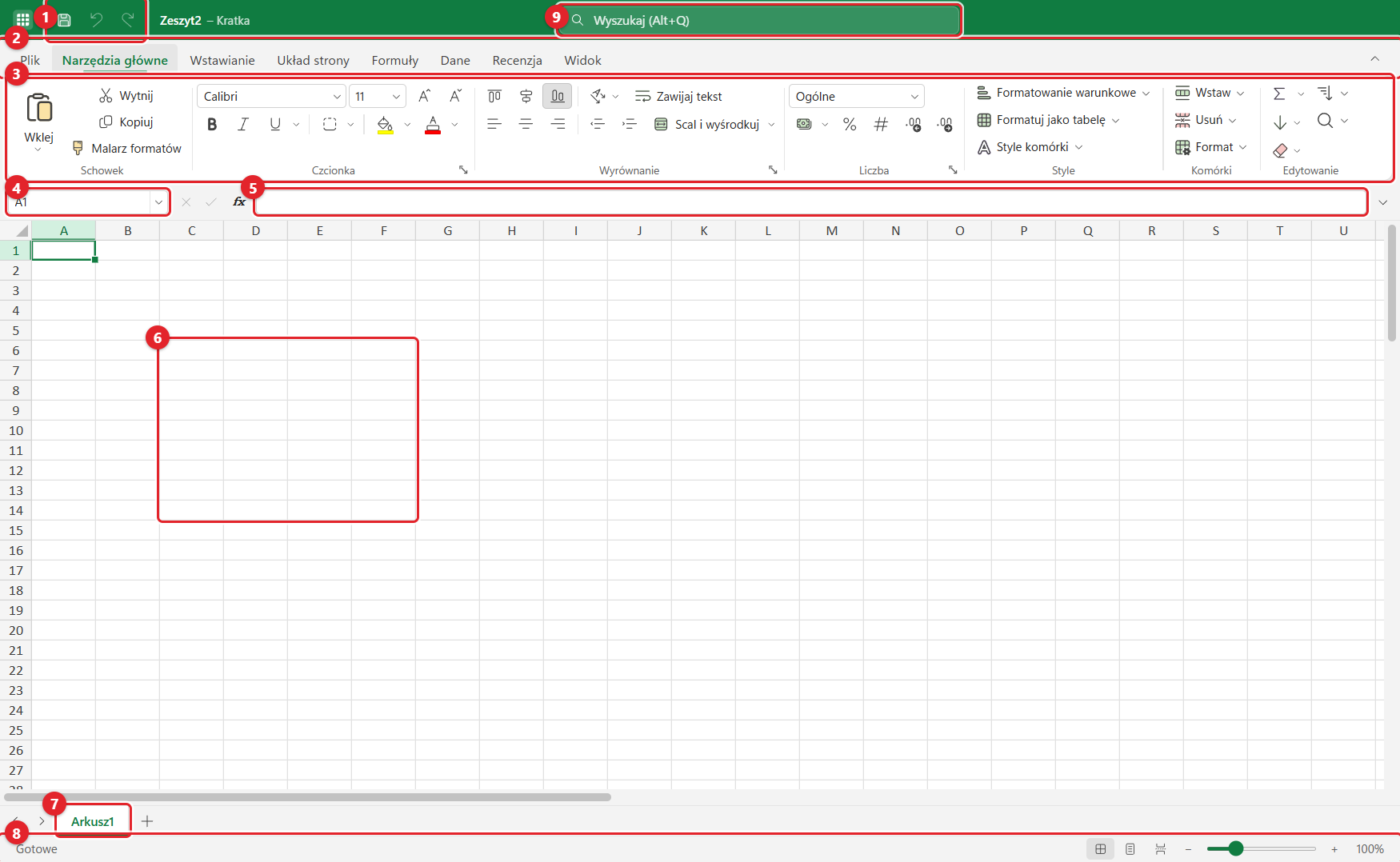
- 1Pasek szybkiego dostępu – Zapisz, Cofnij, Ponów. Cofnięcie ostatniej czynności to także Ctrl+Z (można cofać wiele kroków wstecz).
- 2Karty wstążki – Plik, Narzędzia główne, Wstawianie, Układ strony, Formuły, Dane, Recenzja, Widok. Kliknięcie karty zmienia przyciski poniżej.
- 3Wstążka – przyciski poleceń, ułożone w grupy (Schowek, Czcionka, Wyrównanie, Liczba…). Po najechaniu myszą na przycisk pojawia się dymek z opisem.
- 4Pole nazwy – pokazuje adres zaznaczonej komórki (np.
A1). Wpisz tu adres i naciśnij Enter, żeby przeskoczyć w dowolne miejsce. - 5Pasek formuły – pokazuje i pozwala zmienić zawartość zaznaczonej komórki (także formułę, która stoi „pod spodem” wyniku).
- 6Siatka komórek – kolumny oznaczone literami (A, B, C…), wiersze liczbami (1, 2, 3…). Komórka na przecięciu kolumny B i wiersza 3 ma adres
B3. - 7Karty arkuszy – jeden plik (skoroszyt) może mieć wiele arkuszy. Przycisk + dodaje nowy, dwuklik na nazwie ją zmienia.
- 8Pasek stanu – po lewej tryb pracy (Gotowe, Wprowadź, Edytuj), po prawej suma i średnia zaznaczonych liczb, przyciski widoków i powiększenie.
- 9Wyszukaj – wpisz nazwę polecenia, a Kratka je znajdzie (więcej w lekcji 9).
2Wpisywanie danych Poziom 1
Cel: wpisać do arkusza małe zestawienie wydatków.
- Kliknij komórkę
A1i napiszWydatki. Naciśnij Enter – zaznaczenie przejdzie piętro niżej, doA2. - Wpisz kolejno
Czynsz,Jedzenie,Transport, za każdym razem kończąc Enter. - Kliknij
B1, wpiszStyczeń, a wB2–B4kwoty:1800,1450,380.
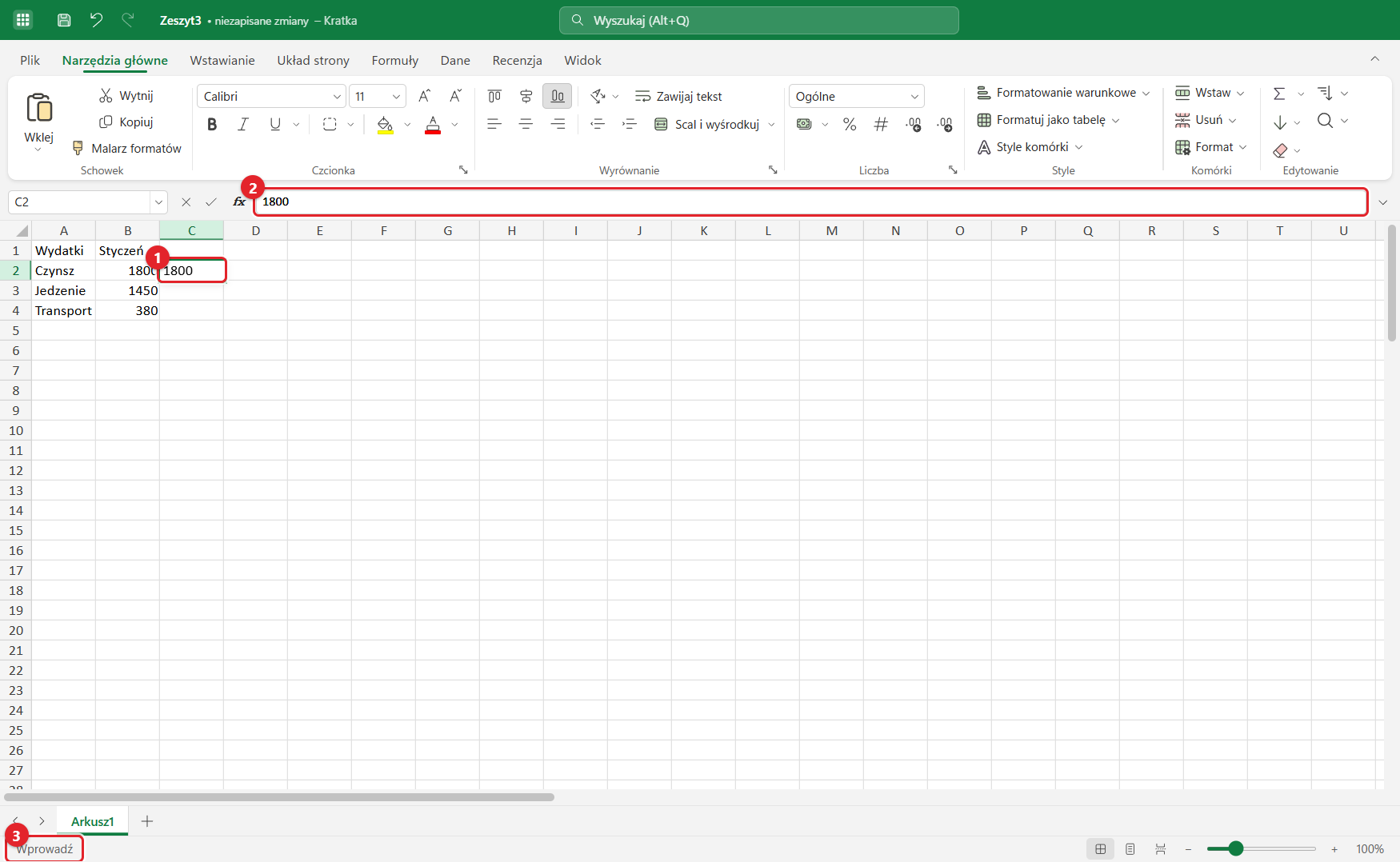
- 1Komórka, do której właśnie piszesz – tekst pojawia się w niej od razu.
- 2Ta sama treść widoczna jest na pasku formuły.
- 3Pasek stanu pokazuje tryb Wprowadź. Dopóki nie naciśniesz Enter, możesz zrezygnować klawiszem Esc.
| Chcę… | Zrób tak |
|---|---|
| zatwierdzić i przejść w dół / w prawo | Enter / Tab |
| poprawić zawartość komórki (bez kasowania) | dwuklik na komórce albo F2 |
| usunąć zawartość | zaznacz komórki i naciśnij Delete |
| cofnąć pomyłkę | Ctrl+Z (ponowienie: Ctrl+Y) |
12,5 to liczba (przecinek dziesiętny jak w Polsce), 15.03.2026 to data, 8% to procent. Liczby są dosunięte do prawej, tekst do lewej – tak łatwo sprawdzić, czy program „zrozumiał” wpis.3Uchwyt wypełniania – serie bez pisania Poziom 1
Cel: wpisać nazwy kolejnych miesięcy jednym ruchem myszy.
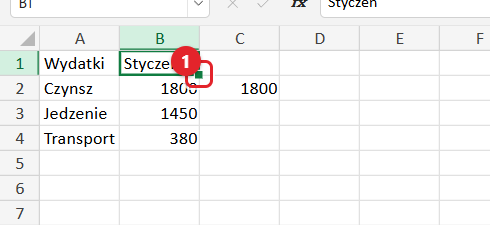
- 1Uchwyt wypełniania – mały kwadracik w prawym dolnym rogu zaznaczenia. Kursor zmienia się w nim w czarny krzyżyk.
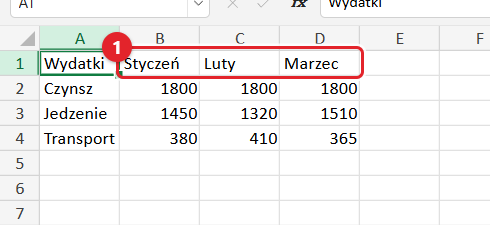
- 1Po przeciągnięciu uchwytu z
B1doD1Kratka dopisała Luty i Marzec.
- Kliknij
B1(Styczeń). - Złap myszą uchwyt wypełniania i przeciągnij go w prawo do
D1. Puść przycisk. - Uzupełnij kwoty za luty i marzec (np. 1800/1320/410 i 1800/1510/365).
1 i 2, przeciągnij – dostaniesz 3, 4, 5…), daty, a także kopiowanie formuł (lekcja 5).4Pierwsza formuła Poziom 1
Cel: policzyć, ile wydano na czynsz przez trzy miesiące.
- W
E1wpiszRazem. - Kliknij
E2i napisz=SUMA(B2:D2). Każda formuła zaczyna się od znaku=. - Naciśnij Enter – w komórce pojawi się wynik 5400.
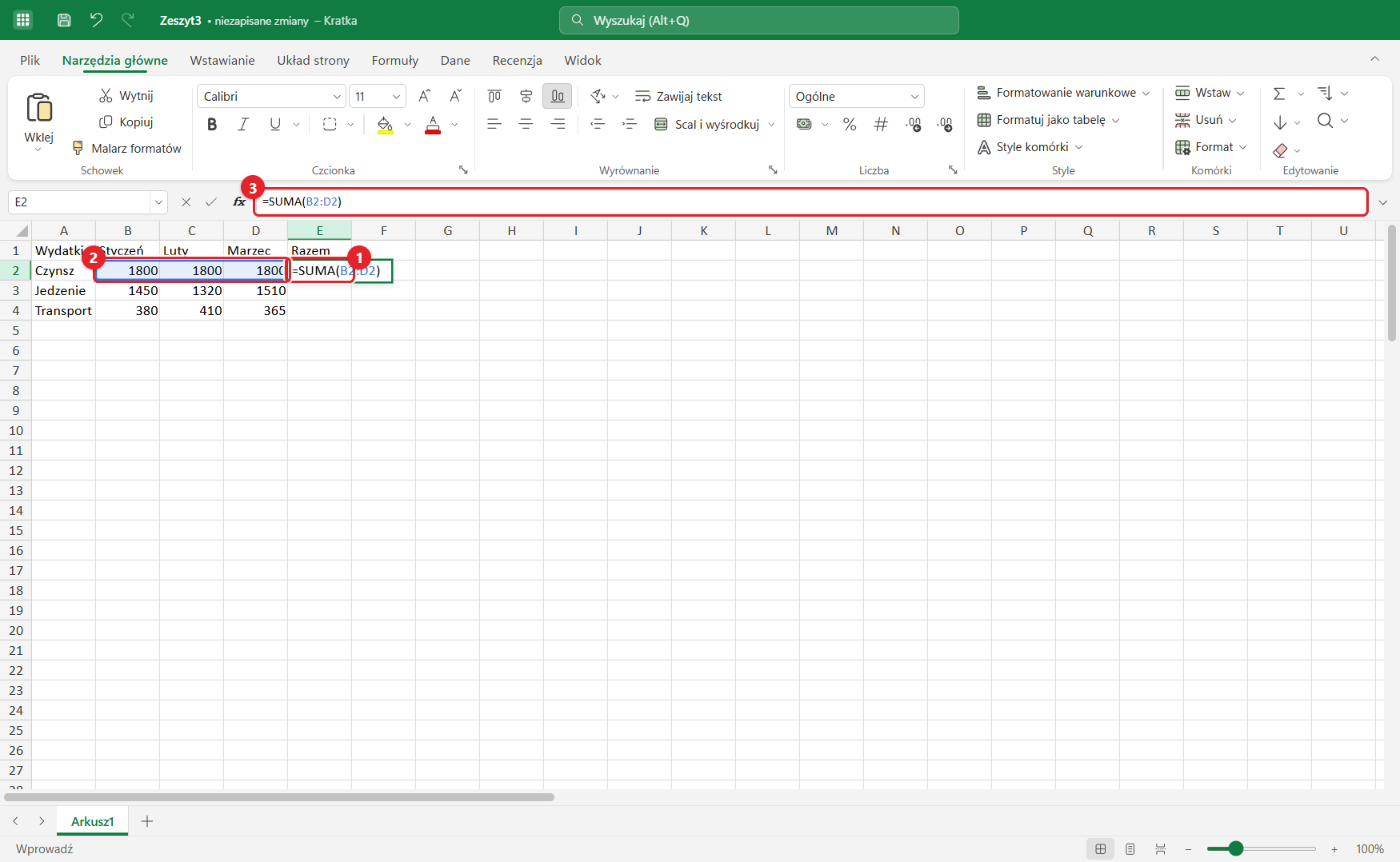
- 1Formuła wpisywana w komórce
E2. - 2Zakres
B2:D2(od B2 do D2) jest podświetlony tym samym kolorem co w formule – od razu widać, co jest sumowane. - 3Pasek formuły pokazuje całą formułę. Po zatwierdzeniu komórka pokazuje wynik, a pasek – nadal formułę.
B2:D2, po wpisaniu =SUMA( po prostu zaznacz myszą komórki B2–D2 – adresy wpiszą się same. Działania matematyczne zapisujesz zwyczajnie: =B2+C2, =B2*12, =(B2+C2)/2.SUMA, ŚREDNIA, JEŻELI, WYSZUKAJ.PIONOWO. Argumenty funkcji rozdziela się średnikiem: =JEŻELI(E2>5000;"dużo";"ok").5Kopiowanie formuł Poziom 1
Cel: policzyć sumy dla jedzenia i transportu bez pisania kolejnych formuł.
- Kliknij
E2(komórkę z formułą). - Kliknij dwukrotnie uchwyt wypełniania. Kratka skopiuje formułę w dół, aż do końca danych obok.
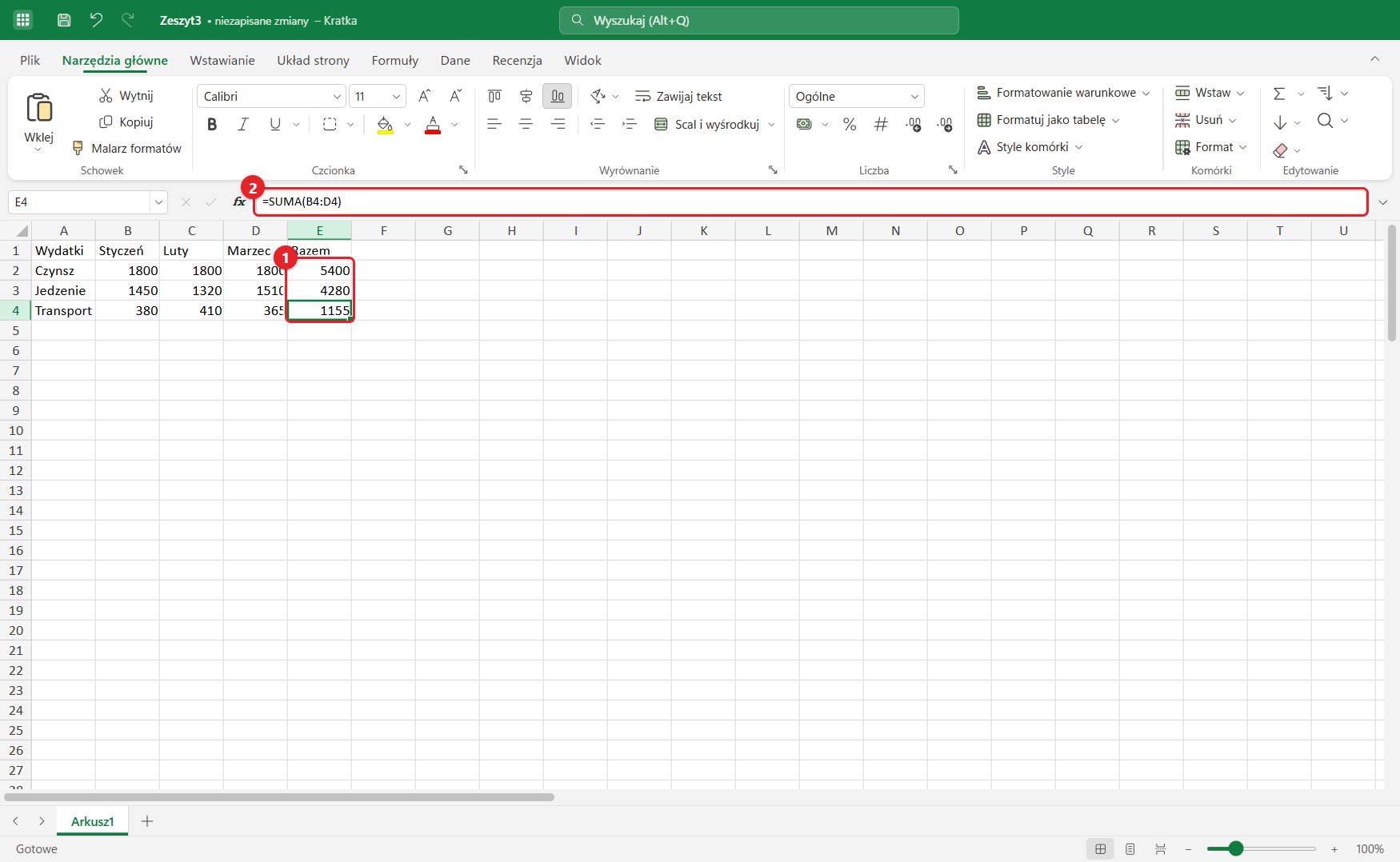
- 1Formuła skopiowana do
E3iE4. - 2W
E4formuła sama zmieniła się na=SUMA(B4:D4)– odwołania „przesuwają się” razem z komórką. To się nazywa odwołanie względne.
H1), napisz $H$1. Najszybciej: podczas pisania formuły ustaw kursor na adresie i naciśnij F4 – Kratka doda znaki $.6Autosumowanie Poziom 1
Cel: zsumować kolumnę jednym kliknięciem.
- Kliknij pustą komórkę pod liczbami –
B5. - Na karcie Narzędzia główne kliknij Σ Autosumowanie (albo naciśnij Alt+=).
- Kratka sama zaproponuje zakres. Jeśli jest dobry – naciśnij Enter.
- Przeciągnij uchwyt
B5w prawo doE5, a wA5wpiszSuma.
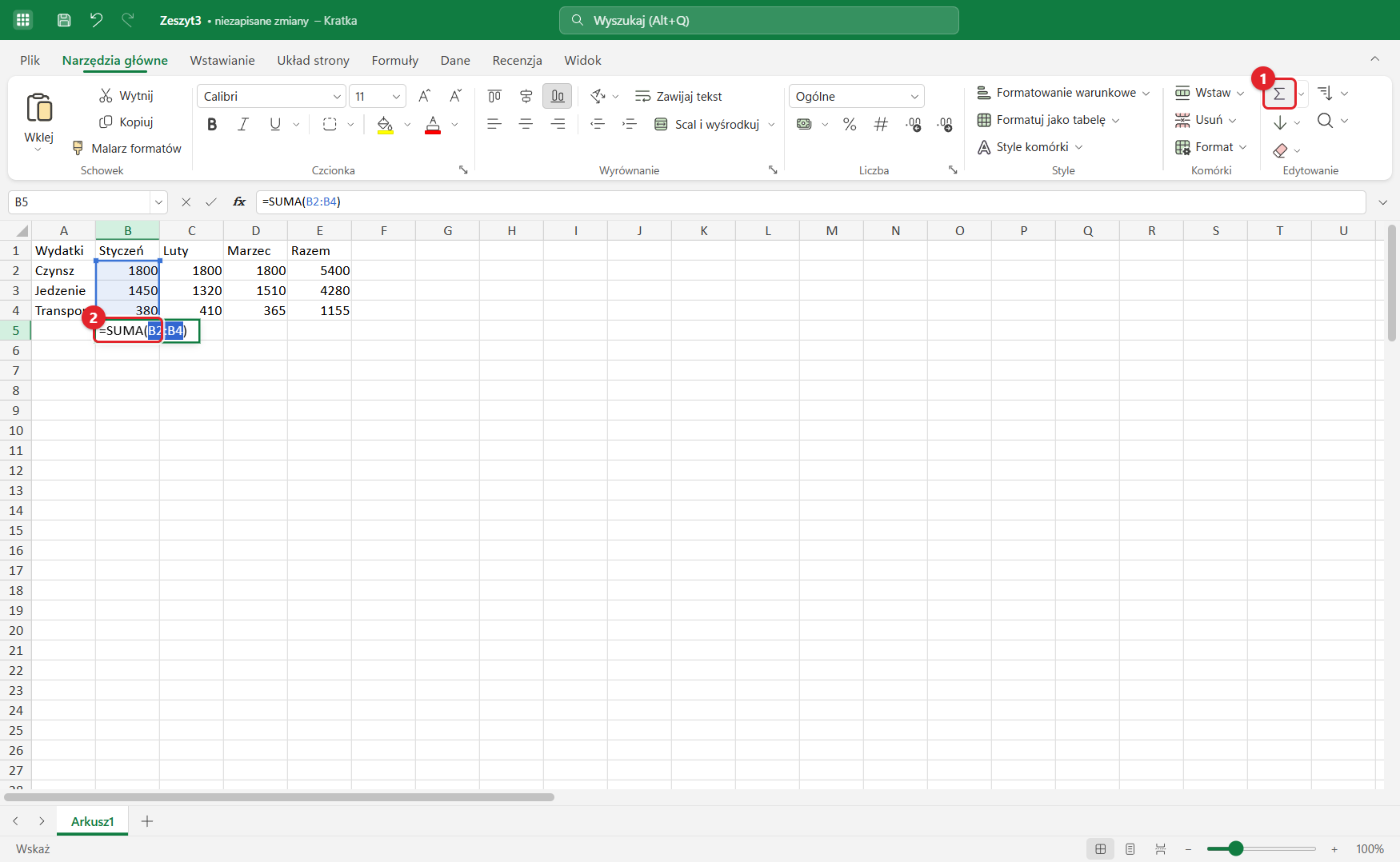
- 1Przycisk Autosumowanie. Strzałka obok niego daje też Średnią, Licznik, Maksimum i Minimum.
- 2Proponowana formuła
=SUMA(B2:B4)– zakres można poprawić myszą przed naciśnięciem Enter.
7Formatowanie Poziom 1
Cel: wyróżnić nagłówki i pokazać kwoty jako złotówki.
- Zaznacz nagłówki
A1:E1(kliknij A1 i przeciągnij do E1). - Kliknij B (pogrubienie, Ctrl+B), Kolor wypełnienia i Wyśrodkuj.
- Zaznacz kwoty
B2:E5, rozwiń listę Format liczb i wybierz Walutowe.
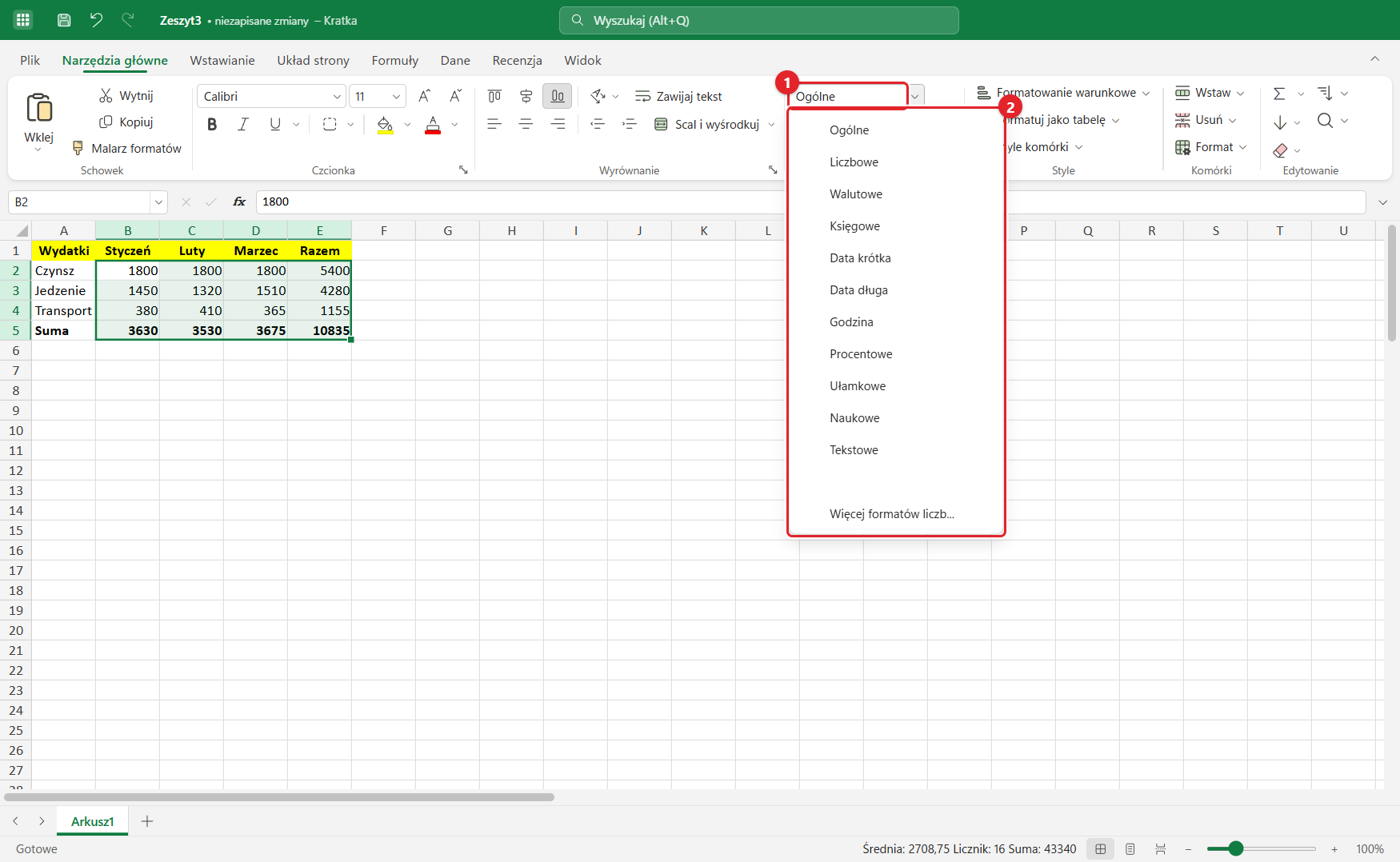
- 1Pole Format liczb pokazuje format zaznaczonej komórki (teraz Ogólne).
- 2Lista formatów: walutowy, księgowy, daty, procenty… Na dole Więcej formatów liczb….
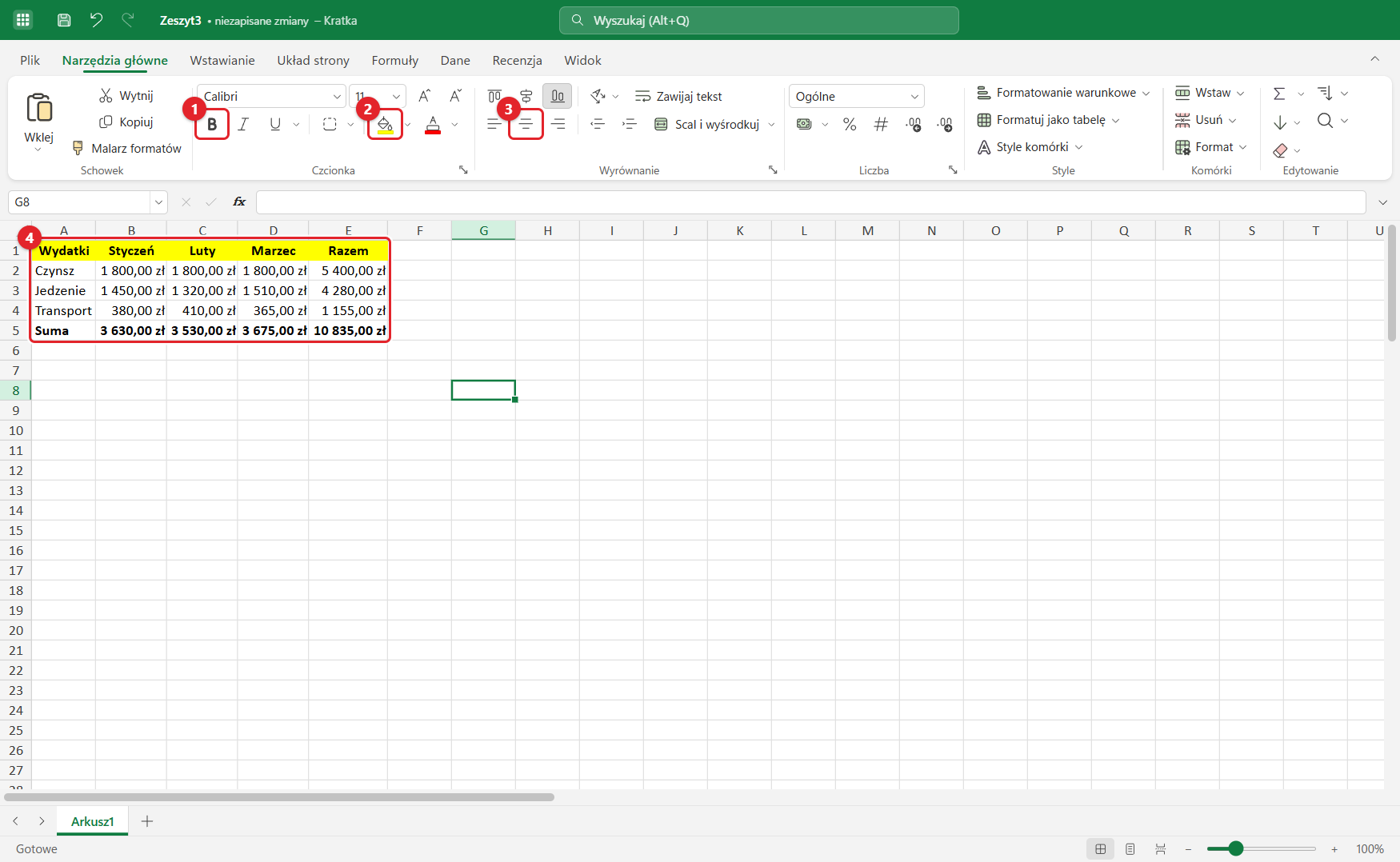
- 1Pogrubienie (obok: kursywa, podkreślenie, obramowania).
- 2Kolor wypełnienia – kliknij kubełek, żeby użyć koloru z paska, albo strzałkę, żeby wybrać inny.
- 3Wyśrodkuj i inne przyciski wyrównania.
- 4Efekt: wyróżnione nagłówki, pogrubiona suma i kwoty w złotych.
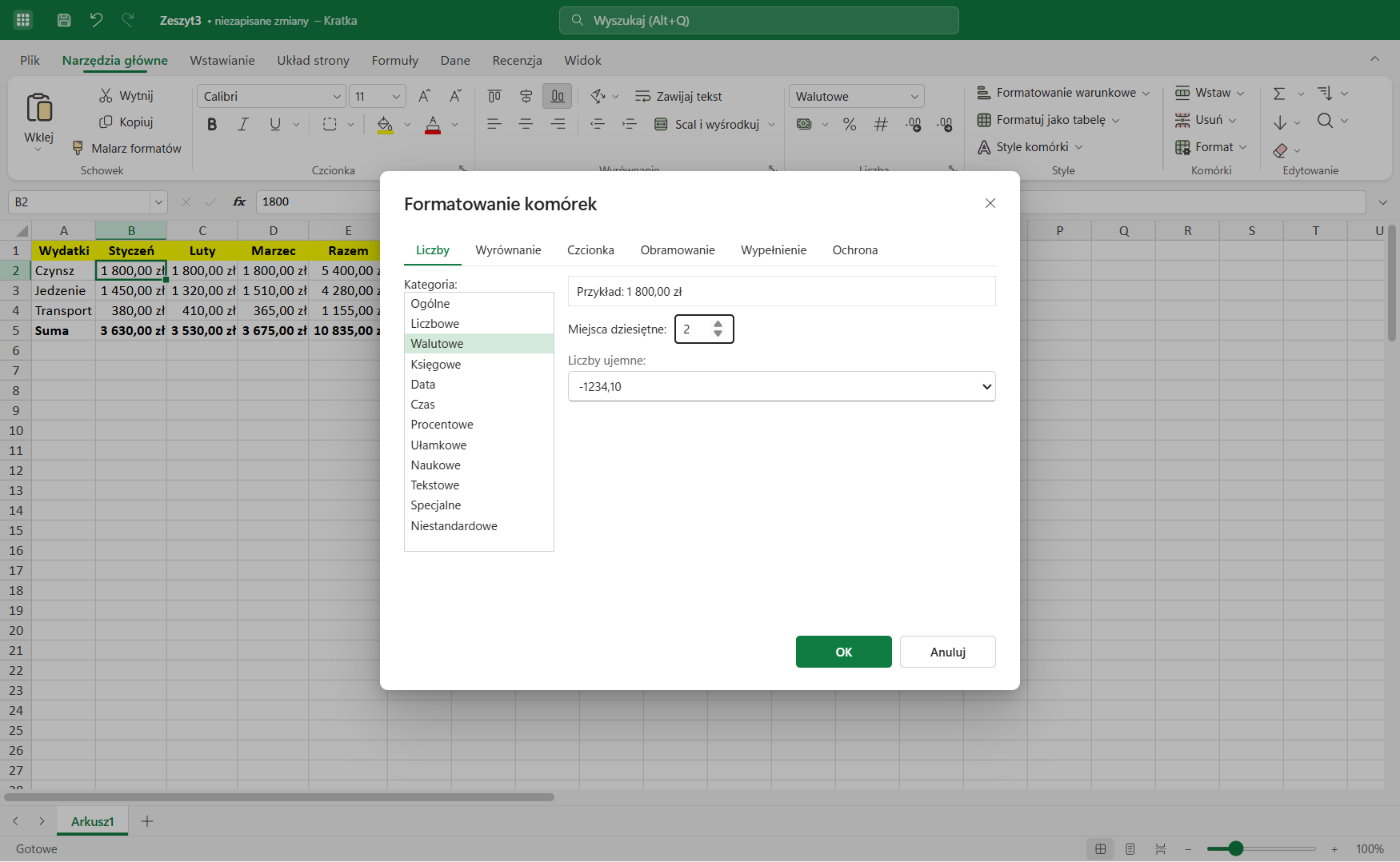
Wszystkie ustawienia naraz znajdziesz w oknie Formatowanie komórek – otwiera je Ctrl+1 (albo prawy przycisk myszy → Formatuj komórki). Ma karty: Liczby, Wyrównanie, Czcionka, Obramowanie, Wypełnienie i Ochrona.
8Zapisywanie i otwieranie Poziom 1
Cel: zapisać skoroszyt tak, żeby otworzył go też Excel.
- Kliknij Plik, a potem Zapisz jako (albo F12).
- Wybierz Skoroszyt programu Excel (.xlsx), podaj nazwę i folder.
- Kolejne zapisy w tym samym pliku: Ctrl+S.
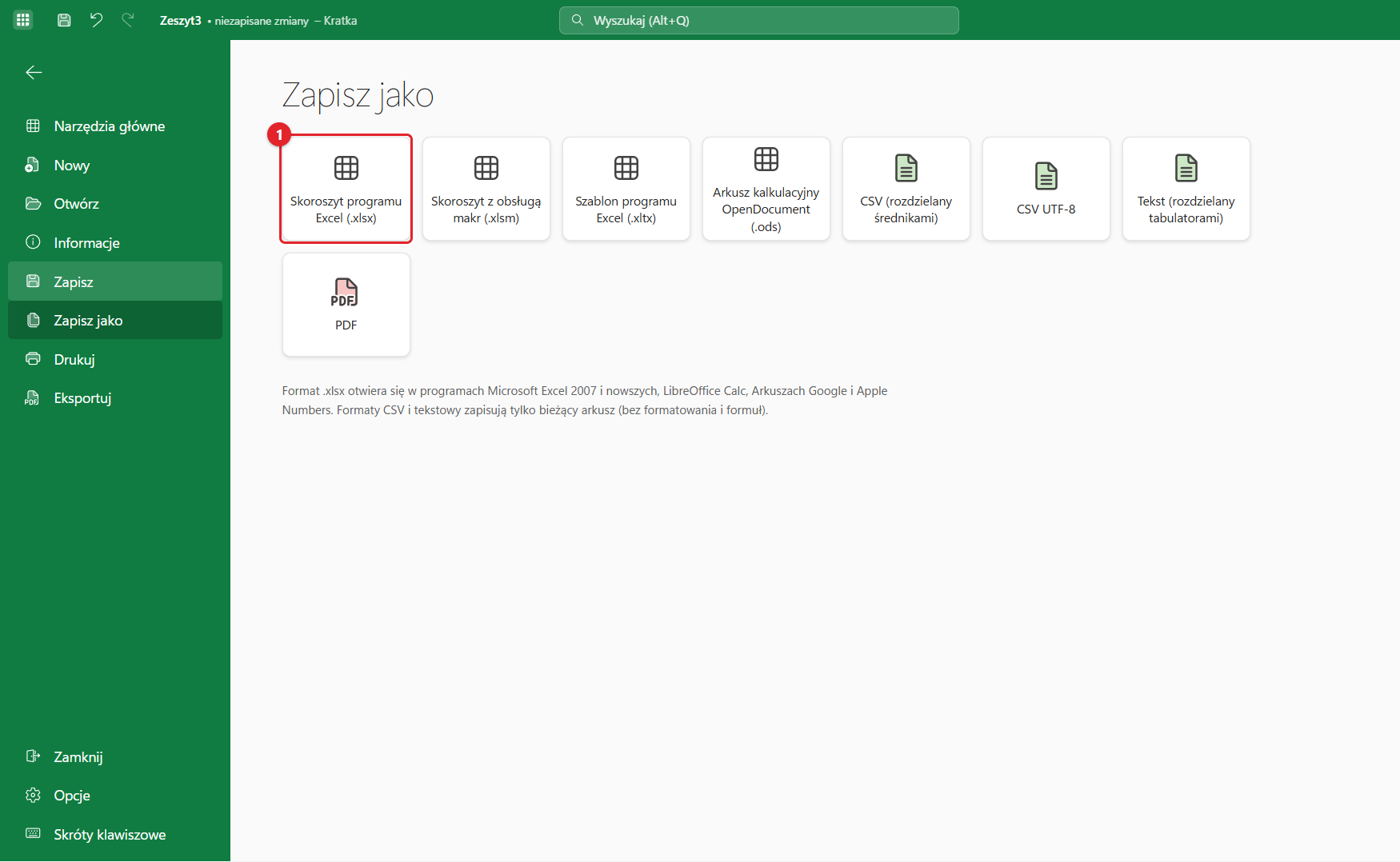
- 1Skoroszyt programu Excel (.xlsx) – najlepszy wybór. Obok: plik z makrami, szablon, OpenDocument (.ods), CSV, tekst.
Pliki otwierasz poleceniem Plik → Otwórz (Ctrl+O) – Kratka otwiera pliki Excela (.xlsx, .xlsm, .xls), OpenDocument (.ods) i CSV.
9Gdy nie wiesz, gdzie jest przycisk Poziom 1
Cel: znaleźć dowolne polecenie bez szukania po wstążce.
- Kliknij pole Wyszukaj na górze okna albo naciśnij Alt+Q.
- Wpisz, co chcesz zrobić, np.
wykres,scal,marginesy. - Kliknij polecenie na liście – zadziała tak samo jak przycisk na wstążce.
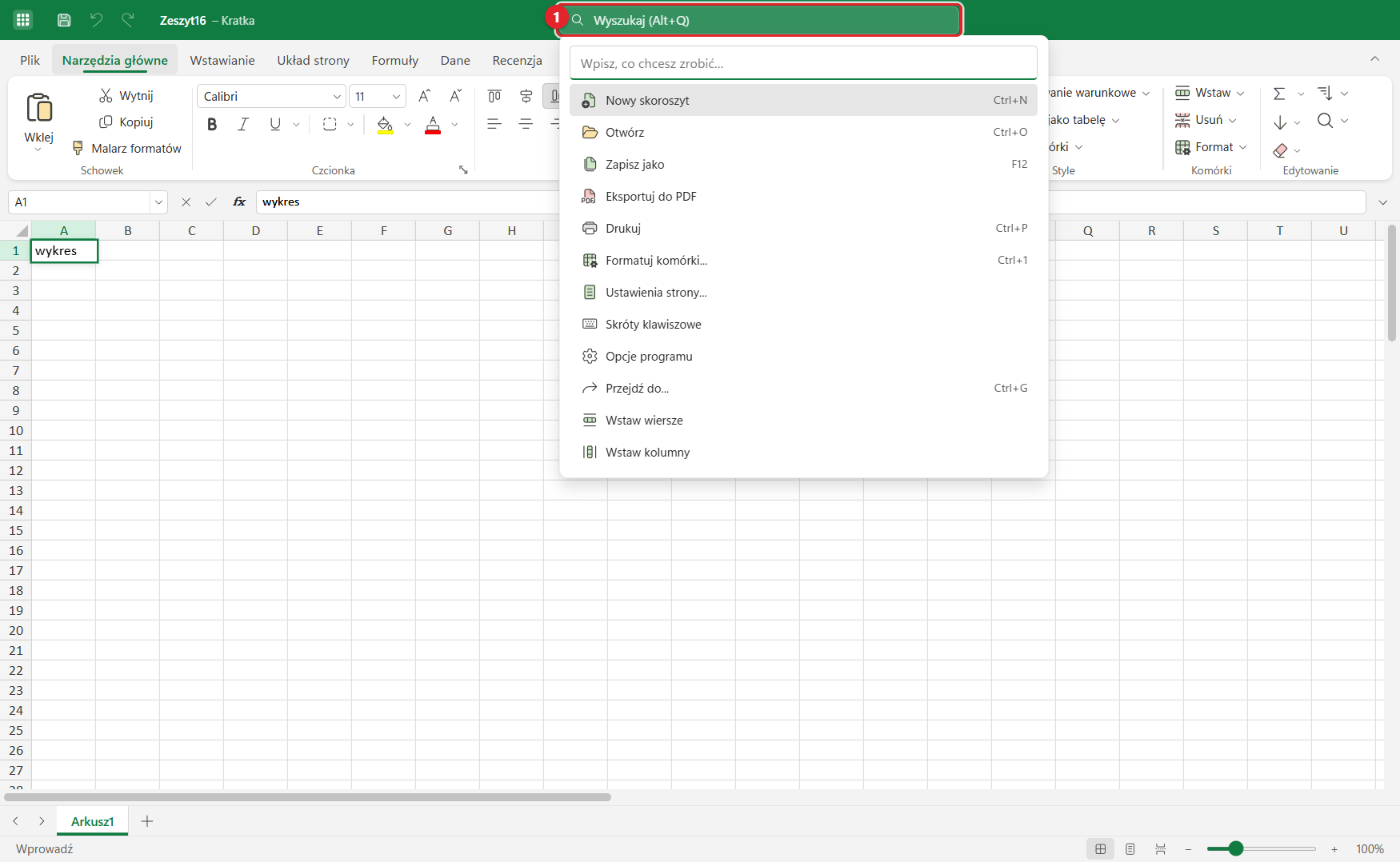
- 1Pole wyszukiwania z wynikami dla słowa „wykres”.
budzet-domowy.xlsx. Dopisz wiersz Ubrania z kwotami na trzy miesiące, skopiuj formułę z kolumny Razem i sprawdź, czy suma w wierszu 9 obejmuje nowy wiersz (jeśli nie – popraw zakres w formule). Zapisz plik pod nową nazwą.Część II · Praca z danymi
Na pliku sprzedaz.xlsx: porządkowanie, wyszukiwanie i wyróżnianie danych.
10Sortowanie Poziom 2
Cel: ułożyć sprzedaże alfabetycznie według produktu albo od największej wartości.
- Kliknij dowolną komórkę w kolumnie, według której chcesz sortować (np.
C3– Produkt). Nie zaznaczaj całej kolumny – Kratka sama rozpozna całą tabelę razem z nagłówkiem. - Kliknij Sortuj i filtruj i wybierz Sortuj od A do Z (albo od Z do A).
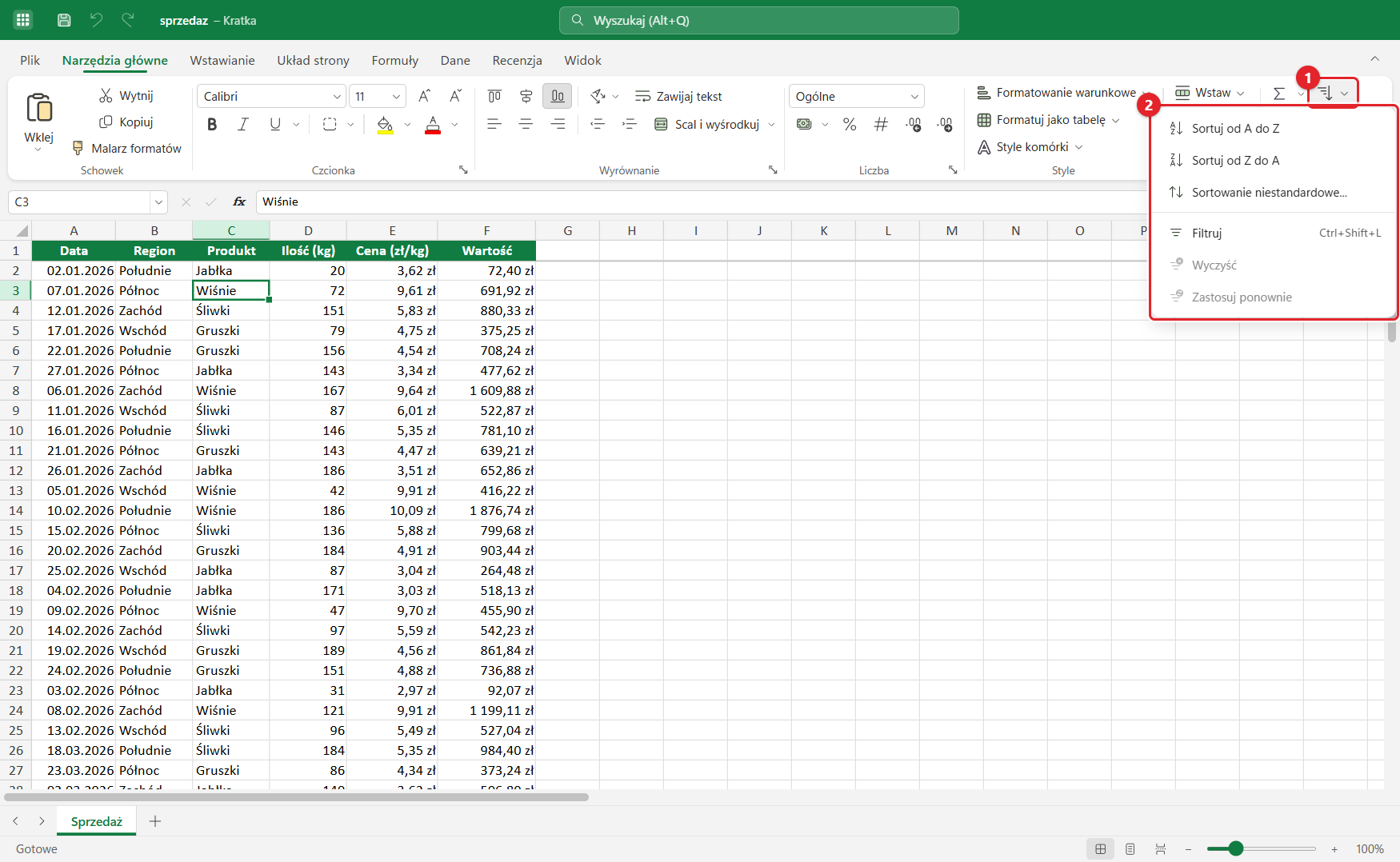
- 1Przycisk Sortuj i filtruj (karta Narzędzia główne, po prawej; te same polecenia są na karcie Dane).
- 2Menu: sortowanie rosnące i malejące, Sortowanie niestandardowe… (według kilku kolumn naraz), Filtruj.
11Filtrowanie Poziom 2
Cel: zobaczyć tylko sprzedaż śliwek i wiśni.
- Kliknij dowolną komórkę tabeli i naciśnij Ctrl+Shift+L (albo Sortuj i filtruj → Filtruj). W nagłówkach pojawią się przyciski ze strzałką.
- Kliknij strzałkę w nagłówku Produkt.
- Odznacz Gruszki i Jabłka, kliknij OK.
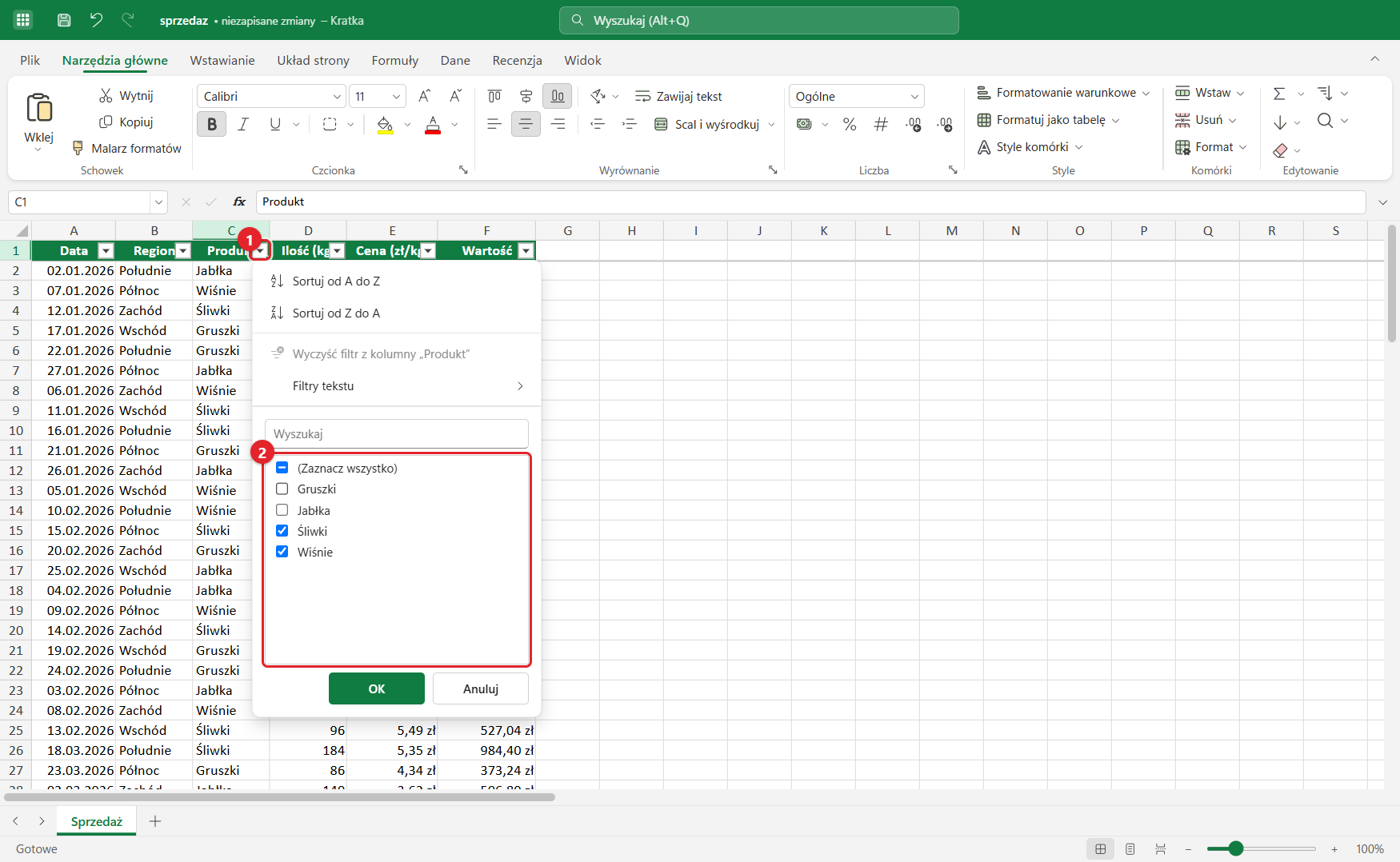
- 1Przycisk filtru w nagłówku kolumny.
- 2Lista wartości z kolumny – zostaw zaznaczone te, które chcesz widzieć. Pole Wyszukaj pomaga przy długich listach. Kwadracik przy „(Zaznacz wszystko)” pokazuje, że część pozycji jest odznaczona.
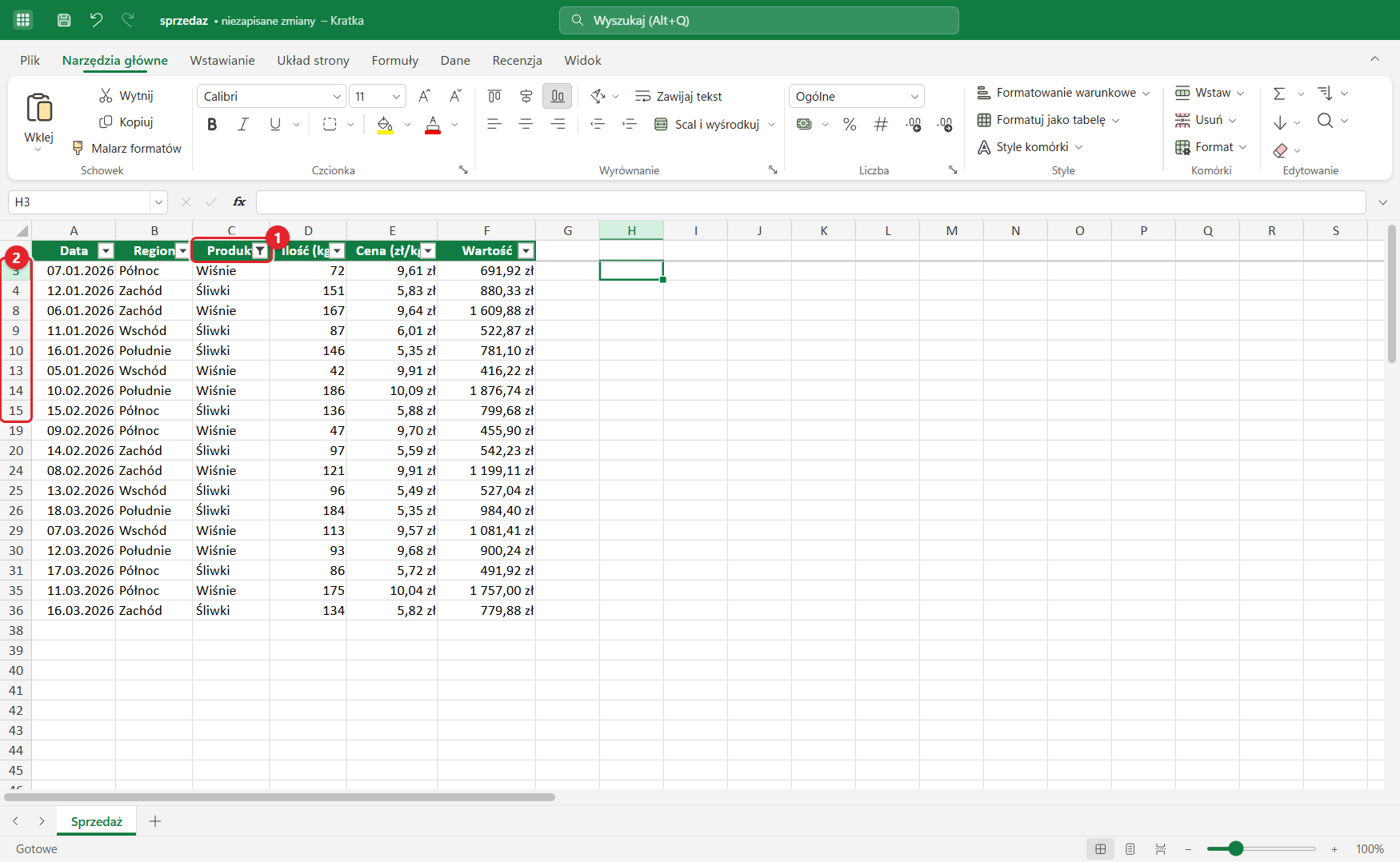
- 1Lejek na przycisku – w tej kolumnie działa filtr.
- 2Numery wierszy „przeskakują” (3, 4, 8, 9…) – pozostałe wiersze są tylko ukryte, nie usunięte.
Aby znów zobaczyć wszystko, kliknij przycisk filtru i wybierz Wyczyść filtr. Dla liczb i dat są też filtry warunkowe, np. Większe niż… albo 10 pierwszych….
12Tabele Poziom 2
Cel: zamienić zakres w „inteligentną” tabelę z paskami, filtrami i wierszem sumy.
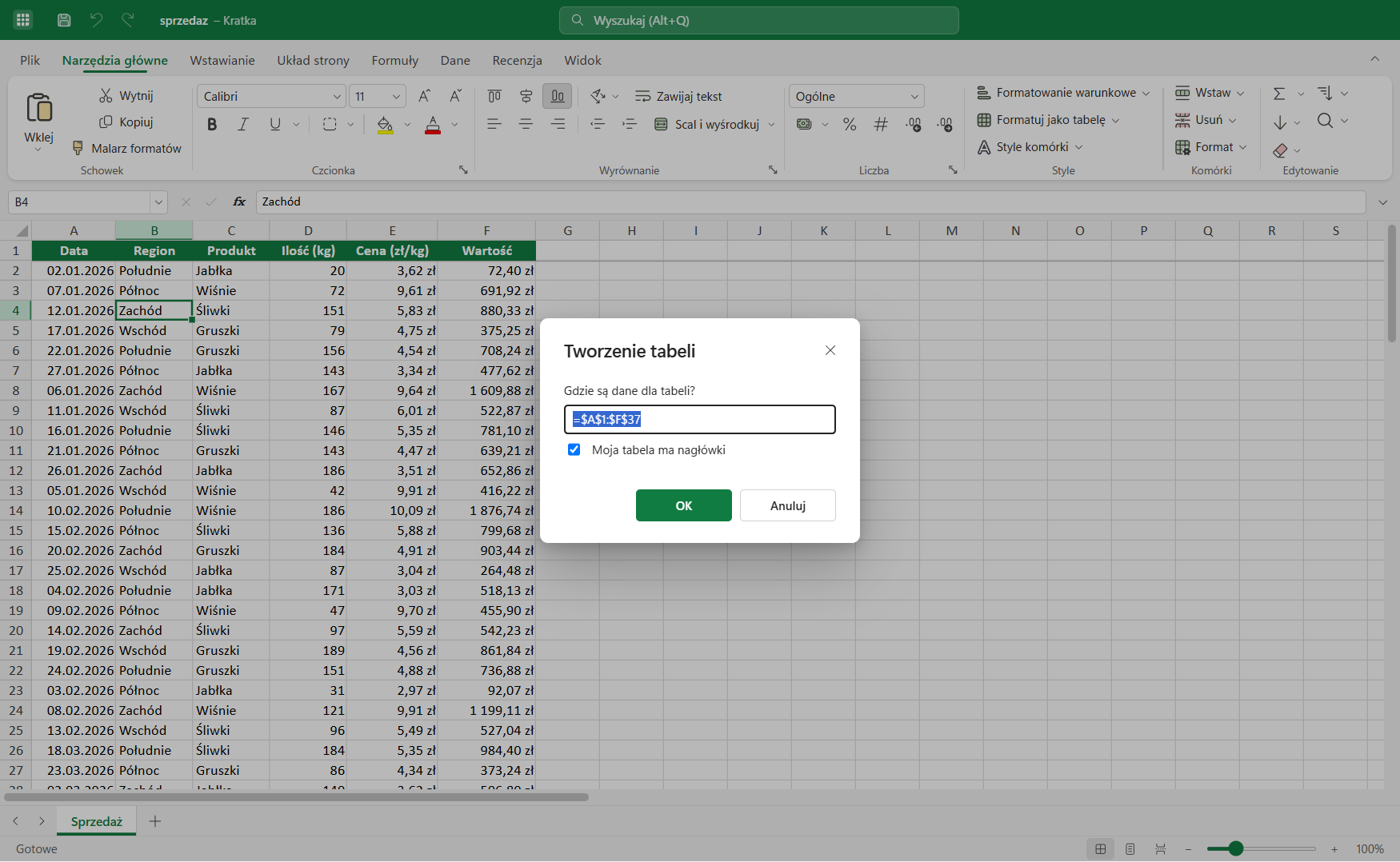
- Kliknij dowolną komórkę danych i naciśnij Ctrl+T (albo Narzędzia główne → Formatuj jako tabelę, gdzie wybierzesz od razu wygląd).
- Sprawdź zakres i zaznaczenie Moja tabela ma nagłówki, kliknij OK.
- Na karcie Projekt tabeli zaznacz Wiersz sumy.
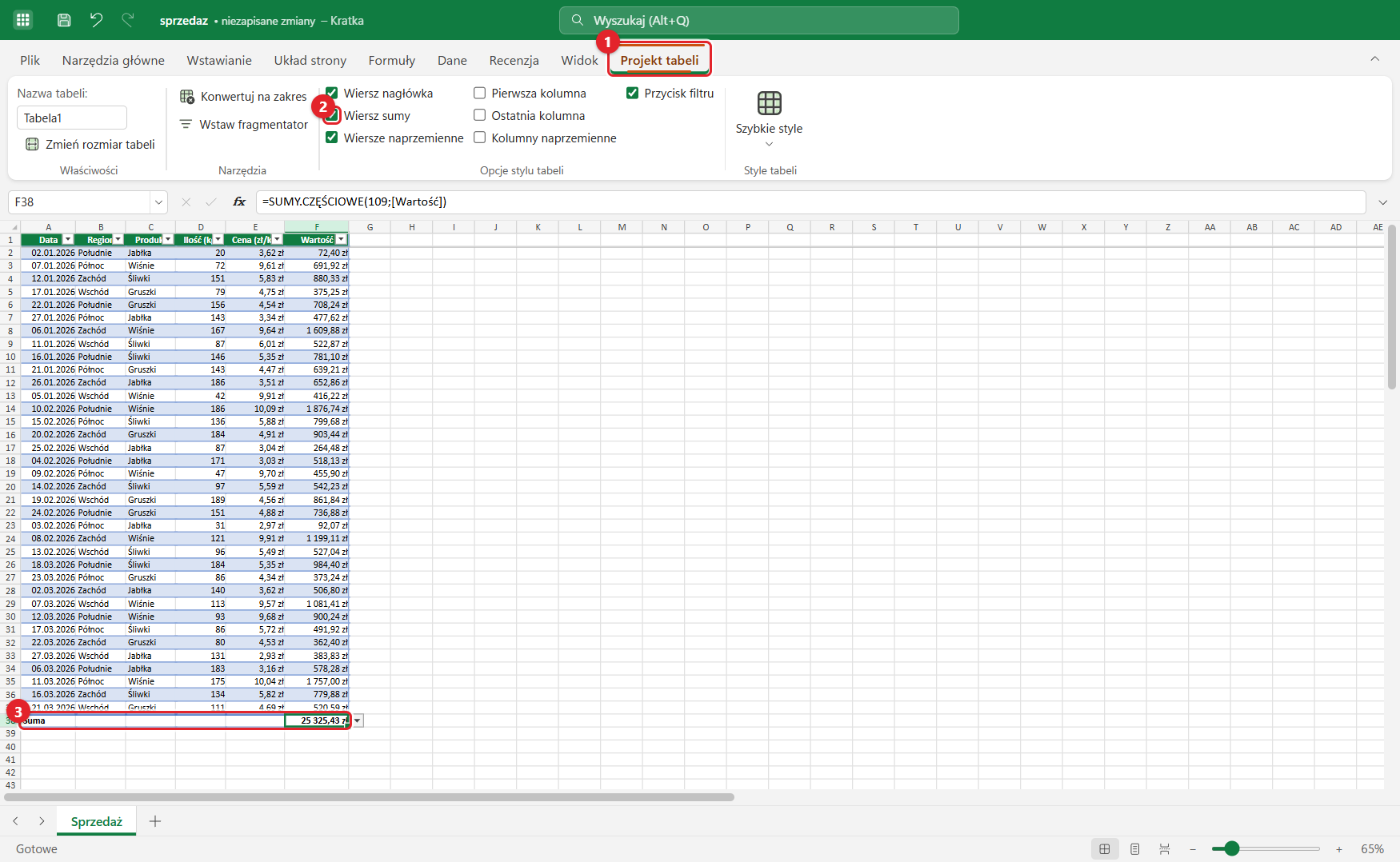
- 1Karta Projekt tabeli – pojawia się, gdy kliknięta komórka jest w tabeli.
- 2Wiersz sumy – włącza wiersz podsumowania pod tabelą.
- 3Wiersz sumy: strzałka przy komórce pozwala zamienić sumę na średnią, licznik, minimum itp.
=SUMA(Tabela1[Wartość]).13Formatowanie warunkowe Poziom 2
Cel: od razu zobaczyć, które sprzedaże były największe.
- Zaznacz wartości
F2:F37(najprościej: wpiszF2:F37w polu nazwy i naciśnij Enter). - Kliknij Formatowanie warunkowe → Paski danych i wybierz kolor.
- Zaznacz ilości
D2:D37i wybierz Skale kolorów – małe ilości będą czerwone, duże zielone.
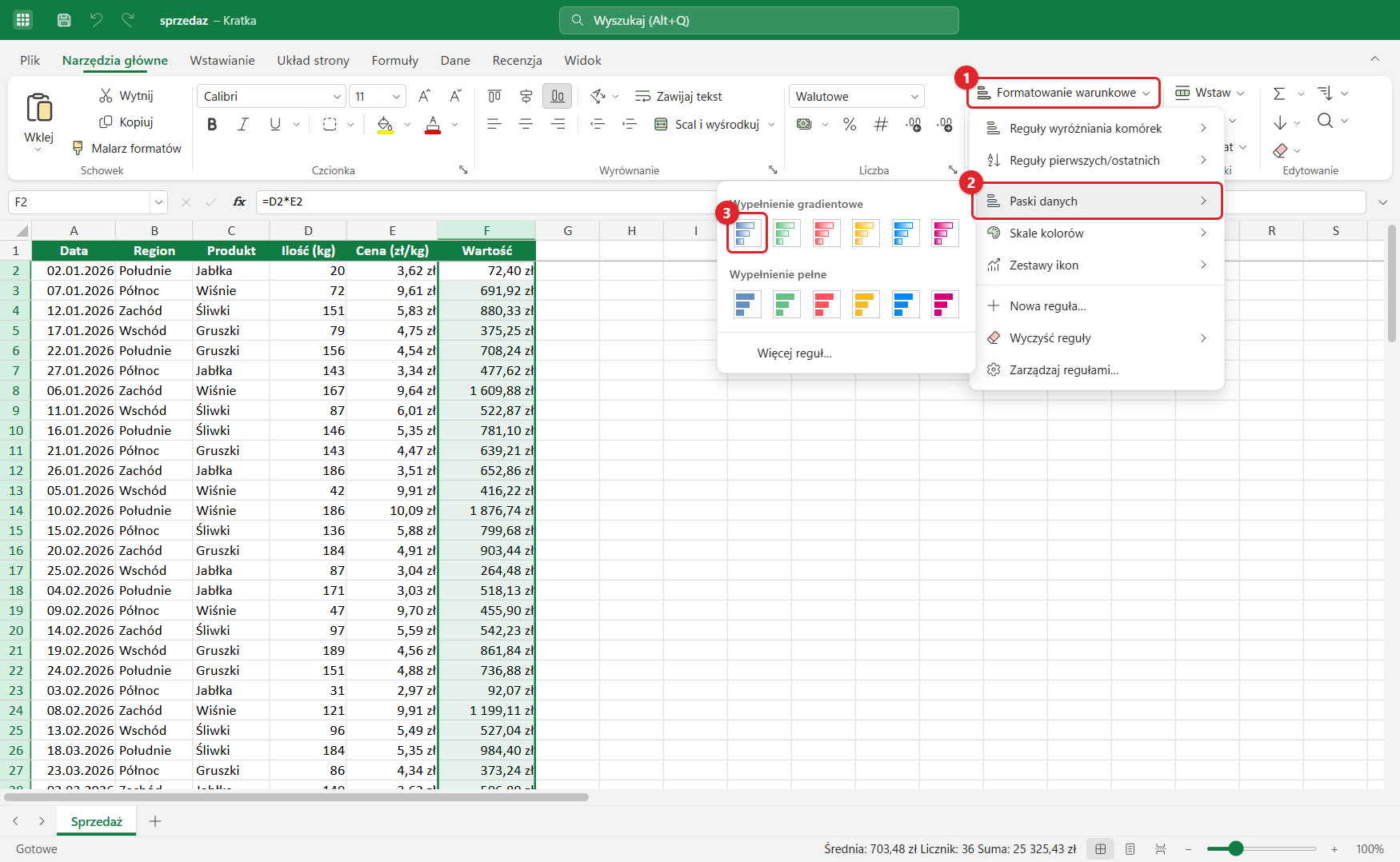
- 1Formatowanie warunkowe (karta Narzędzia główne, grupa Style).
- 2Paski danych – w środku komórki rysuje się pasek tym dłuższy, im większa liczba.
- 3Galeria pasków – kliknij jeden z nich.
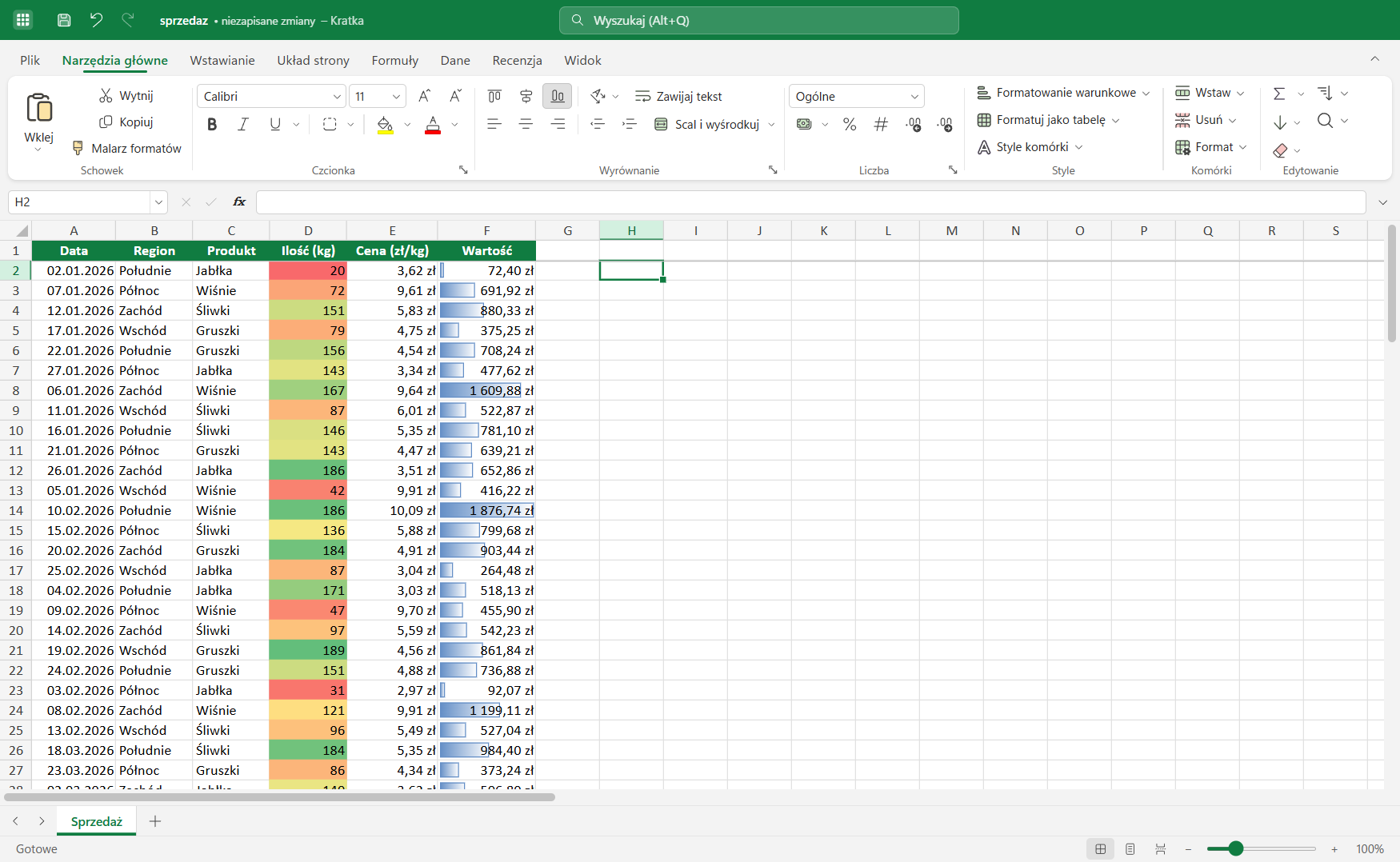
W tym samym menu są Reguły wyróżniania komórek (np. Większe niż… 1000 na czerwono), Reguły pierwszych/ostatnich (10 największych), Zestawy ikon oraz Zarządzaj regułami…, gdzie poprawisz lub usuniesz reguły.
14Listy rozwijane (poprawność danych) Poziom 2
Cel: żeby w kolumnie „Stan” dało się wybrać tylko jedną z trzech wartości.
- Zaznacz komórki, w których ma być lista (np.
B2:B4). - Na karcie Dane kliknij Poprawność danych.
- W polu Dozwolone wybierz Lista, a w polu Źródło wpisz wartości rozdzielone średnikiem:
Do zrobienia;W toku;Zrobione. Kliknij OK.
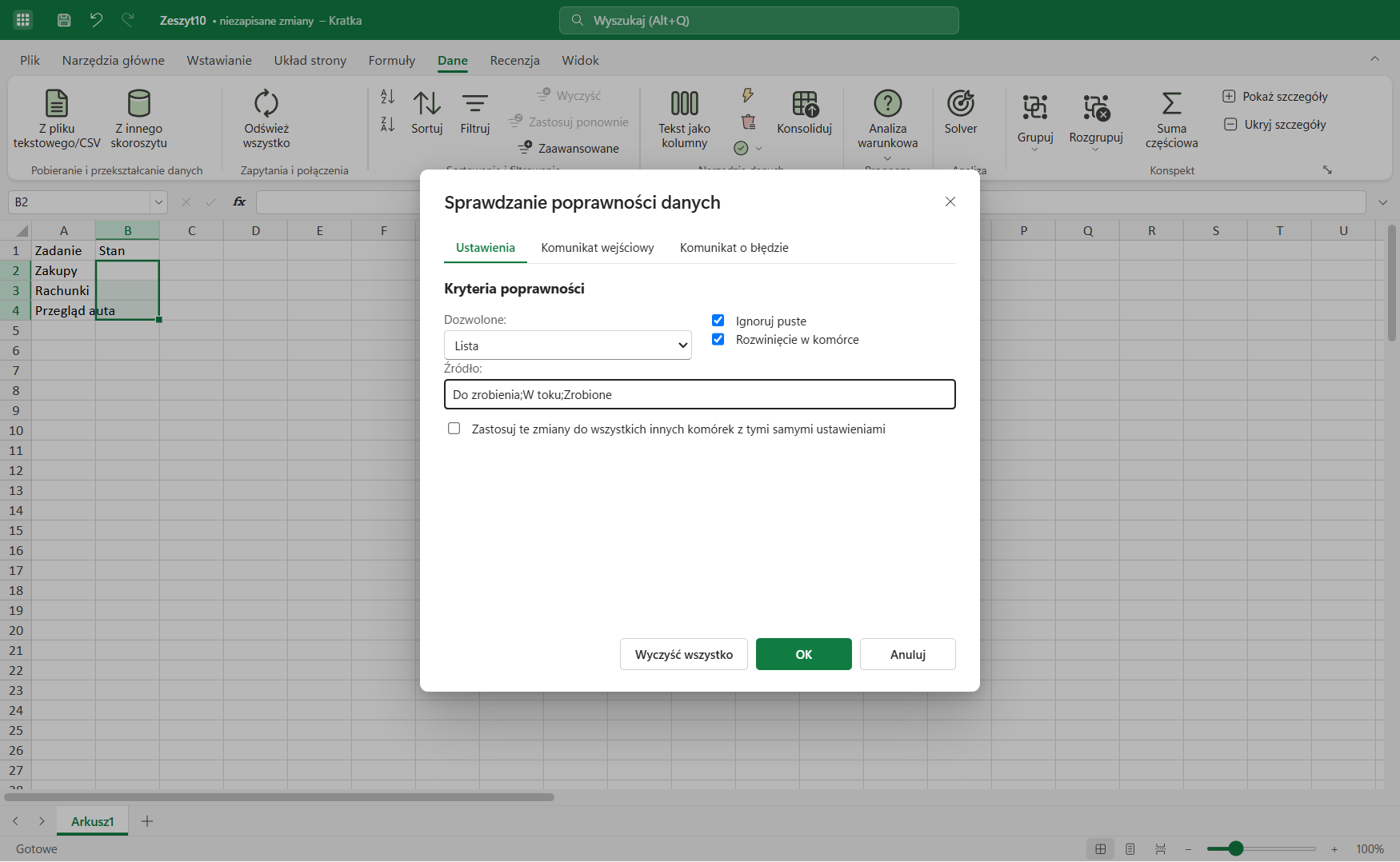
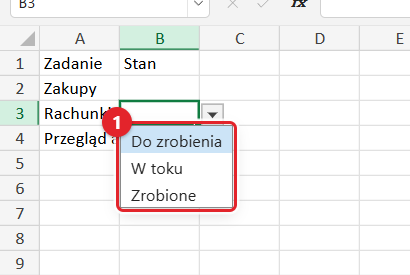
- 1Kliknij strzałkę przy komórce (albo Alt+↓) i wybierz wartość. Wpisanie czegoś spoza listy Kratka odrzuci.
Część III · Wykresy i raporty
Zamieniamy liczby w obrazki i podsumowania.
15Wykres Poziom 3
Cel: porównać wydatki z trzech miesięcy na wykresie kolumnowym (plik budzet-domowy.xlsx).
- Zaznacz dane razem z nagłówkami:
A3:D8(kategorie i trzy miesiące). - Na karcie Wstawianie kliknij ikonę wykresu kolumnowego (albo Wykresy, żeby wybrać inny rodzaj).
- Przeciągnij wykres w wolne miejsce, zmień jego rozmiar uchwytami w rogach.
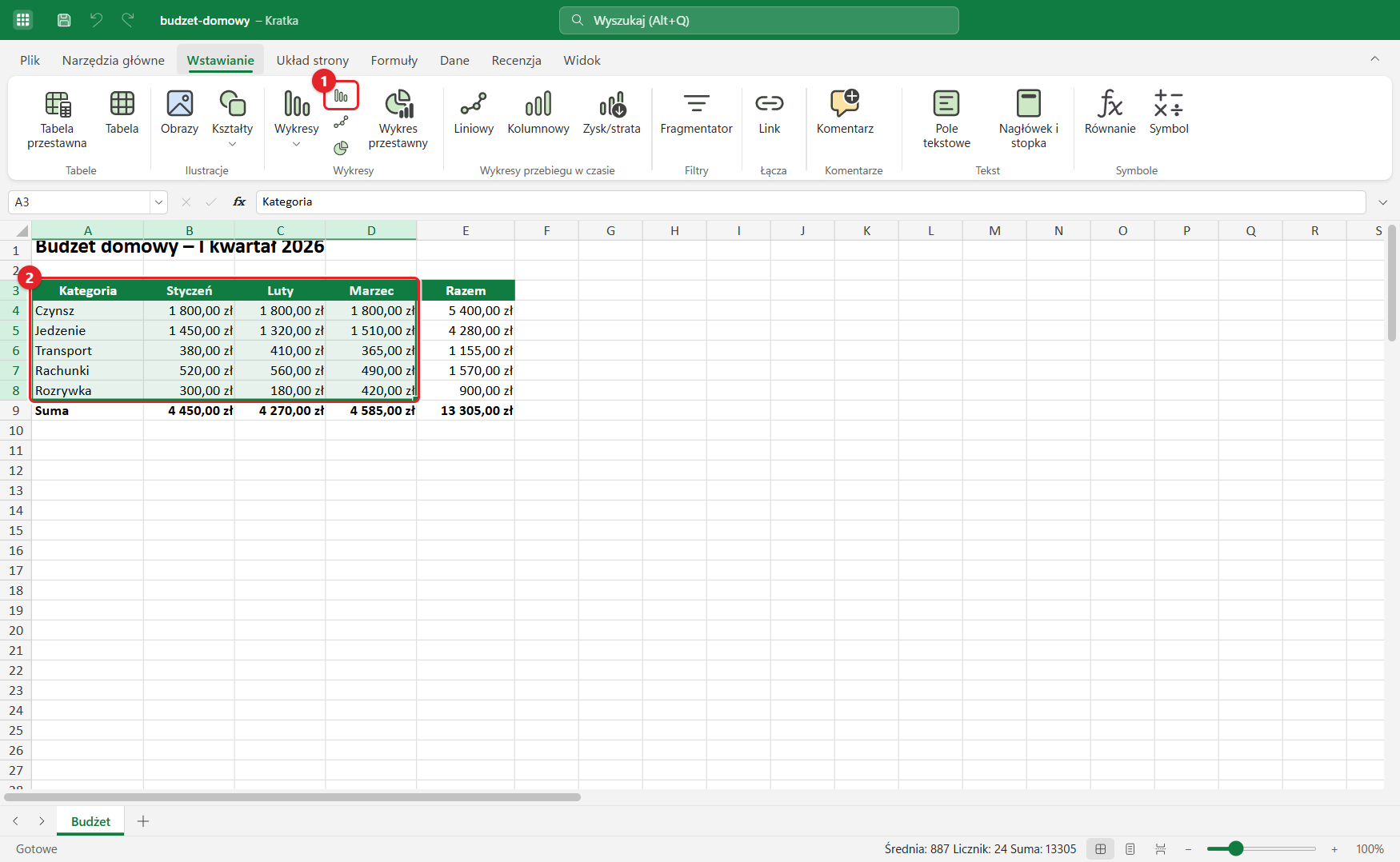
- 1Wykres kolumnowy (obok: liniowy, kołowy, słupkowy i więcej w Wykresy).
- 2Zaznaczone dane – nagłówki kolumn staną się legendą, a kategorie opisami osi.
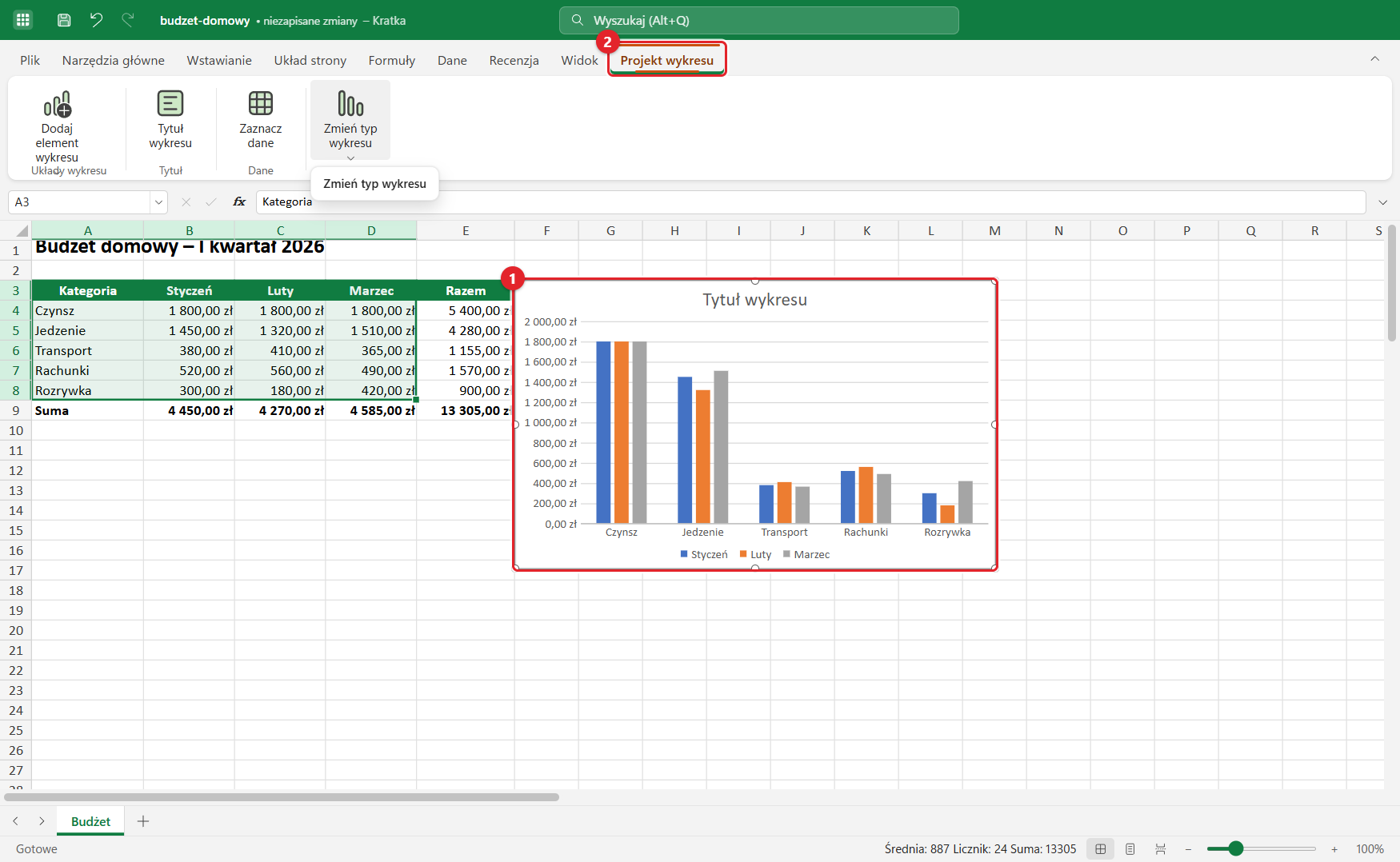
- 1Wykres – kliknij, żeby go zaznaczyć; przeciągnij, żeby przesunąć.
- 2Karta Projekt wykresu: Dodaj element wykresu (tytuły osi, etykiety, legenda, linia trendu), Tytuł wykresu, Zaznacz dane, Zmień typ wykresu.
16Wykresy w komórkach (przebiegu w czasie) Poziom 3
Cel: obok każdej kategorii pokazać, czy wydatki rosną, czy maleją.
- Wstawianie → Liniowy (grupa Wykresy przebiegu w czasie).
- Zakres danych:
B4:D8, zakres lokalizacji:F4:F8. OK.
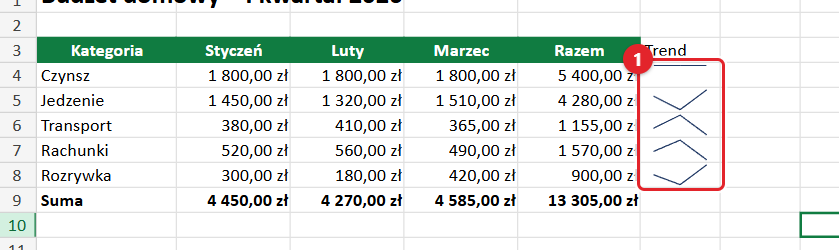
- 1Małe wykresy w komórkach – po jednym na wiersz. Karta Wykres przebiegu w czasie pozwala pokazać punkty wysokie/niskie, zmienić typ na kolumnowy i kolor.
17Tabela przestawna Poziom 3
Cel: w kilka sekund zobaczyć sprzedaż każdego produktu w każdym regionie (plik sprzedaz.xlsx).
- Kliknij dowolną komórkę danych, potem Wstawianie → Tabela przestawna.
- Sprawdź zakres i kliknij OK – powstanie nowy arkusz z panelem Pola tabeli przestawnej.
- Zaznacz pola Region i Wartość. Region trafi do Wierszy, Wartość do Wartości (jako suma).
- Przeciągnij pole Produkt do obszaru Kolumny.
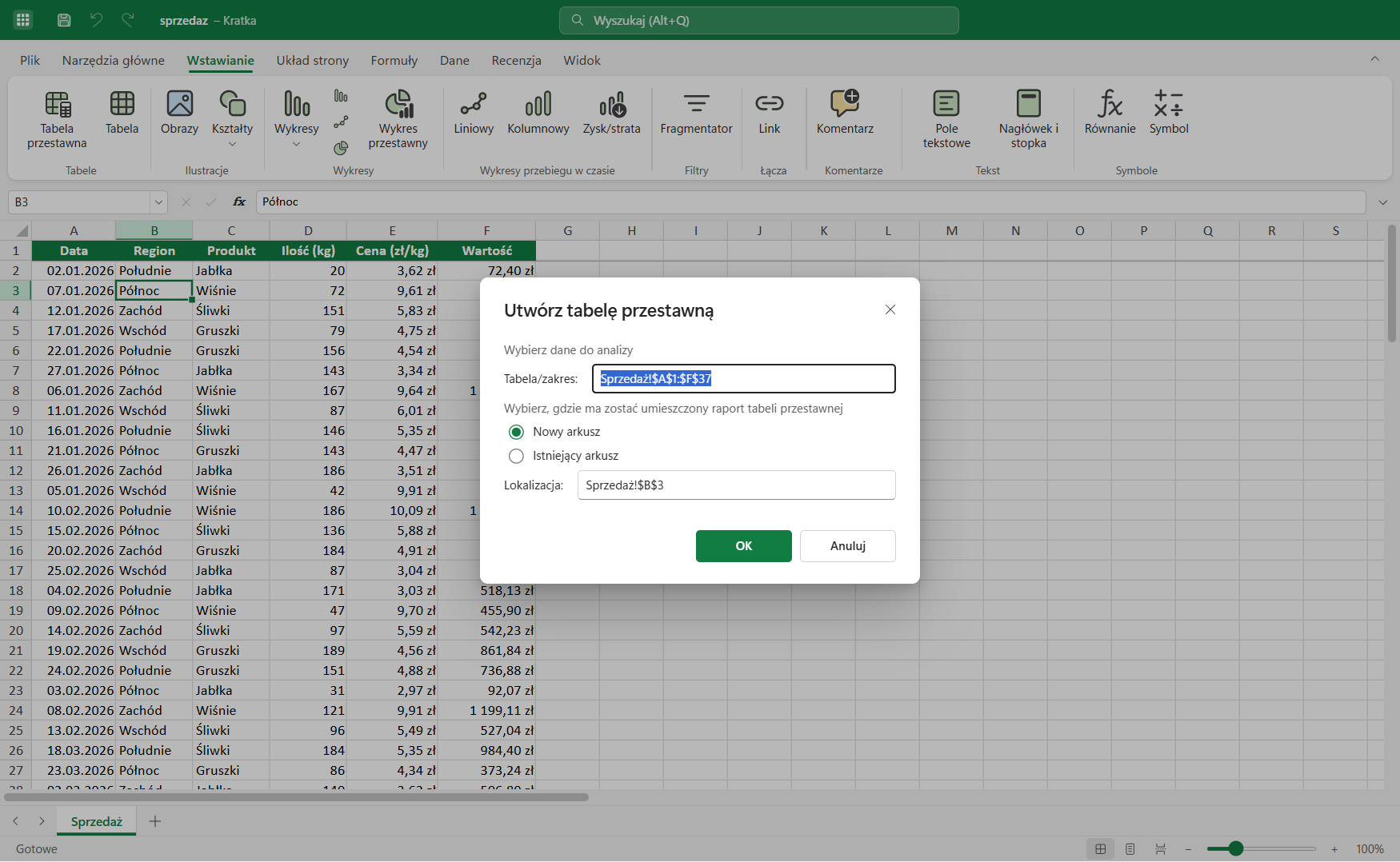
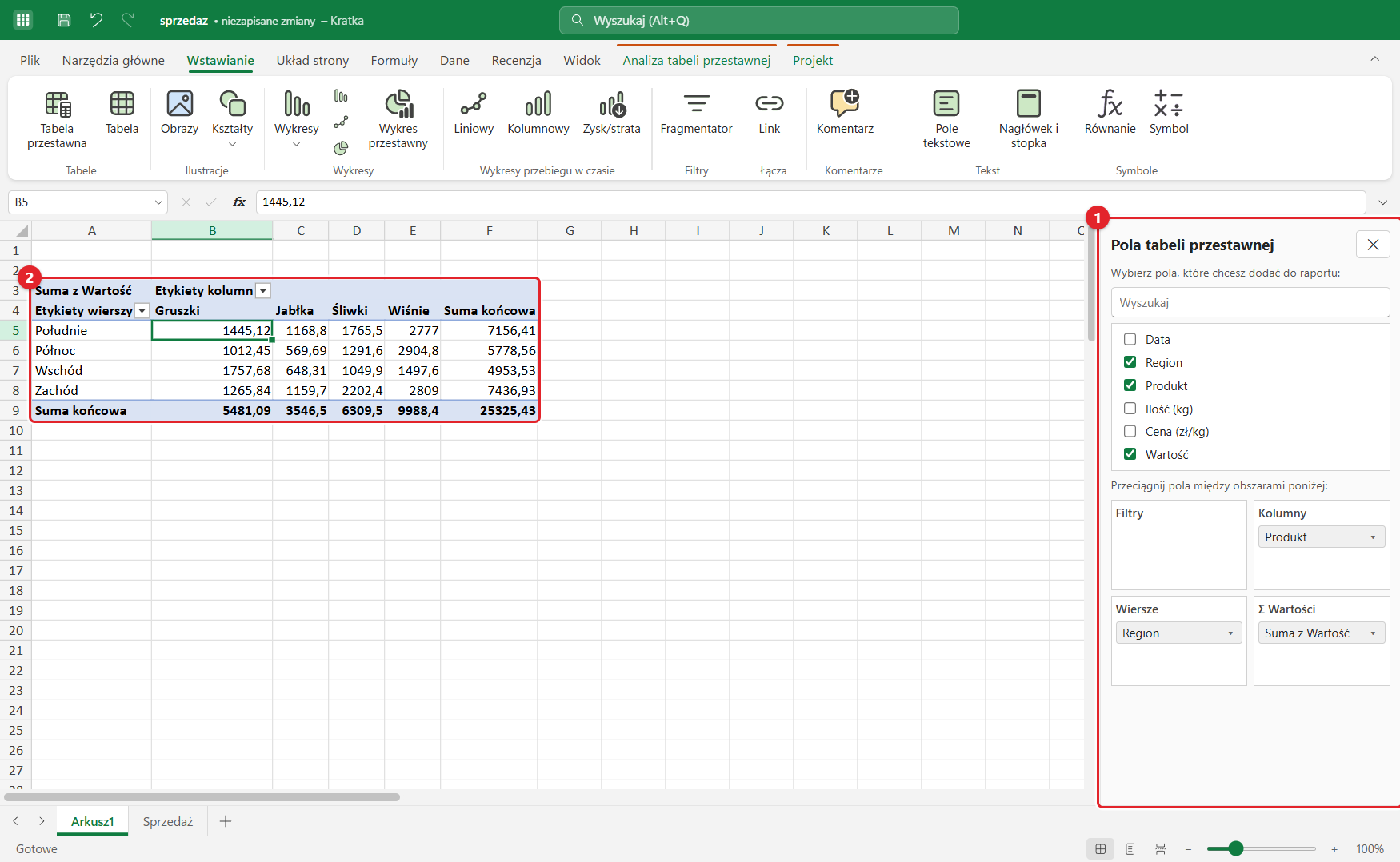
- 1Panel Pola tabeli przestawnej: lista pól (u góry) i cztery obszary – Filtry, Kolumny, Wiersze, Wartości. Przeciągaj pola między obszarami, żeby zmienić raport.
- 2Raport: regiony w wierszach, produkty w kolumnach, sumy sprzedaży i sumy końcowe.
18Fragmentator – filtr z przyciskami Poziom 3
Cel: przełączać raport między regionami jednym kliknięciem.
- Kliknij komórkę tabeli przestawnej, potem Wstawianie → Fragmentator.
- Zaznacz pole Region i kliknij OK.
- Klikaj przyciski regionów. Ctrl+klik wybiera kilka naraz, ikona lejka z krzyżykiem czyści filtr.
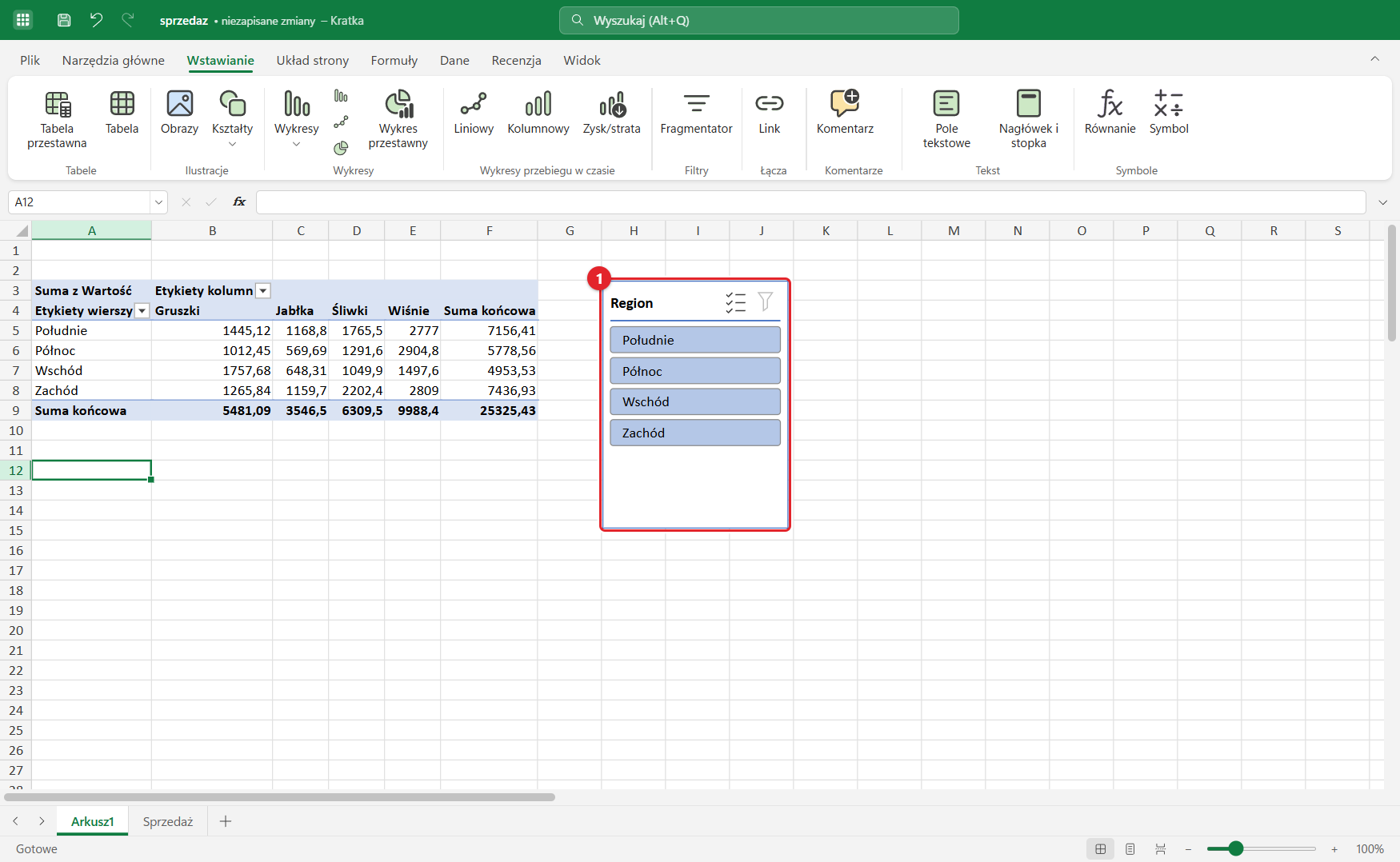
- 1Fragmentator – wybrany przycisk jest podświetlony, a tabela przestawna pokazuje tylko ten region.
Na karcie Wstawianie jest też Wykres przestawny – wykres, który zmienia się razem z tabelą przestawną i fragmentatorem.
Część IV · Wygląd
Gotowe style i motywy – profesjonalny wygląd bez ręcznego dobierania kolorów.
19Style komórek Poziom 3
Cel: jednym kliknięciem nadać tytułowi i nagłówkom spójny wygląd.
- Kliknij komórkę (np. tytuł w
A1). - Narzędzia główne → Style komórki i wybierz styl, np. Tytuł, Nagłówek 1, Dobry, Zły.
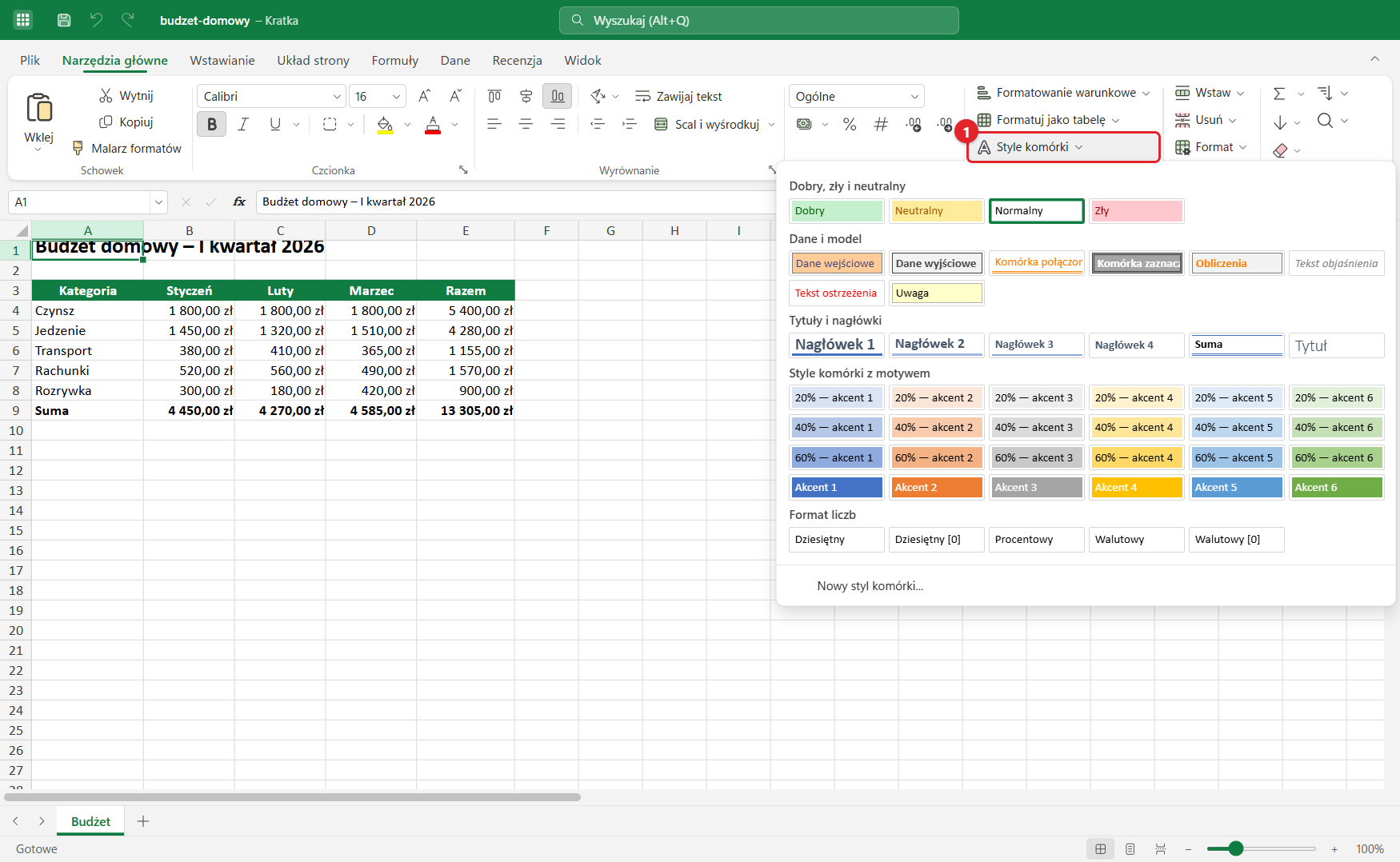
- 1Przycisk Style komórki. Galeria pokazuje każdy styl tak, jak będzie wyglądał. Prawy przycisk na stylu: Modyfikuj…, Duplikuj…, Usuń; na dole Nowy styl komórki….
20Motywy Poziom 3
Cel: zmienić kolory i czcionki całego skoroszytu naraz.
- Układ strony → Motywy.
- Kliknij motyw, np. Facet. Obok są przyciski Kolory i Czcionki – zmieniają tylko jedną część motywu.
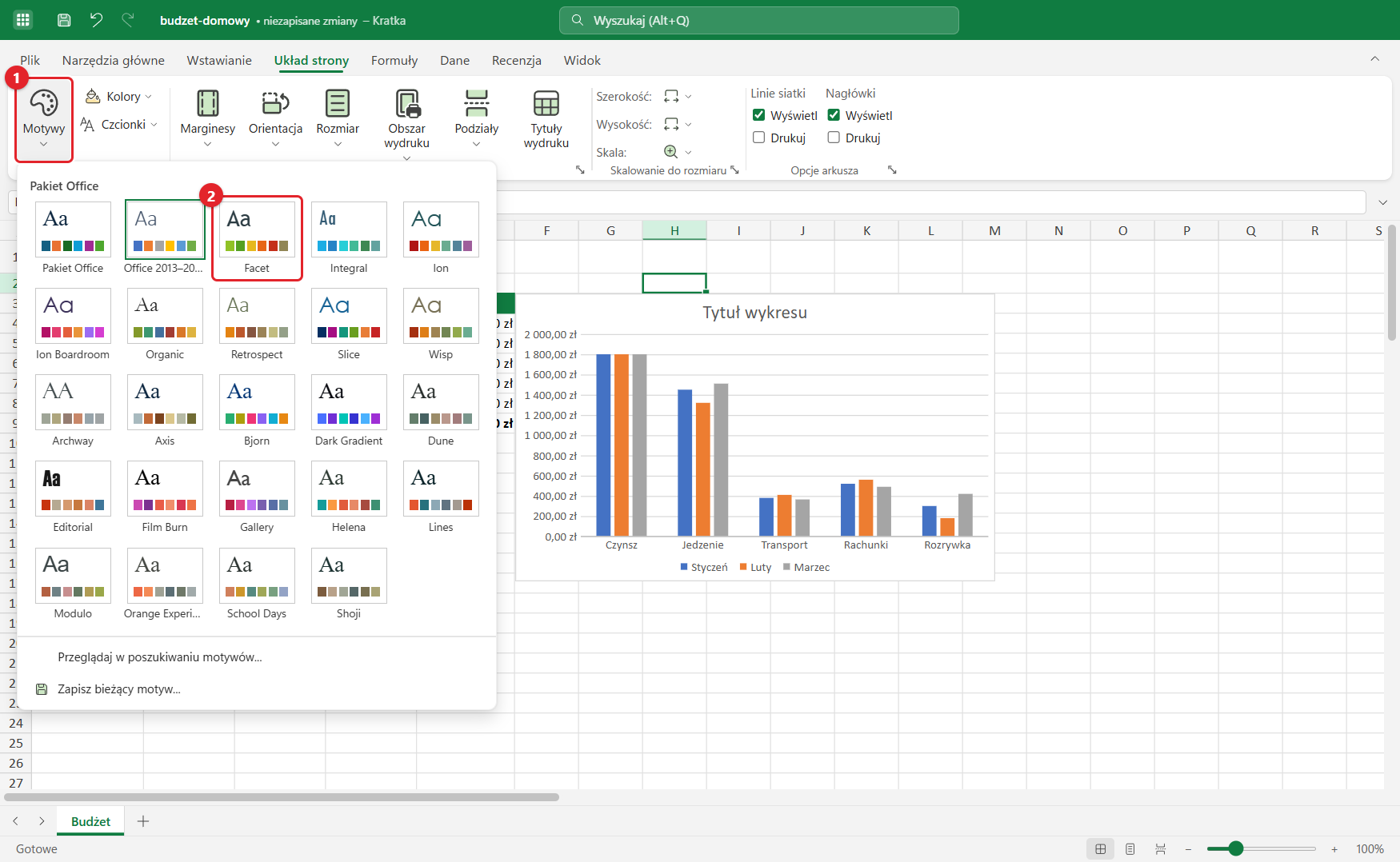
- 1Przycisk Motywy – galeria 24 motywów pakietu Office.
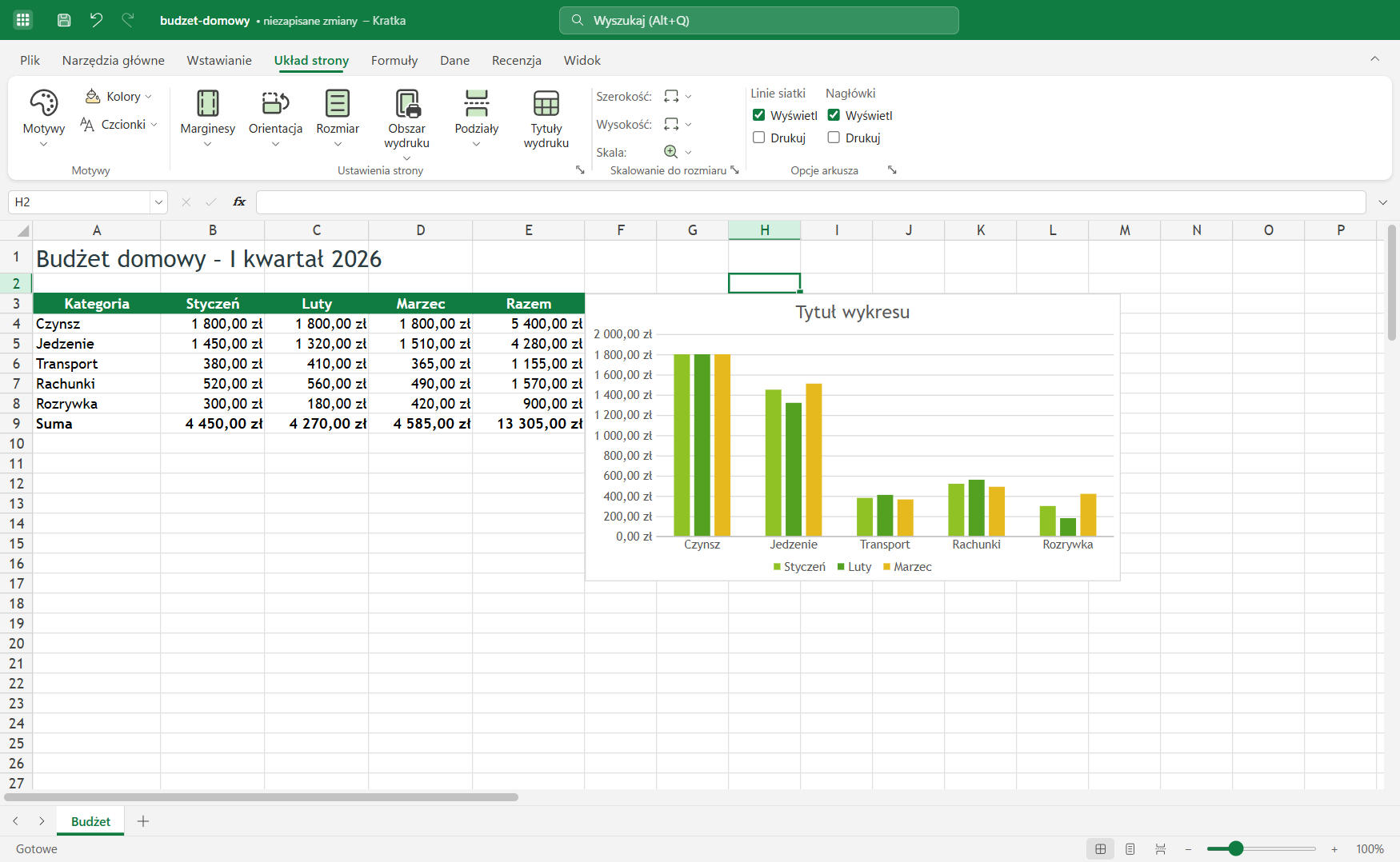
- 2Motyw Facet – zielone kolory i czcionka Trebuchet MS.
Część V · Analiza
Niech program szuka odpowiedzi za Ciebie.
21Szukaj wyniku Poziom 4
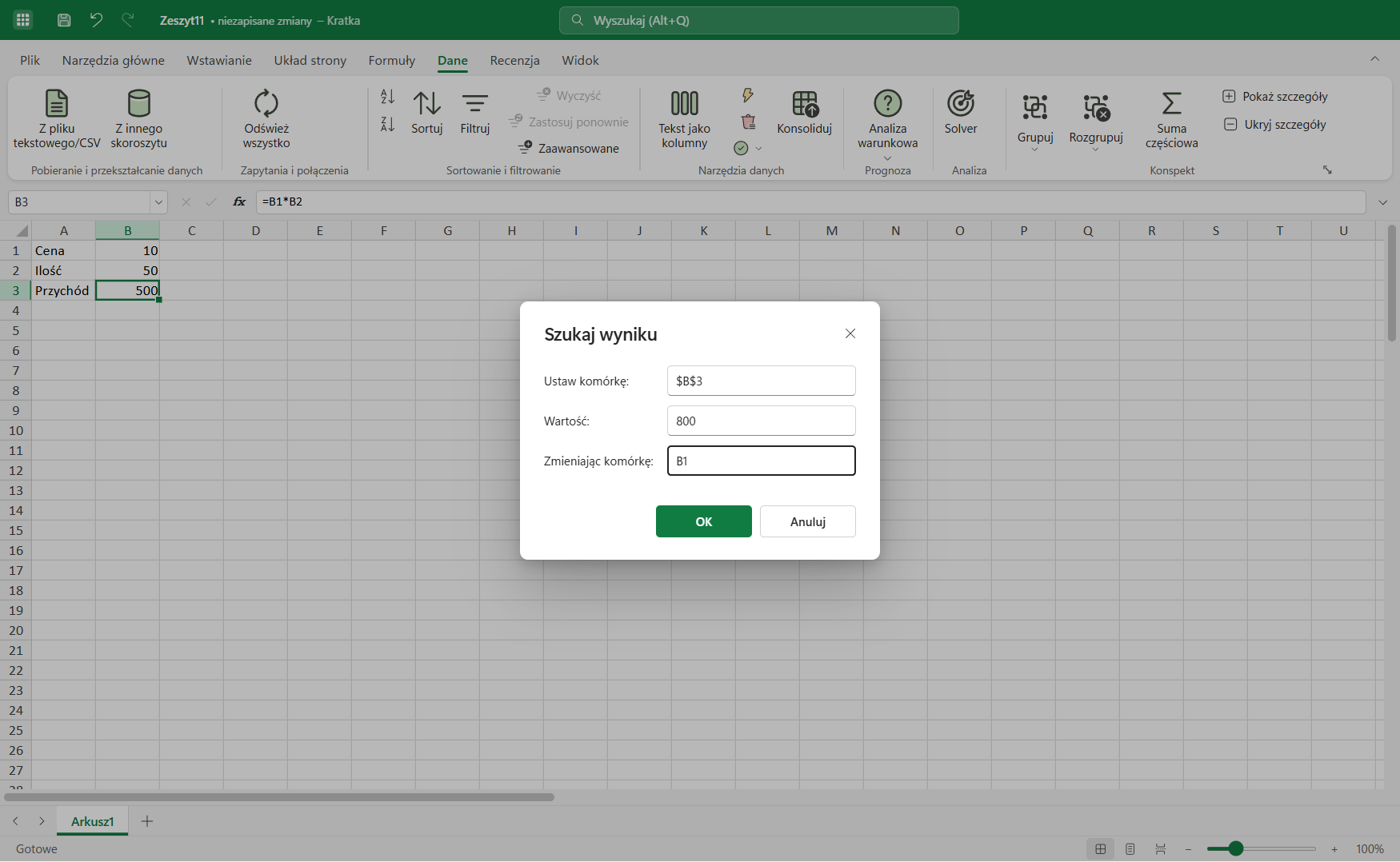
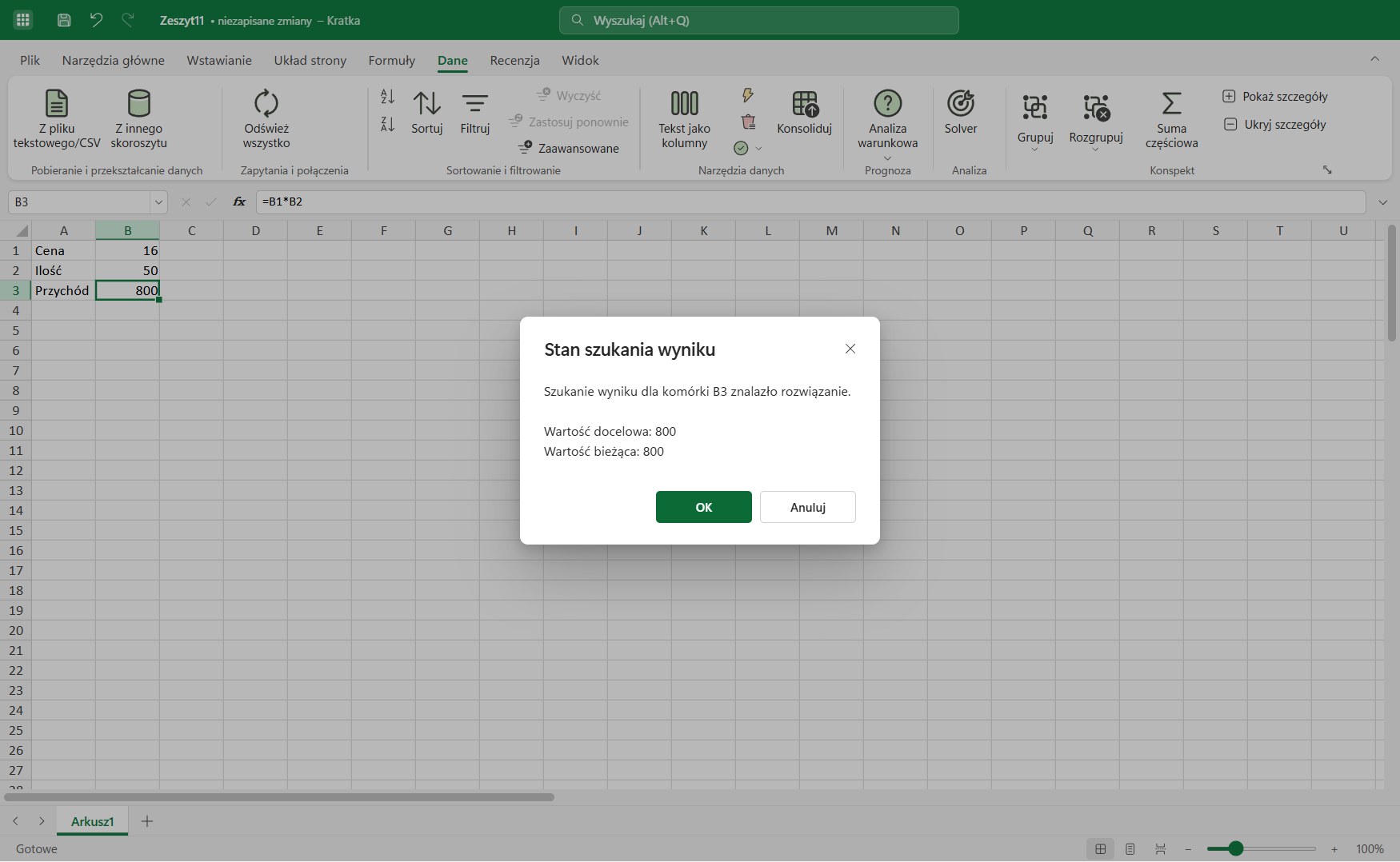
Cel: ustalić, jaka cena da przychód 800 zł przy sprzedaży 50 sztuk.
- Przygotuj arkusz:
B1= cena (10),B2= ilość (50),B3==B1*B2. - Kliknij
B3, potem Dane → Analiza warunkowa → Szukaj wyniku. - Wartość:
800, Zmieniając komórkę:B1. OK.
W tym samym menu są Menedżer scenariuszy (porównanie kilku wariantów, np. „optymistyczny” i „ostrożny”) oraz Tabela danych (wyniki formuły dla wielu wartości naraz).
22Solver – najlepsze rozwiązanie Poziom 4
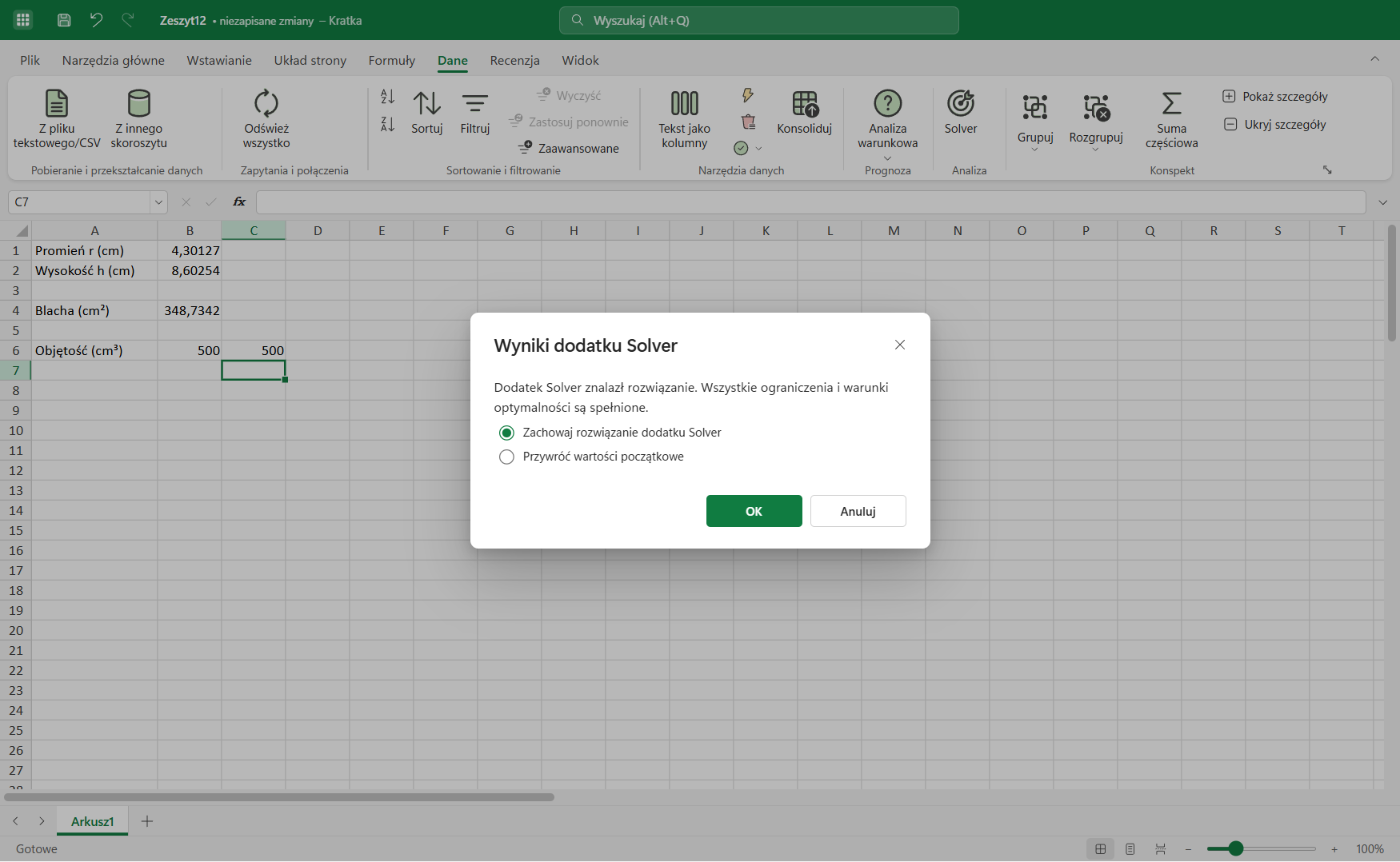
Cel: jaka puszka o pojemności 500 cm³ zużyje najmniej blachy?
- Przygotuj arkusz:
B1= promień (1),B2= wysokość (1),B4= powierzchnia=2*PI()*B1^2+2*PI()*B1*B2,B6= objętość=PI()*B1^2*B2,C6=500. - Dane → Solver.
- Wypełnij okno jak na obrazku i kliknij Rozwiąż.
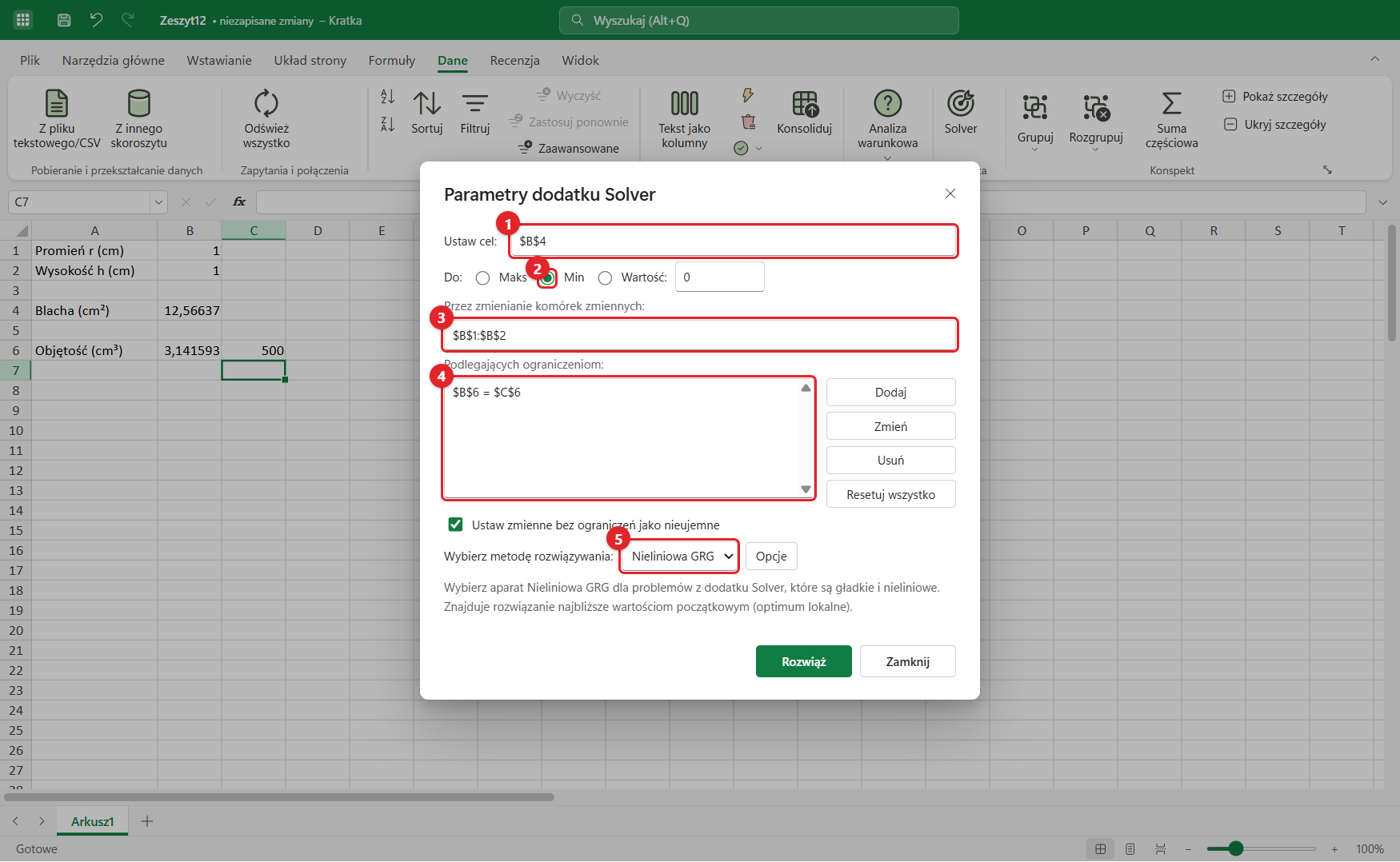
- 1Ustaw cel – komórka, którą optymalizujemy (powierzchnia blachy,
$B$4). - 2Min – szukamy najmniejszej wartości (Maks – największej, Wartość – konkretnej).
- 3Komórki zmiennych – co Solver może zmieniać (promień i wysokość).
- 4Ograniczenia – przycisk Dodaj: objętość musi wynosić 500 (
$B$6 = $C$6). - 5Metoda: Nieliniowa GRG (wzory z potęgami i iloczynami), Simplex LP (zadania liniowe, np. plan produkcji), Ewolucyjna (modele z JEŻELI i skokami).
Część VI · Bezpieczeństwo i wydruk
Chronimy formuły przed przypadkową zmianą i przygotowujemy wydruk.
23Ochrona arkusza Poziom 4
Cel: żeby inni mogli wpisywać tylko kwoty, a formuły zostały nietknięte.
- Zaznacz komórki, które mają zostać do wpisywania, i wybierz Narzędzia główne → Format → Zablokuj komórkę (zdejmuje blokadę).
- Recenzja → Chroń arkusz, wpisz hasło (opcjonalne) i zaznacz, co mimo ochrony wolno.
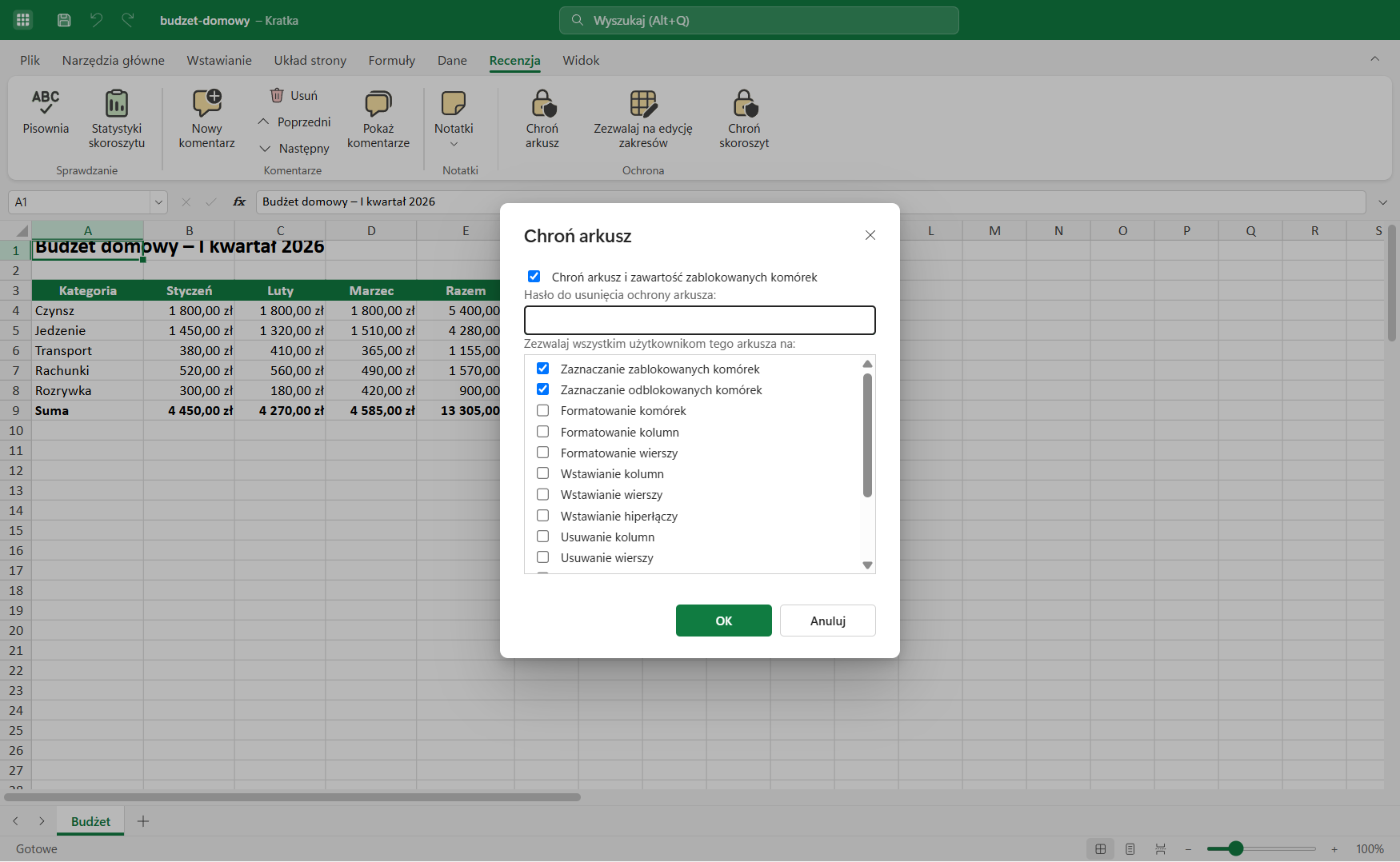
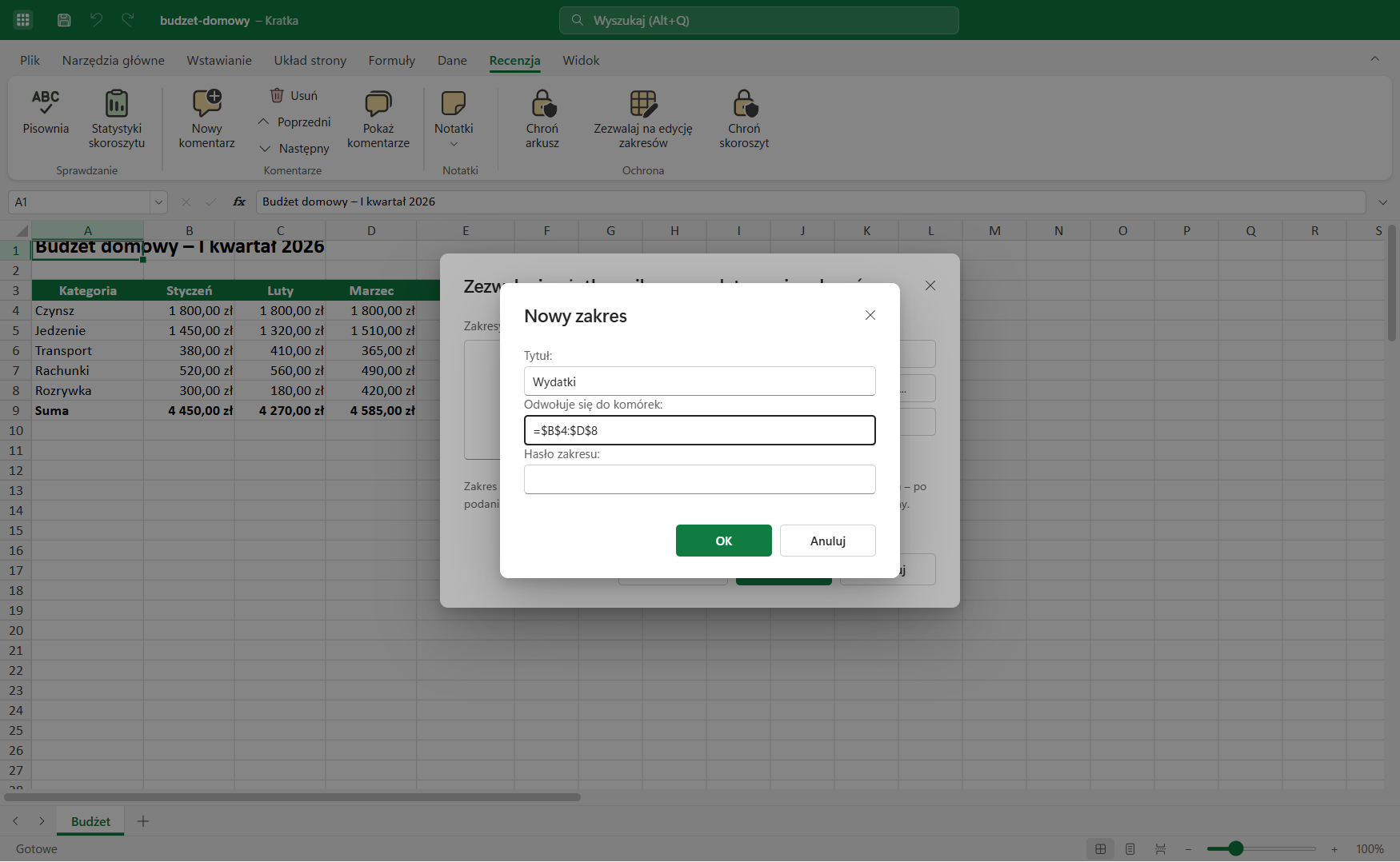
Różne osoby – różne hasła. Recenzja → Zezwalaj na edycję zakresów pozwala wydzielić zakresy (np. Wydatki B4:D8) z własnym hasłem. Kto zna hasło zakresu, może go zmieniać mimo ochrony arkusza.
24Drukowanie i PDF Poziom 4
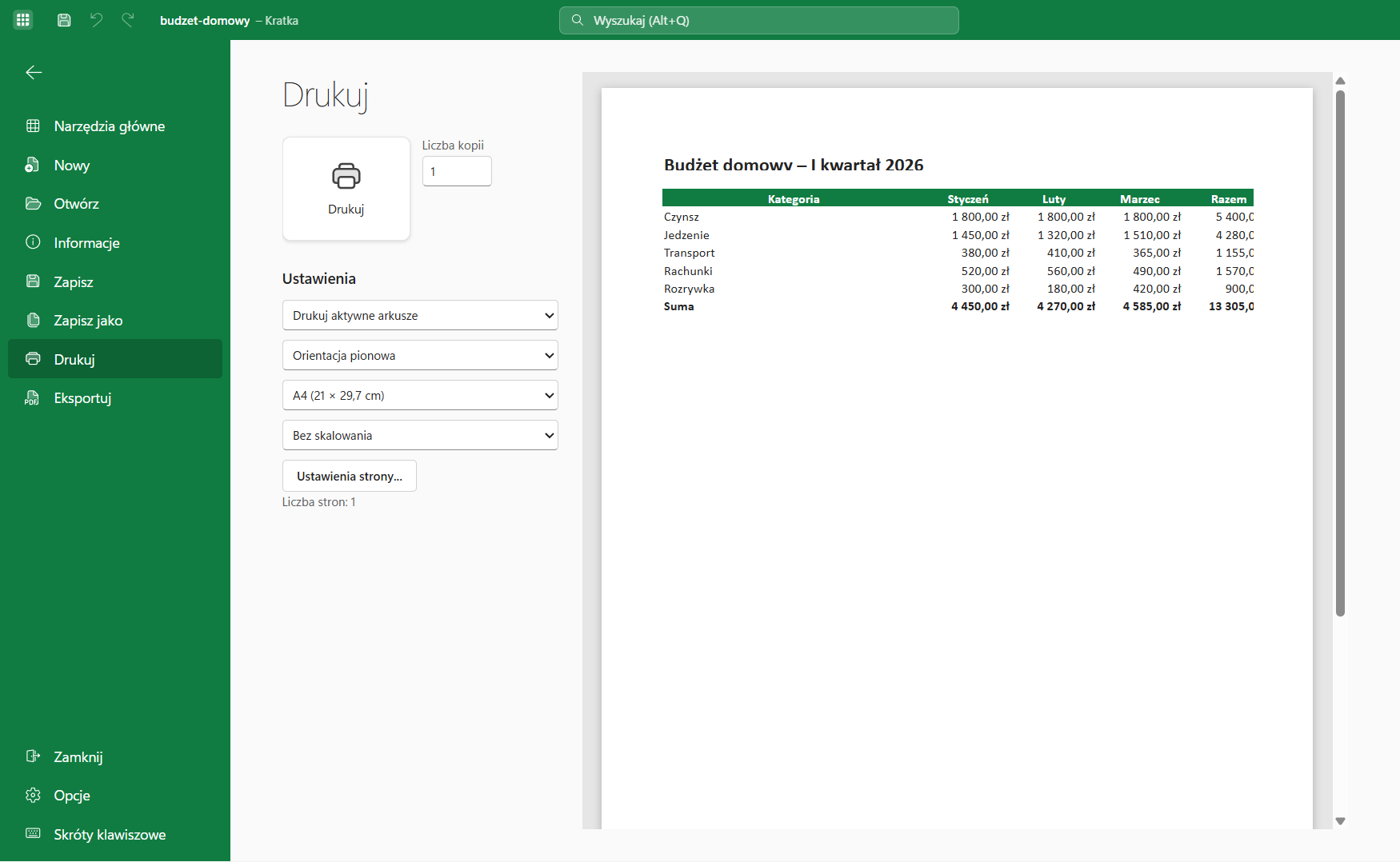
Cel: wydrukować budżet na jednej stronie albo zapisać go jako PDF.
- Plik → Drukuj (Ctrl+P). Po prawej widać podgląd stron.
- Ustaw orientację (pionowa/pozioma), rozmiar papieru i skalowanie, np. Dopasuj arkusz do jednej strony.
- Kliknij Drukuj – albo Plik → Eksportuj, żeby zapisać PDF.
sprzedaz.xlsx: zrób tabelę z wierszem sumy, dodaj paski danych w kolumnie Wartość, utwórz tabelę przestawną Produkt × Region z fragmentatorem, wstaw do niej wykres przestawny, zmień motyw i wydrukuj raport do PDF. Jeśli to się udało – znasz Kratkę lepiej niż wielu użytkowników Excela!Dodatki
Ściągawka, słowniczek i dalsza nauka.
Wykaz funkcji programu
Wszystko, co potrafi Kratka 1.5.0, z miejscem w programie, w którym to znajdziesz, oraz porównaniem z Microsoft Excel i LibreOffice Calc. Oznaczenia: ✔ jest · ◐ częściowo · ✘ brak.
Pliki
| Funkcja | Kratka 1.5.0 | Gdzie w Kratce | Excel | Calc |
|---|---|---|---|---|
| Otwieranie i zapis .xlsx | ✔ | Plik → Otwórz / Zapisz (Ctrl+O, Ctrl+S) | ✔ | ✔ |
| .xlsm (makra zachowane, nieuruchamiane) | ✔ makra są zachowywane, nie są uruchamiane | Plik → Zapisz jako | ✔ | ◐ |
| Szablony .xltx (otwieranie jako nowy skoroszyt, zapis) | ✔ | Plik → Otwórz / Zapisz jako | ✔ | ✔ |
| CSV / TXT z kreatorem importu (kodowanie, separator, typy kolumn) | ✔ | Plik → Otwórz; Dane → Z pliku tekstowego/CSV | ✔ | ✔ |
| .ods (OpenDocument) | ✔ odczyt i zapis – wartości, formuły, formaty, scalenia, notatki, nazwy; bez wykresów i obrazów | Plik → Otwórz / Zapisz jako | ✔ | ✔ |
| .xls (Excel 97–2003) | ◐ odczyt (wartości, formuły, formaty, scalenia, notatki, nazwy); zapis jako .xlsx; bez wykresów i obrazów | Plik → Otwórz | ✔ | ✔ |
| Eksport PDF i PDF/A | ✔ | Plik → Eksportuj | ✔ | ✔ |
| Drukowanie z podglądem | ✔ | Plik → Drukuj (Ctrl+P) | ✔ | ✔ |
| Autozapis i odzyskiwanie po awarii | ✔ co 2 minuty | samoczynnie; odzyskiwanie przy starcie | ✔ | ✔ |
| Historia wersji | ✔ lokalnie, 40 wersji | Plik → Informacje | ✔ OneDrive | ◐ |
| Właściwości dokumentu | ✔ | Plik → Informacje | ✔ | ✔ |
| Hasło do otwarcia pliku (szyfrowanie) | ✔ AES-256 jak Excel | Plik → Informacje → Chroń skoroszyt | ✔ | ✔ |
| Szablony startowe | ✔ budżet domowy, faktura, harmonogram, lista zadań, ewidencja godzin, kalkulator kredytu | Plik → Nowy | ✔ | ◐ |
| Import danych z innego skoroszytu | ✔ | Dane → Z innego skoroszytu | ✔ | ✔ |
Komórki i edycja
| Funkcja | Kratka 1.5.0 | Gdzie w Kratce | Excel | Calc |
|---|---|---|---|---|
| Edycja w komórce i w pasku formuły | ✔ | dwuklik / F2; pasek formuły | ✔ | ✔ |
| Cofnij / ponów | ✔ 500 kroków | Ctrl+Z / Ctrl+Y; pasek szybkiego dostępu | ✔ 100 | ✔ |
| Kopiuj / wklej, wklej specjalnie (wartości, formaty, transpozycja, operacje, łącze) | ✔ | Narzędzia główne → Schowek | ✔ | ✔ |
| Wklejanie z Excela, Worda i stron WWW | ✔ | Ctrl+V | ✔ | ✔ |
| Uchwyt wypełniania (serie, daty, polskie dni i miesiące, listy) | ✔ | kwadracik w rogu zaznaczenia; Narzędzia główne → Wypełnij | ✔ | ✔ |
| Wypełnianie błyskawiczne | ◐ wyrazy, inicjały, wielkość liter, łączenie kolumn | Ctrl+E; Dane → Narzędzia danych | ✔ | ✘ |
| Wstaw / usuń wiersze, kolumny, komórki | ✔ | Narzędzia główne → Komórki; prawy przycisk myszy | ✔ | ✔ |
| Ukrywanie, szerokość, wysokość, autodopasowanie | ✔ | Narzędzia główne → Format; dwuklik na krawędzi nagłówka | ✔ | ✔ |
| Scalanie, zawijanie tekstu | ✔ | Narzędzia główne → Wyrównanie | ✔ | ✔ |
| Znajdź i zamień, Przejdź do (specjalnie) | ✔ | Ctrl+F, Ctrl+H, Ctrl+G; Narzędzia główne → Znajdź i zaznacz | ✔ | ✔ |
| Nazwy zakresów, pole nazwy, Menedżer nazw | ✔ | Formuły → Nazwy zdefiniowane | ✔ | ✔ |
| Zaznaczanie wielu obszarów | ✔ | Ctrl + przeciąganie | ✔ | ✔ |
| Skróty klawiszowe Excela | ✔ | Plik → Skróty klawiszowe | ✔ | ◐ |
| Wyszukiwanie poleceń | ✔ | pole Wyszukaj (Alt+Q) | ✔ | ◐ |
| Komentarze (wątki) i notatki | ✔ | Recenzja → Komentarze / Notatki | ✔ | ✔ |
| Hiperłącza | ✔ | Wstawianie → Link (Ctrl+K) | ✔ | ✔ |
| Sprawdzanie pisowni | ✔ słownik polski Windows, własny słownik | Recenzja → Pisownia (F7) | ✔ | ✔ |
| Autokorekta | ✔ | Plik → Opcje | ✔ | ✔ |
Formatowanie i wygląd
| Funkcja | Kratka 1.5.0 | Gdzie w Kratce | Excel | Calc |
|---|---|---|---|---|
| Czcionka, kolory, obramowania, wypełnienie | ✔ | Narzędzia główne → Czcionka | ✔ | ✔ |
| Wypełnienie gradientem i deseniem | ✔ | Formatowanie komórek (Ctrl+1) → Wypełnienie | ✔ | ✔ |
| Wyrównanie, wcięcia, obrót tekstu | ✔ | Narzędzia główne → Wyrównanie | ✔ | ✔ |
| Formaty liczb (także niestandardowe kody Excela) | ✔ sprawdzone na 14 647 przypadkach z Excela | Narzędzia główne → Liczba; Ctrl+1 | ✔ | ✔ |
| Malarz formatów | ✔ | Narzędzia główne → Schowek | ✔ | ✔ |
| Formatowanie warunkowe (reguły, paski danych, skale kolorów, ikony) | ✔ | Narzędzia główne → Formatowanie warunkowe | ✔ | ✔ |
| Formatuj jako tabelę, odwołania strukturalne | ✔ 60 stylów Excela | Narzędzia główne → Formatuj jako tabelę (Ctrl+T) | ✔ | ◐ |
| Style komórek | ✔ 47 stylów Excela, nowy, modyfikuj, usuń | Narzędzia główne → Style komórki | ✔ | ✔ |
| Motywy dokumentu (kolory, czcionki, pliki .thmx) | ✔ 24 motywy, 24 zestawy kolorów, 26 czcionek; bez efektów | Układ strony → Motywy / Kolory / Czcionki | ✔ | ◐ |
Formuły
| Funkcja | Kratka 1.5.0 | Gdzie w Kratce | Excel | Calc |
|---|---|---|---|---|
| Polskie nazwy funkcji, średnik, przecinek dziesiętny | ✔ | pasek formuły | ✔ | ✔ |
| Angielskie nazwy funkcji (opcja) | ✔ | Plik → Opcje | ✔ | ✔ |
| Liczba funkcji arkusza | ✔ 519 | Formuły → Wstaw funkcję | ~520 | ~500 |
| Tablice dynamiczne (rozlewanie, #ROZLANIE!) | ✔ | np. =SORTUJ(A2:A20) | ✔ | ✔ 24.8+ |
| LET, LAMBDA, MAP, REDUCE, SCAN, BYROW… | ✔ | pasek formuły | ✔ | ◐ |
| Formuły tablicowe CSE ze starych plików | ✔ | Ctrl+Shift+Enter | ✔ | ✔ |
| Odwołania względne / bezwzględne (F4), 3-W, do innych arkuszy | ✔ | F4 w czasie pisania formuły | ✔ | ✔ |
| Obliczanie automatyczne / ręczne (F9) | ✔ | Formuły → Opcje obliczania | ✔ | ✔ |
| Obliczenia iteracyjne | ✔ | Plik → Opcje | ✔ | ✔ |
| Podpowiedzi argumentów, okno Wstaw funkcję | ✔ | Formuły → Wstaw funkcję; przycisk fx | ✔ | ✔ |
| Inspekcja formuł (śledź, szacuj, czujka) | ✔ | Formuły → Inspekcja formuł | ✔ | ✔ |
| Sprawdzanie błędów (zielone trójkąty) | ✔ | Formuły → Sprawdzanie błędów | ✔ | ◐ |
| Równania matematyczne | ✔ zapis LaTeX z podglądem | Wstawianie → Równanie | ✔ | ✔ |
Dane
| Funkcja | Kratka 1.5.0 | Gdzie w Kratce | Excel | Calc |
|---|---|---|---|---|
| Sortowanie wielopoziomowe, według koloru | ✔ | Dane → Sortuj; Narzędzia główne → Sortuj i filtruj | ✔ | ✔ |
| Autofiltr (wartości, tekst, liczby, daty, 10 pierwszych) | ✔ | Dane → Filtruj (Ctrl+Shift+L) | ✔ | ✔ |
| Filtr zaawansowany | ✔ | Dane → Zaawansowane | ✔ | ✔ |
| Usuń duplikaty, tekst jako kolumny, konsolidacja | ✔ konsolidacja bez łączy | Dane → Narzędzia danych | ✔ | ✔ |
| Sprawdzanie poprawności danych (listy rozwijane) | ✔ | Dane → Poprawność danych | ✔ | ✔ |
| Sumy częściowe, grupowanie i konspekt | ✔ | Dane → Konspekt | ✔ | ✔ |
| Szukaj wyniku, scenariusze, tabela danych | ✔ | Dane → Analiza warunkowa | ✔ | ✔ |
| Solver: Simplex LP, Nieliniowa GRG, Ewolucyjna | ✔ bez raportów i Multistart | Dane → Solver | ✔ dodatek | ✔ |
| Tabele przestawne | ✔ pola, filtry, grupy, pola obliczeniowe, układy, 84 style | Wstawianie → Tabela przestawna | ✔ | ✔ |
| Wykresy przestawne | ✔ | Wstawianie → Wykres przestawny | ✔ | ◐ |
| Fragmentatory | ✔ do tabel przestawnych i tabel; bez osi czasu | Wstawianie → Fragmentator | ✔ | ◐ |
| Model danych (Power Pivot) | ✘ zachowywany w pliku | — | ✔ | ✘ |
Wstawianie i wykresy
| Funkcja | Kratka 1.5.0 | Gdzie w Kratce | Excel | Calc |
|---|---|---|---|---|
| Wykresy (zapisywane jako wykresy Excela) | ✔ 15 rodzajów; bez 3-D (rysowane płasko) i giełdowych | Wstawianie → Wykresy | ✔ | ✔ |
| Wykresy Excela 2016 (histogram, Pareto, kaskadowy, lejkowy, mapa drzewa, pierścieniowy wielopoziomowy, pudełkowy) | ✔ | Wstawianie → Wykresy | ✔ | ✘ |
| Linie trendu i słupki błędów | ✔ | Projekt wykresu → Dodaj element wykresu | ✔ | ✔ |
| Wykresy przebiegu w czasie (w komórkach) | ✔ liniowe, kolumnowe, zysk/strata | Wstawianie → Liniowy / Kolumnowy / Zysk/strata | ✔ | ✔ |
| Obrazy, kształty, pola tekstowe | ✔ SmartArt tylko wyświetlany | Wstawianie → Ilustracje / Tekst | ✔ | ✔ |
| Symbole | ✔ | Wstawianie → Symbol | ✔ | ✔ |
| Nagłówek i stopka | ✔ | Wstawianie → Nagłówek i stopka | ✔ | ✔ |
Układ strony i druk
| Funkcja | Kratka 1.5.0 | Gdzie w Kratce | Excel | Calc |
|---|---|---|---|---|
| Marginesy, orientacja, rozmiar papieru, skalowanie | ✔ | Układ strony → Ustawienia strony | ✔ | ✔ |
| Obszar wydruku, tytuły wydruku, podziały stron | ✔ | Układ strony → Ustawienia strony | ✔ | ✔ |
| Nagłówki i stopki z polami, inna pierwsza / parzysta strona | ✔ | Wstawianie → Nagłówek i stopka | ✔ | ✔ |
| Podgląd podziału stron, widok układu strony | ✔ | Widok → Widoki skoroszytu; pasek stanu | ✔ | ✔ |
Widok i skoroszyt
| Funkcja | Kratka 1.5.0 | Gdzie w Kratce | Excel | Calc |
|---|---|---|---|---|
| Wiele arkuszy (wstaw, usuń, nazwa, kolor, przenieś, kopiuj, ukryj) | ✔ | karty arkuszy; prawy przycisk na karcie | ✔ | ✔ |
| Zablokuj okienka | ✔ | Widok → Zablokuj okienka | ✔ | ✔ |
| Podziel okno | ✔ | Widok → Podziel | ✔ | ✔ |
| Powiększenie, nowe okno | ✔ | Widok → Powiększenie / Okno; suwak na pasku stanu | ✔ | ✔ |
| Pasek stanu (suma, średnia, licznik – do wyboru) | ✔ | prawy przycisk na pasku stanu | ✔ | ✔ |
| Ochrona arkusza i skoroszytu hasłem | ✔ hasła zgodne z Excelem | Recenzja → Chroń arkusz / Chroń skoroszyt | ✔ | ✔ |
| Zakresy edytowalne z osobnym hasłem | ✔ | Recenzja → Zezwalaj na edycję zakresów | ✔ | ◐ |
| O programie: wersja, licencja, rejestracja, kontakt, licencje bibliotek, zgłoszenie problemu | ✔ | Plik → O programie | ✔ | ✔ |
| Aktywacja kluczem przypisanym do adresu e-mail (bez internetu) | ✔ klucz od autora (A1-… | przy pierwszym uruchomieniu; Plik → O programie → Zmień klucz | ✔ konto Microsoft | — (wolne oprogramowanie) |
Poza zakresem projektu
| Funkcja | Kratka 1.5.0 | Gdzie w Kratce | Excel | Calc |
|---|---|---|---|---|
| Uruchamianie makr VBA | ✘ makra są zachowywane w .xlsm | — | ✔ | ◐ |
| Power Query, Power Pivot | ✘ | — | ✔ | ✘ |
| Współpraca w czasie rzeczywistym | ✘ | — | ✔ | ✘ |
| Połączenia z bazami danych, dodatki | ✘ | — | ✔ | ✔ |
Funkcje arkusza (formuły)
Kratka 1.5.0 ma wszystkie 519 funkcji arkusza Microsoft Excel 365 – z polskimi nazwami, jak w polskim Excelu. Wyniki są sprawdzane na wartościach wyliczonych przez prawdziwy Excel. Wpisz część nazwy albo opisu, żeby zawęzić listę (np. data, średnia, VLOOKUP).
| Kategoria | W Kratce | W Excelu |
|---|---|---|
| Matematyczne i trygonometryczne | 80 | 80 |
| Statystyczne | 111 | 111 |
| Logiczne | 19 | 19 |
| Tekstowe | 50 | 50 |
| Daty i czasu | 25 | 25 |
| Wyszukiwania i adresu | 41 | 41 |
| Finansowe | 56 | 56 |
| Informacyjne | 21 | 21 |
| Inżynierskie | 54 | 54 |
| Baz danych | 12 | 12 |
| Moduły | 7 | 7 |
| Sieć Web | 3 | 3 |
| Zgodność | 40 | 40 |
Matematyczne i trygonometryczne (80)
| Nazwa polska | Nazwa angielska | Opis | |
|---|---|---|---|
ACOS | ACOS | ✔ | Zwraca arcus cosinus liczby w radianach w zakresie od 0 do Pi. Arcus cosinus jest kątem, którego cosinus wynosi Liczba. |
ACOSH | ACOSH | ✔ | Zwraca arcus cosinus hiperboliczny liczby. |
ACOT | ACOT | ✔ | Zwraca arcus cotangens liczby w radianach w zakresie od 0 do Pi. |
ACOTH | ACOTH | ✔ | Zwraca arcus cotangens hiperboliczny liczby. |
AGREGUJ | AGGREGATE | ✔ | Zwraca wartość zagregowaną z listy lub bazy danych, z możliwością pominięcia ukrytych wierszy i wartości błędów. |
ARABSKIE | ARABIC | ✔ | Konwertuje liczbę rzymską na arabską. |
ASIN | ASIN | ✔ | Zwraca arcus sinus liczby w radianach w zakresie od -Pi/2 do Pi/2. |
ASINH | ASINH | ✔ | Zwraca arcus sinus hiperboliczny liczby. |
ATAN | ATAN | ✔ | Zwraca arcus tangens liczby w radianach w zakresie od -Pi/2 do Pi/2. |
ATAN2 | ATAN2 | ✔ | Zwraca arcus tangens dla podanych współrzędnych x i y w radianach w zakresie od -Pi do Pi, z wyłączeniem -Pi. |
ATANH | ATANH | ✔ | Zwraca arcus tangens hiperboliczny liczby. |
COS | COS | ✔ | Zwraca cosinus kąta. |
COSH | COSH | ✔ | Zwraca cosinus hiperboliczny liczby. |
COT | COT | ✔ | Zwraca cotangens kąta. |
COTH | COTH | ✔ | Zwraca cotangens hiperboliczny liczby. |
CSC | CSC | ✔ | Zwraca cosecans kąta. |
CSCH | CSCH | ✔ | Zwraca cosecans hiperboliczny kąta. |
CZ.CAŁK.DZIELENIA | QUOTIENT | ✔ | Zwraca część całkowitą z dzielenia. |
DZIESIĘTNA | DECIMAL | ✔ | Konwertuje tekstową reprezentację liczby o podanej podstawie na liczbę dziesiętną. |
EXP | EXP | ✔ | Zwraca liczbę e podniesioną do podanej potęgi. |
ILOCZYN | PRODUCT | ✔ | Mnoży wszystkie liczby podane jako argumenty. |
ISO.ZAOKR.W.GÓRĘ | ISO.CEILING | ✔ | Zaokrągla liczbę w górę do najbliższej liczby całkowitej lub do najbliższej wielokrotności istotności. |
KOMBINACJE | COMBIN | ✔ | Zwraca liczbę kombinacji dla danej liczby elementów. |
KOMBINACJE.A | COMBINA | ✔ | Zwraca liczbę kombinacji z powtórzeniami dla danej liczby elementów. |
LICZBA.CAŁK | TRUNC | ✔ | Obcina liczbę do liczby całkowitej, usuwając jej część dziesiętną lub ułamkową. |
LN | LN | ✔ | Zwraca logarytm naturalny liczby. |
LOG | LOG | ✔ | Zwraca logarytm liczby przy podanej podstawie. |
LOG10 | LOG10 | ✔ | Zwraca logarytm dziesiętny liczby. |
LOS | RAND | ✔ | Zwraca liczbę losową o rozkładzie równomiernym, większą lub równą 0 i mniejszą niż 1 (zmienia się przy ponownym obliczaniu). |
LOS.ZAKR | RANDBETWEEN | ✔ | Zwraca liczbę losową z przedziału między dwiema podanymi liczbami. |
LOSOWA.TABLICA | RANDARRAY | ✔ | Zwraca tablicę liczb losowych. |
MACIERZ.ILOCZYN | MMULT | ✔ | Zwraca iloczyn macierzy dwóch tablic: tablicę o liczbie wierszy równej tablicy1 i liczbie kolumn równej tablicy2. |
MACIERZ.JEDNOSTKOWA | MUNIT | ✔ | Zwraca macierz jednostkową o podanym wymiarze. |
MACIERZ.ODW | MINVERSE | ✔ | Zwraca macierz odwrotną do macierzy przechowywanej w tablicy. |
MOD | MOD | ✔ | Zwraca resztę z dzielenia. |
MODUŁ.LICZBY | ABS | ✔ | Zwraca wartość bezwzględną liczby, czyli liczbę bez jej znaku. |
NAJMN.WSP.WIEL | LCM | ✔ | Zwraca najmniejszą wspólną wielokrotność. |
NAJW.WSP.DZIEL | GCD | ✔ | Zwraca największy wspólny dzielnik. |
ODSETEK | PERCENTOF | ✔ | Zwraca procent, jaki stanowi podzbiór danych w stosunku do wszystkich danych. |
PI | PI | ✔ | Zwraca wartość liczby Pi, 3,14159265358979, z dokładnością do 15 cyfr. |
PIERW.PI | SQRTPI | ✔ | Zwraca pierwiastek kwadratowy z wartości (liczba * Pi). |
PIERWIASTEK | SQRT | ✔ | Zwraca pierwiastek kwadratowy liczby. |
PODSTAWA | BASE | ✔ | Konwertuje liczbę na reprezentację tekstową o podanej podstawie systemu liczbowego. |
POTĘGA | POWER | ✔ | Zwraca liczbę podniesioną do potęgi. |
RADIANY | RADIANS | ✔ | Konwertuje stopnie na radiany. |
RZYMSKIE | ROMAN | ✔ | Konwertuje liczbę arabską na rzymską w postaci tekstu. |
SEC | SEC | ✔ | Zwraca secans kąta. |
SECH | SECH | ✔ | Zwraca secans hiperboliczny kąta. |
SEKWENCJA | SEQUENCE | ✔ | Zwraca sekwencję liczb. |
SILNIA | FACT | ✔ | Zwraca silnię liczby, równą 1*2*3*...*Liczba. |
SILNIA.DWUKR | FACTDOUBLE | ✔ | Zwraca podwójną silnię liczby. |
SIN | SIN | ✔ | Zwraca sinus kąta. |
SINH | SINH | ✔ | Zwraca sinus hiperboliczny liczby. |
STOPNIE | DEGREES | ✔ | Konwertuje radiany na stopnie. |
SUMA | SUM | ✔ | Dodaje wszystkie liczby w zakresie komórek. |
SUMA.ILOCZYNÓW | SUMPRODUCT | ✔ | Zwraca sumę iloczynów odpowiadających sobie zakresów lub tablic. |
SUMA.JEŻELI | SUMIF | ✔ | Dodaje komórki spełniające podane warunki lub kryteria. |
SUMA.KWADRATÓW | SUMSQ | ✔ | Zwraca sumę kwadratów argumentów. Argumentami mogą być liczby, tablice, nazwy lub odwołania do komórek zawierających liczby. |
SUMA.SZER.POT | SERIESSUM | ✔ | Zwraca sumę szeregu potęgowego. |
SUMA.WARUNKÓW | SUMIFS | ✔ | Dodaje komórki określone przez podany zestaw warunków lub kryteriów. |
SUMA.X2.M.Y2 | SUMX2MY2 | ✔ | Sumuje różnice kwadratów odpowiadających sobie wartości w dwóch zakresach lub tablicach. |
SUMA.X2.P.Y2 | SUMX2PY2 | ✔ | Zwraca całkowitą sumę sum kwadratów liczb w dwóch odpowiadających sobie zakresach lub tablicach. |
SUMA.XMY.2 | SUMXMY2 | ✔ | Sumuje kwadraty różnic odpowiadających sobie wartości w dwóch zakresach lub tablicach. |
SUMY.CZĘŚCIOWE | SUBTOTAL | ✔ | Zwraca sumę częściową z listy lub bazy danych. |
TAN | TAN | ✔ | Zwraca tangens kąta. |
TANH | TANH | ✔ | Zwraca tangens hiperboliczny liczby. |
WIELOMIAN | MULTINOMIAL | ✔ | Zwraca wielomian dla zbioru liczb. |
WYZNACZNIK.MACIERZY | MDETERM | ✔ | Zwraca wyznacznik macierzy tablicy. |
ZAOKR | ROUND | ✔ | Zaokrągla liczbę do określonej liczby cyfr. |
ZAOKR.DO.CAŁK | INT | ✔ | Zaokrągla liczbę w dół do najbliższej liczby całkowitej. |
ZAOKR.DO.NPARZ | ODD | ✔ | Zaokrągla liczbę dodatnią w górę, a liczbę ujemną w dół, do najbliższej nieparzystej liczby całkowitej. |
ZAOKR.DO.PARZ | EVEN | ✔ | Zaokrągla liczbę dodatnią w górę, a liczbę ujemną w dół, do najbliższej parzystej liczby całkowitej. |
ZAOKR.DO.WIELOKR | MROUND | ✔ | Zwraca liczbę zaokrągloną do podanej wielokrotności. |
ZAOKR.DÓŁ | ROUNDDOWN | ✔ | Zaokrągla liczbę w dół (w kierunku zera). |
ZAOKR.GÓRA | ROUNDUP | ✔ | Zaokrągla liczbę w górę (od zera). |
ZAOKR.W.DÓŁ.DOKŁ | FLOOR.PRECISE | ✔ | Zaokrągla liczbę w dół do najbliższej liczby całkowitej lub do najbliższej wielokrotności istotności, niezależnie od znaku liczby. |
ZAOKR.W.DÓŁ.MATEMATYCZNE | FLOOR.MATH | ✔ | Zaokrągla liczbę w dół do najbliższej liczby całkowitej lub do najbliższej wielokrotności istotności. |
ZAOKR.W.GÓRĘ.DOKŁ | CEILING.PRECISE | ✔ | Zaokrągla liczbę w górę do najbliższej liczby całkowitej lub do najbliższej wielokrotności istotności, niezależnie od znaku liczby. |
ZAOKR.W.GÓRĘ.MATEMATYCZNE | CEILING.MATH | ✔ | Zaokrągla liczbę w górę do najbliższej liczby całkowitej lub do najbliższej wielokrotności istotności. |
ZNAK.LICZBY | SIGN | ✔ | Zwraca znak liczby: 1 dla liczby dodatniej, zero dla zera lub -1 dla liczby ujemnej. |
Statystyczne (111)
| Nazwa polska | Nazwa angielska | Opis | |
|---|---|---|---|
CHI.TEST | CHISQ.TEST | ✔ | Zwraca test na niezależność: wartość z rozkładu chi-kwadrat dla statystyki i odpowiednich stopni swobody. |
CZĘSTOŚĆ | FREQUENCY | ✔ | Oblicza rozkład częstości występowania wartości w zakresie wartości i zwraca pionową tablicę liczb o jeden element dłuższą niż tablica_przedziałów. |
F.TEST | F.TEST | ✔ | Zwraca wynik testu F, czyli dwustronnego prawdopodobieństwa, że wariancje w dwóch tablicach nie różnią się znacząco. |
FORECAST.ETS | FORECAST.ETS | ✔ | Zwraca prognozowaną wartość dla określonej daty docelowej w przyszłości przy użyciu metody wygładzania wykładniczego. |
FORECAST.ETS.CONFINT | FORECAST.ETS.CONFINT | ✔ | Zwraca przedział ufności dla wartości prognozy w określonej dacie docelowej. |
FORECAST.ETS.SEASONALITY | FORECAST.ETS.SEASONALITY | ✔ | Zwraca długość powtarzającego się wzorca wykrytego przez program Excel dla określonego szeregu czasowego. |
FORECAST.ETS.STAT | FORECAST.ETS.STAT | ✔ | Zwraca żądaną statystykę dla prognozy. |
FORECAST.LINEAR | FORECAST.LINEAR | ✔ | Oblicza lub prognozuje przyszłą wartość wzdłuż trendu liniowego przy użyciu istniejących wartości. |
GAMMA | GAMMA | ✔ | Zwraca wartość funkcji gamma. |
GAUSS | GAUSS | ✔ | Zwraca wartość o 0,5 mniejszą od skumulowanego standardowego rozkładu normalnego. |
ILE.LICZB | COUNT | ✔ | Oblicza, ile komórek w zakresie zawiera liczby. |
ILE.NIEPUSTYCH | COUNTA | ✔ | Oblicza, ile niepustych komórek znajduje się w zakresie. |
KOWARIANCJA.POPUL | COVARIANCE.P | ✔ | Zwraca kowariancję populacji, czyli średnią iloczynów odchyleń dla każdej pary punktów danych w dwóch zbiorach danych. |
KOWARIANCJA.PRÓBKI | COVARIANCE.S | ✔ | Zwraca kowariancję próbki, czyli średnią iloczynów odchyleń dla każdej pary punktów danych w dwóch zbiorach danych. |
KURTOZA | KURT | ✔ | Zwraca kurtozę zbioru danych. |
KWARTYL.PRZEDZ.OTW | QUARTILE.EXC | ✔ | Zwraca kwartyl zbioru danych na podstawie wartości percentyla z przedziału od 0 do 1, z wyłączeniem końców. |
KWARTYL.PRZEDZ.ZAMK | QUARTILE.INC | ✔ | Zwraca kwartyl zbioru danych na podstawie wartości percentyla z przedziału od 0 do 1 włącznie. |
LICZ.JEŻELI | COUNTIF | ✔ | Oblicza liczbę komórek w zakresie, które spełniają podane kryteria. |
LICZ.PUSTE | COUNTBLANK | ✔ | Zlicza puste komórki w określonym zakresie komórek. |
LICZ.WARUNKI | COUNTIFS | ✔ | Oblicza liczbę komórek spełniających podany zestaw warunków lub kryteriów. |
MAKS.WARUNKÓW | MAXIFS | ✔ | Zwraca wartość maksymalną wśród komórek spełniających podany zestaw warunków lub kryteriów. |
MAX | MAX | ✔ | Zwraca największą wartość ze zbioru wartości. Ignoruje wartości logiczne i tekst. |
MAX.A | MAXA | ✔ | Zwraca największą wartość ze zbioru wartości. Nie pomija wartości logicznych i tekstu. |
MAX.K | LARGE | ✔ | Zwraca k-tą największą wartość w zbiorze danych, na przykład piątą największą liczbę. |
MEDIANA | MEDIAN | ✔ | Zwraca medianę lub liczbę w środku zbioru podanych liczb. |
MIN | MIN | ✔ | Zwraca najmniejszą wartość ze zbioru wartości. Ignoruje wartości logiczne i tekst. |
MIN.A | MINA | ✔ | Zwraca najmniejszą wartość ze zbioru wartości. Nie pomija wartości logicznych i tekstu. |
MIN.K | SMALL | ✔ | Zwraca k-tą najmniejszą wartość w zbiorze danych, na przykład piątą najmniejszą liczbę. |
MIN.WARUNKÓW | MINIFS | ✔ | Zwraca wartość minimalną wśród komórek spełniających podany zestaw warunków lub kryteriów. |
NACHYLENIE | SLOPE | ✔ | Zwraca nachylenie wykresu regresji liniowej przez podane punkty danych. |
NORMALIZUJ | STANDARDIZE | ✔ | Zwraca wartość znormalizowaną z rozkładu scharakteryzowanego przez średnią i odchylenie standardowe. |
ODCH.KWADRATOWE | DEVSQ | ✔ | Zwraca sumę kwadratów odchyleń punktów danych od średniej z próbki. |
ODCH.STAND.POPUL | STDEV.P | ✔ | Oblicza odchylenie standardowe na podstawie całej populacji podanej jako argumenty (pomija wartości logiczne i tekstowe). |
ODCH.STANDARD.POPUL.A | STDEVPA | ✔ | Oblicza odchylenie standardowe na podstawie całej populacji, uwzględniając wartości logiczne i tekst. Tekst i wartość logiczna FAŁSZ mają wartość 0, a wartość logiczna PRAWDA ma wartość 1. |
ODCH.STANDARD.PRÓBKI | STDEV.S | ✔ | Szacuje odchylenie standardowe na podstawie próbki (pomija wartości logiczne i tekstowe w próbce). |
ODCH.STANDARDOWE.A | STDEVA | ✔ | Szacuje odchylenie standardowe na podstawie próbki, uwzględniając wartości logiczne i tekst. Tekst i wartość logiczna FAŁSZ mają wartość 0, a wartość logiczna PRAWDA ma wartość 1. |
ODCH.ŚREDNIE | AVEDEV | ✔ | Zwraca średnią wartość odchyleń absolutnych punktów danych od ich wartości średniej. |
ODCIĘTA | INTERCEPT | ✔ | Oblicza miejsce przecięcia się linii z osią y, używając linii najlepszego dopasowania przeprowadzonej przez znane wartości x i y. |
PEARSON | PEARSON | ✔ | Zwraca współczynnik korelacji momentów iloczynu Pearsona, r. |
PERCENTYL.PRZEDZ.OTW | PERCENTILE.EXC | ✔ | Zwraca k-ty percentyl wartości w zakresie, gdzie k należy do przedziału od 0 do 1, z wyłączeniem końców. |
PERCENTYL.PRZEDZ.ZAMK | PERCENTILE.INC | ✔ | Zwraca k-ty percentyl wartości w zakresie, gdzie k należy do przedziału od 0 do 1 włącznie. |
PERMUTACJE | PERMUT | ✔ | Zwraca liczbę permutacji dla podanej liczby obiektów, które można wybrać ze wszystkich obiektów. |
PERMUTACJE.A | PERMUTATIONA | ✔ | Zwraca liczbę permutacji (z powtórzeniami) dla podanej liczby obiektów, które można wybrać ze wszystkich obiektów. |
PHI | PHI | ✔ | Zwraca wartość funkcji gęstości dla standardowego rozkładu normalnego. |
POZYCJA.NAJW | RANK.EQ | ✔ | Zwraca pozycję liczby na liście liczb: jej wielkość względem innych wartości na liście; jeśli więcej niż jedna wartość ma taką samą pozycję, jest zwracana najwyższa pozycja zbioru wartości. |
POZYCJA.ŚR | RANK.AVG | ✔ | Zwraca pozycję liczby na liście liczb: jej wielkość względem innych wartości na liście; jeśli więcej niż jedna wartość ma taką samą pozycję, jest zwracana pozycja średnia. |
PRAWDPD | PROB | ✔ | Zwraca prawdopodobieństwo, że wartości w zakresie znajdują się między dwoma granicami lub są równe granicy dolnej. |
PROC.POZ.PRZEDZ.OTW | PERCENTRANK.EXC | ✔ | Zwraca pozycję wartości w zbiorze danych jako procent zbioru danych (od 0 do 1, z wyłączeniem końców). |
PROC.POZ.PRZEDZ.ZAMK | PERCENTRANK.INC | ✔ | Zwraca pozycję wartości w zbiorze danych jako procent zbioru danych (od 0 do 1 włącznie). |
R.KWADRAT | RSQ | ✔ | Zwraca kwadrat współczynnika korelacji momentu iloczynu Pearsona dla podanych punktów danych. |
REGBŁSTD | STEYX | ✔ | Zwraca błąd standardowy przewidywanej wartości y dla każdej wartości x w regresji. |
REGEXPP | LOGEST | ✔ | Zwraca statystykę opisującą krzywą wykładniczą dopasowaną do znanych punktów danych. |
REGEXPW | GROWTH | ✔ | Zwraca liczby wykładniczego trendu wzrostu, dopasowane do znanych punktów danych. |
REGLINP | LINEST | ✔ | Zwraca statystykę opisującą trend liniowy dopasowany do znanych punktów danych metodą najmniejszych kwadratów. |
REGLINW | TREND | ✔ | Zwraca liczby trendu liniowego dopasowane do znanych punktów danych metodą najmniejszych kwadratów. |
REGLINX | FORECAST | ✔ | Oblicza lub prognozuje przyszłą wartość wzdłuż trendu liniowego przy użyciu istniejących wartości. |
ROZKŁ.BETA | BETA.DIST | ✔ | Zwraca funkcję rozkładu prawdopodobieństwa beta. |
ROZKŁ.BETA.ODWR | BETA.INV | ✔ | Zwraca odwrotność funkcji gęstości skumulowanego rozkładu beta (ROZKŁ.BETA). |
ROZKŁ.CHI | CHISQ.DIST | ✔ | Zwraca lewostronne prawdopodobieństwo rozkładu chi-kwadrat. |
ROZKŁ.CHI.ODWR | CHISQ.INV | ✔ | Zwraca odwrotność lewostronnego prawdopodobieństwa rozkładu chi-kwadrat. |
ROZKŁ.CHI.ODWR.PS | CHISQ.INV.RT | ✔ | Zwraca odwrotność prawostronnego prawdopodobieństwa rozkładu chi-kwadrat. |
ROZKŁ.CHI.PS | CHISQ.DIST.RT | ✔ | Zwraca prawostronne prawdopodobieństwo rozkładu chi-kwadrat. |
ROZKŁ.DWUM | BINOM.DIST | ✔ | Zwraca pojedynczy składnik dwumianowego rozkładu prawdopodobieństwa. |
ROZKŁ.DWUM.ODWR | BINOM.INV | ✔ | Zwraca najmniejszą wartość, dla której skumulowany rozkład dwumianowy jest większy lub równy podanej wartości kryterium. |
ROZKŁ.DWUM.PRZEC | NEGBINOM.DIST | ✔ | Zwraca rozkład dwumianowy przeciwny: prawdopodobieństwo, że wystąpi liczba_p porażek przed sukcesem o numerze liczba_s, przy prawdopodobieństwie sukcesu prawdopodobieństwo_s. |
ROZKŁ.DWUM.ZAKRES | BINOM.DIST.RANGE | ✔ | Zwraca prawdopodobieństwo wyniku próby przy użyciu rozkładu dwumianowego. |
ROZKŁ.EXP | EXPON.DIST | ✔ | Zwraca rozkład wykładniczy. |
ROZKŁ.F | F.DIST | ✔ | Zwraca lewostronny rozkład prawdopodobieństwa F (stopień zróżnicowania) dla dwóch zbiorów danych. |
ROZKŁ.F.ODWR | F.INV | ✔ | Zwraca odwrotność lewostronnego rozkładu prawdopodobieństwa F. |
ROZKŁ.F.ODWR.PS | F.INV.RT | ✔ | Zwraca odwrotność prawostronnego rozkładu prawdopodobieństwa F. |
ROZKŁ.F.PS | F.DIST.RT | ✔ | Zwraca prawostronny rozkład prawdopodobieństwa F (stopień zróżnicowania) dla dwóch zbiorów danych. |
ROZKŁ.GAMMA | GAMMA.DIST | ✔ | Zwraca rozkład gamma. |
ROZKŁ.GAMMA.ODWR | GAMMA.INV | ✔ | Zwraca odwrotność skumulowanego rozkładu gamma: jeśli p = ROZKŁ.GAMMA(x;...), to ROZKŁ.GAMMA.ODWR(p;...) = x. |
ROZKŁ.HIPERGEOM | HYPGEOM.DIST | ✔ | Zwraca rozkład hipergeometryczny. |
ROZKŁ.LOG | LOGNORM.DIST | ✔ | Zwraca rozkład logarytmiczno-normalny dla x, gdzie ln(x) ma rozkład normalny z parametrami średnia i odchylenie_std. |
ROZKŁ.LOG.ODWR | LOGNORM.INV | ✔ | Zwraca odwrotność skumulowanego rozkładu logarytmiczno-normalnego dla x, gdzie ln(x) ma rozkład normalny z parametrami średnia i odchylenie_std. |
ROZKŁ.NORMALNY | NORM.DIST | ✔ | Zwraca rozkład normalny dla podanej średniej i odchylenia standardowego. |
ROZKŁ.NORMALNY.ODWR | NORM.INV | ✔ | Zwraca odwrotność skumulowanego rozkładu normalnego dla podanej średniej i odchylenia standardowego. |
ROZKŁ.NORMALNY.S | NORM.S.DIST | ✔ | Zwraca standardowy rozkład normalny (o średniej zero i odchyleniu standardowym jeden). |
ROZKŁ.NORMALNY.S.ODWR | NORM.S.INV | ✔ | Zwraca odwrotność standardowego skumulowanego rozkładu normalnego (o średniej zero i odchyleniu standardowym jeden). |
ROZKŁ.POISSON | POISSON.DIST | ✔ | Zwraca rozkład Poissona. |
ROZKŁ.T | T.DIST | ✔ | Zwraca lewostronny rozkład t-Studenta. |
ROZKŁ.T.DS | T.DIST.2T | ✔ | Zwraca dwustronny rozkład t-Studenta. |
ROZKŁ.T.ODWR | T.INV | ✔ | Zwraca lewostronną odwrotność rozkładu t-Studenta. |
ROZKŁ.T.ODWR.DS | T.INV.2T | ✔ | Zwraca dwustronną odwrotność rozkładu t-Studenta. |
ROZKŁ.T.PS | T.DIST.RT | ✔ | Zwraca prawostronny rozkład t-Studenta. |
ROZKŁ.WEIBULL | WEIBULL.DIST | ✔ | Zwraca rozkład Weibulla. |
ROZKŁAD.FISHER | FISHER | ✔ | Zwraca transformację Fishera. |
ROZKŁAD.FISHER.ODW | FISHERINV | ✔ | Zwraca odwrotność transformacji Fishera: jeśli y = ROZKŁAD.FISHER(x), to ROZKŁAD.FISHER.ODW(y) = x. |
ROZKŁAD.LIN.GAMMA | GAMMALN | ✔ | Zwraca logarytm naturalny funkcji gamma. |
ROZKŁAD.LIN.GAMMA.DOKŁ | GAMMALN.PRECISE | ✔ | Zwraca logarytm naturalny funkcji gamma. |
SKOŚNOŚĆ | SKEW | ✔ | Zwraca skośność rozkładu: charakterystykę stopnia asymetrii rozkładu wokół średniej. |
SKOŚNOŚĆ.P | SKEW.P | ✔ | Zwraca skośność rozkładu na podstawie populacji: charakterystykę stopnia asymetrii rozkładu wokół średniej. |
ŚREDNIA | AVERAGE | ✔ | Zwraca wartość średnią (średnią arytmetyczną) argumentów, które mogą być liczbami lub nazwami, tablicami albo odwołaniami zawierającymi liczby. |
ŚREDNIA.A | AVERAGEA | ✔ | Zwraca wartość średnią (średnią arytmetyczną) argumentów, przy czym tekst i wartości FAŁSZ są obliczane jako 0, a wartości PRAWDA jako 1. |
ŚREDNIA.GEOMETRYCZNA | GEOMEAN | ✔ | Zwraca średnią geometryczną dla tablicy lub zakresu dodatnich danych liczbowych. |
ŚREDNIA.HARMONICZNA | HARMEAN | ✔ | Zwraca średnią harmoniczną zbioru danych liczb dodatnich: odwrotność średniej arytmetycznej odwrotności. |
ŚREDNIA.JEŻELI | AVERAGEIF | ✔ | Oblicza średnią (arytmetyczną) komórek spełniających podany warunek lub kryteria. |
ŚREDNIA.WARUNKÓW | AVERAGEIFS | ✔ | Oblicza średnią (arytmetyczną) komórek spełniających podany zestaw warunków lub kryteriów. |
ŚREDNIA.WEWN | TRIMMEAN | ✔ | Zwraca średnią wartość dla wnętrza zbioru danych. |
T.TEST | T.TEST | ✔ | Zwraca prawdopodobieństwo związane z testem t-Studenta. |
UFNOŚĆ.NORM | CONFIDENCE.NORM | ✔ | Zwraca przedział ufności dla średniej populacji, używając rozkładu normalnego. |
UFNOŚĆ.T | CONFIDENCE.T | ✔ | Zwraca przedział ufności dla średniej populacji, używając rozkładu t-Studenta. |
WARIANCJA.A | VARA | ✔ | Szacuje wariancję na podstawie próbki, uwzględniając wartości logiczne i tekst. Tekst i wartość logiczna FAŁSZ mają wartość 0, a wartość logiczna PRAWDA ma wartość 1. |
WARIANCJA.POP | VAR.P | ✔ | Oblicza wariancję na podstawie całej populacji (pomija wartości logiczne i tekstowe w populacji). |
WARIANCJA.POPUL.A | VARPA | ✔ | Oblicza wariancję na podstawie całej populacji, uwzględniając wartości logiczne i tekst. Tekst i wartość logiczna FAŁSZ mają wartość 0, a wartość logiczna PRAWDA ma wartość 1. |
WARIANCJA.PRÓBKI | VAR.S | ✔ | Szacuje wariancję na podstawie próbki (pomija wartości logiczne i tekstowe w próbce). |
WSP.KORELACJI | CORREL | ✔ | Zwraca współczynnik korelacji między dwoma zbiorami danych. |
WYST.NAJCZĘŚCIEJ.TABL | MODE.MULT | ✔ | Zwraca pionową tablicę najczęściej występujących lub powtarzających się wartości w tablicy lub zakresie danych. |
WYST.NAJCZĘŚCIEJ.WART | MODE.SNGL | ✔ | Zwraca najczęściej występującą lub powtarzającą się wartość w tablicy lub zakresie danych. |
Z.TEST | Z.TEST | ✔ | Zwraca wartość P o jednostronnym rozkładzie z-testu. |
Logiczne (19)
| Nazwa polska | Nazwa angielska | Opis | |
|---|---|---|---|
BYCOL | BYCOL | ✔ | Stosuje funkcję LAMBDA do każdej kolumny i zwraca tablicę wyników. |
FAŁSZ | FALSE | ✔ | Zwraca wartość logiczną FAŁSZ. |
JEŻELI | IF | ✔ | Sprawdza, czy warunek jest spełniony, i zwraca jedną wartość, jeśli PRAWDA, a drugą wartość, jeśli FAŁSZ. |
JEŻELI.BŁĄD | IFERROR | ✔ | Zwraca wartość_jeżeli_błąd, jeśli wyrażenie jest błędne, lub wartość samego wyrażenia w przeciwnym razie. |
JEŻELI.ND | IFNA | ✔ | Zwraca określoną wartość, jeśli wyrażenie zwraca wartość #N/D; w przeciwnym razie zwraca wynik wyrażenia. |
LAMBDA | LAMBDA | ✔ | Tworzy wartość funkcji, którą można wywoływać w formułach. |
LET | LET | ✔ | Przypisuje nazwy wynikom obliczeń, aby umożliwić przechowywanie wyników pośrednich, wartości lub definiowanie nazw wewnątrz formuły. |
LUB | OR | ✔ | Sprawdza, czy którykolwiek z argumentów ma wartość PRAWDA, i zwraca wartość PRAWDA albo FAŁSZ. Zwraca wartość FAŁSZ tylko wówczas, gdy wszystkie argumenty mają wartość FAŁSZ. |
MAKEARRAY | MAKEARRAY | ✔ | Zwraca obliczoną tablicę o podanym rozmiarze wierszy i kolumn, stosując funkcję LAMBDA. |
MAP | MAP | ✔ | Zwraca tablicę utworzoną przez zamapowanie każdej wartości w tablicach na nową wartość przy użyciu funkcji LAMBDA. |
NIE | NOT | ✔ | Zmienia wartość FAŁSZ na PRAWDA, a wartość PRAWDA na FAŁSZ. |
ORAZ | AND | ✔ | Sprawdza, czy wszystkie argumenty mają wartość PRAWDA, i zwraca wartość PRAWDA, jeśli wszystkie argumenty mają wartość PRAWDA. |
PRAWDA | TRUE | ✔ | Zwraca wartość logiczną PRAWDA. |
PRZEŁĄCZ | SWITCH | ✔ | Oblicza wartość wyrażenia względem listy wartości i zwraca wynik odpowiadający pierwszej pasującej wartości. Jeśli nie ma dopasowania, jest zwracana opcjonalna wartość domyślna. |
REDUCE | REDUCE | ✔ | Redukuje tablicę do skumulowanej wartości, stosując funkcję LAMBDA do każdej wartości i zwracając łączną wartość akumulatora. |
SCAN | SCAN | ✔ | Skanuje tablicę, stosując funkcję LAMBDA do każdej wartości, i zwraca tablicę zawierającą każdą wartość pośrednią. |
WARUNKI | IFS | ✔ | Sprawdza, czy jest spełniony co najmniej jeden warunek, i zwraca wartość odpowiadającą pierwszemu warunkowi o wartości PRAWDA. |
WIERSZAMI | BYROW | ✔ | Stosuje funkcję LAMBDA do każdego wiersza i zwraca tablicę wyników. |
XOR | XOR | ✔ | Zwraca wynik operacji logicznej „wyłączne LUB” wszystkich argumentów. |
Tekstowe (50)
| Nazwa polska | Nazwa angielska | Opis | |
|---|---|---|---|
ASC | ASC | ✔ | Zmienia znaki o pełnej szerokości (dwubajtowe) na znaki o połowie szerokości (jednobajtowe). Używane z zestawami znaków dwubajtowych (DBCS). |
BAT.TEKST | BAHTTEXT | ✔ | Konwertuje liczbę na tekst (baht). |
COPILOT | COPILOT | ✔ | Generuje tekst przy użyciu sztucznej inteligencji Copilot na podstawie monitu i opcjonalnego kontekstu. |
DBCS | DBCS | ✔ | Zmienia znaki o połowie szerokości (jednobajtowe) w ciągu znaków na znaki o pełnej szerokości (dwubajtowe). Używane z zestawami znaków dwubajtowych (DBCS). |
DŁ | LEN | ✔ | Zwraca liczbę znaków w ciągu znaków. |
DŁ.B | LENB | ✔ | Zwraca liczbę bajtów używanych do reprezentowania znaków w ciągu tekstowym. Używane z zestawami znaków dwubajtowych (DBCS). |
FRAGMENT.TEKSTU | MID | ✔ | Zwraca znaki ze środka ciągu tekstowego przy danej pozycji początkowej i długości. |
FRAGMENT.TEKSTU.B | MIDB | ✔ | Zwraca znaki ze środka ciągu tekstowego przy danej pozycji początkowej i długości. Używane z zestawami znaków dwubajtowych (DBCS). |
KOD | CODE | ✔ | Zwraca kod liczbowy pierwszego znaku w tekście, odpowiadający zestawowi znaków używanemu w komputerze. |
KWOTA | DOLLAR | ✔ | Konwertuje liczbę na tekst, korzystając z formatu walutowego. |
LEWY | LEFT | ✔ | Zwraca określoną liczbę znaków od początku ciągu tekstowego. |
LEWYB | LEFTB | ✔ | Zwraca określoną liczbę znaków od początku ciągu tekstowego. Używane z zestawami znaków dwubajtowych (DBCS). |
LITERY.MAŁE | LOWER | ✔ | Konwertuje wszystkie litery w ciągu tekstowym na małe litery. |
LITERY.WIELKIE | UPPER | ✔ | Konwertuje ciąg tekstowy na wielkie litery. |
OCZYŚĆ | CLEAN | ✔ | Usuwa z tekstu wszystkie znaki, które nie mogą być drukowane. |
PHONETIC | PHONETIC | ✔ | Wyodrębnia znaki fonetyczne (furigana) z ciągu tekstowego. |
PODSTAW | SUBSTITUTE | ✔ | Zastępuje istniejący tekst nowym tekstem w ciągu tekstowym. |
PODZIEL.TEKST | TEXTSPLIT | ✔ | Dzieli tekst na wiersze lub kolumny przy użyciu ograniczników. |
POŁĄCZ.TEKSTY | TEXTJOIN | ✔ | Łączy listę lub zakres ciągów tekstowych przy użyciu ogranicznika. |
PORÓWNAJ | EXACT | ✔ | Sprawdza, czy dwa ciągi tekstowe są identyczne, i zwraca wartość PRAWDA lub FAŁSZ. Funkcja PORÓWNAJ uwzględnia wielkość liter. |
POWT | REPT | ✔ | Powtarza tekst podaną liczbę razy. Używaj funkcji POWT do wypełnienia komórki podaną liczbą wystąpień ciągu tekstowego. |
PRAWY | RIGHT | ✔ | Zwraca określoną liczbę znaków od końca ciągu tekstowego. |
PRAWY.B | RIGHTB | ✔ | Zwraca określoną liczbę znaków od końca ciągu tekstowego. Używane z zestawami znaków dwubajtowych (DBCS). |
REGEXTEST | REGEXTEST | ✔ | Sprawdza, czy jakakolwiek część podanego tekstu pasuje do wzorca. |
REGEXWYODRĘBNIJ | REGEXEXTRACT | ✔ | Wyodrębnia ciągi z podanego tekstu, które pasują do wzorca. |
REGEXZASTĄP | REGEXREPLACE | ✔ | Zastępuje ciągi w podanym tekście, które pasują do wzorca, tekstem zamiennym. |
SZUKAJ.TEKST | SEARCH | ✔ | Zwraca numer znaku, w którym jeden ciąg tekstowy zostaje znaleziony po raz pierwszy w drugim, począwszy od lewej strony (bez uwzględniania wielkości liter). |
SZUKAJ.TEKST.B | SEARCHB | ✔ | Wyszukuje jeden ciąg tekstowy w drugim ciągu tekstowym i zwraca pozycję początkową pierwszego ciągu, licząc od pierwszego znaku drugiego ciągu. Używane z zestawami znaków dwubajtowych (DBCS). |
T | T | ✔ | Sprawdza, czy wartość jest tekstem, i zwraca tekst, jeśli tak jest, albo podwójny cudzysłów (pusty tekst), jeśli nie jest. |
TABLICA.NA.TEKST | ARRAYTOTEXT | ✔ | Zwraca tablicę wartości tekstowych z dowolnego określonego zakresu. |
TEKST | TEXT | ✔ | Konwertuje wartość na tekst w określonym formacie liczbowym. |
TEKST.PO | TEXTAFTER | ✔ | Zwraca tekst, który występuje po danym znaku lub ciągu. |
TEKST.PRZED | TEXTBEFORE | ✔ | Zwraca tekst, który występuje przed danym znakiem lub ciągiem. |
TŁUMACZ | TRANSLATE | ✔ | Tłumaczy tekst z jednego języka na inny. |
UNICODE | UNICODE | ✔ | Zwraca liczbę (punkt kodowy) odpowiadającą pierwszemu znakowi tekstu. |
USUŃ.ZBĘDNE.ODSTĘPY | TRIM | ✔ | Usuwa wszystkie spacje z ciągu tekstowego oprócz pojedynczych spacji między wyrazami. |
WARTOŚĆ | VALUE | ✔ | Konwertuje ciąg tekstowy reprezentujący liczbę na liczbę. |
WARTOŚĆ.LICZBOWA | NUMBERVALUE | ✔ | Konwertuje tekst na liczbę w sposób niezależny od ustawień regionalnych. |
WARTOŚĆ.NA.TEKST | VALUETOTEXT | ✔ | Zwraca tekst z dowolnej określonej wartości. |
WYKRYJJĘZYK | DETECTLANGUAGE | ✔ | Wykrywa język podanego tekstu. |
Z.WIELKIEJ.LITERY | PROPER | ✔ | Konwertuje ciąg tekstowy na litery o odpowiedniej wielkości: pierwsza litera w każdym wyrazie wielka, a pozostałe małe. |
ZAOKR.DO.TEKST | FIXED | ✔ | Zaokrągla liczbę do określonej liczby miejsc po przecinku i zwraca wynik jako tekst z separatorami tysięcy lub bez nich. |
ZASTĄP | REPLACE | ✔ | Zamienia część ciągu tekstowego na inny ciąg tekstowy. |
ZASTĄP.B | REPLACEB | ✔ | Zamienia część ciągu tekstowego na inny ciąg tekstowy. Używane z zestawami znaków dwubajtowych (DBCS). |
ZŁĄCZ.TEKST | CONCAT | ✔ | Łączy listę lub zakres ciągów tekstowych. |
ZŁĄCZ.TEKSTY | CONCATENATE | ✔ | Łączy kilka ciągów tekstowych w jeden ciąg. |
ZNAJDŹ | FIND | ✔ | Zwraca pozycję początkową jednego ciągu tekstowego w drugim ciągu tekstowym. Funkcja ZNAJDŹ uwzględnia wielkość liter. |
ZNAJDŹB | FINDB | ✔ | Wyszukuje jeden ciąg tekstowy w drugim ciągu tekstowym i zwraca pozycję początkową pierwszego ciągu, licząc od pierwszego znaku drugiego ciągu. Używane z zestawami znaków dwubajtowych (DBCS). |
ZNAK | CHAR | ✔ | Zwraca znak określony przez numer w kodzie zestawu znaków używanego w komputerze. |
ZNAK.UNICODE | UNICHAR | ✔ | Zwraca znak Unicode, do którego odwołuje się dana wartość liczbowa. |
Daty i czasu (25)
| Nazwa polska | Nazwa angielska | Opis | |
|---|---|---|---|
CZAS | TIME | ✔ | Konwertuje godziny, minuty i sekundy podane jako liczby na liczbę kolejną programu Excel, sformatowaną jako czas. |
CZAS.WARTOŚĆ | TIMEVALUE | ✔ | Konwertuje godzinę w postaci tekstu na liczbę kolejną programu Excel reprezentującą godzinę, liczbę od 0 (0:00:00) do 0,999988426 (23:59:59). |
CZĘŚĆ.ROKU | YEARFRAC | ✔ | Zwraca część roku reprezentowaną przez liczbę pełnych dni między datą początkową a datą końcową. |
DATA | DATE | ✔ | Zwraca liczbę reprezentującą datę w kodzie daty i godziny programu Excel. |
DATA.RÓŻNICA | DATEDIF | ✔ | Oblicza liczbę dni, miesięcy lub lat między dwiema datami. |
DATA.WARTOŚĆ | DATEVALUE | ✔ | Konwertuje datę w postaci tekstu na liczbę reprezentującą datę w kodzie daty i godziny programu Excel. |
DNI | DAYS | ✔ | Zwraca liczbę dni zawartych między dwiema datami. |
DNI.360 | DAYS360 | ✔ | Oblicza liczbę dni zawartych między dwiema datami przy założeniu, że rok liczy 360 dni (dwanaście miesięcy po 30 dni). |
DNI.ROBOCZE | NETWORKDAYS | ✔ | Zwraca liczbę pełnych dni roboczych między dwiema datami. |
DNI.ROBOCZE.NIESTAND | NETWORKDAYS.INTL | ✔ | Zwraca liczbę pełnych dni roboczych między dwiema datami z niestandardowymi parametrami dni weekendowych. |
DZIEŃ | DAY | ✔ | Zwraca dzień miesiąca, liczbę od 1 do 31. |
DZIEŃ.ROBOCZY | WORKDAY | ✔ | Zwraca liczbę kolejną daty przypadającej podaną liczbę dni roboczych przed lub po dacie początkowej. |
DZIEŃ.ROBOCZY.NIESTAND | WORKDAY.INTL | ✔ | Zwraca liczbę kolejną daty przypadającej podaną liczbę dni roboczych przed lub po dacie początkowej, z niestandardowymi parametrami dni weekendowych. |
DZIEŃ.TYG | WEEKDAY | ✔ | Zwraca liczbę od 1 do 7 określającą dzień tygodnia na podstawie daty. |
DZIŚ | TODAY | ✔ | Zwraca bieżącą datę sformatowaną jako data. |
GODZINA | HOUR | ✔ | Zwraca godzinę jako liczbę od 0 (0:00) do 23 (23:00). |
ISO.NUM.TYG | ISOWEEKNUM | ✔ | Zwraca dla danej daty numer tygodnia roku w formacie ISO. |
MIESIĄC | MONTH | ✔ | Zwraca miesiąc, liczbę od 1 (styczeń) do 12 (grudzień). |
MINUTA | MINUTE | ✔ | Zwraca minutę, liczbę od 0 do 59. |
NR.SER.DATY | EDATE | ✔ | Zwraca liczbę kolejną daty przypadającej podaną liczbę miesięcy przed lub po dacie początkowej. |
NR.SER.OST.DN.MIES | EOMONTH | ✔ | Zwraca liczbę kolejną ostatniego dnia miesiąca przypadającego podaną liczbę miesięcy przed lub po dacie początkowej. |
NUM.TYG | WEEKNUM | ✔ | Zwraca numer tygodnia w roku. |
ROK | YEAR | ✔ | Zwraca rok z daty, liczbę całkowitą z zakresu 1900–9999. |
SEKUNDA | SECOND | ✔ | Zwraca sekundę, liczbę od 0 do 59. |
TERAZ | NOW | ✔ | Zwraca bieżącą datę i godzinę sformatowane jako data i godzina. |
Wyszukiwania i adresu (41)
| Nazwa polska | Nazwa angielska | Opis | |
|---|---|---|---|
ADR.POŚR | INDIRECT | ✔ | Zwraca odwołanie określone przez wartość tekstową. |
ADRES | ADDRESS | ✔ | Tworzy tekstowe odwołanie do komórki na podstawie podanych numerów wiersza i kolumny. |
DANE.CZASU.RZECZ | RTD | ✔ | Pobiera dane w czasie rzeczywistym z programu obsługującego automatyzację COM. |
DO.KOLUMNY | TOCOL | ✔ | Zwraca tablicę w postaci jednej kolumny. |
DO.WIERSZA | TOROW | ✔ | Zwraca tablicę w postaci jednego wiersza. |
FILTRUJ | FILTER | ✔ | Filtruje zakres lub tablicę. |
FORMUŁA.TEKST | FORMULATEXT | ✔ | Zwraca formułę jako ciąg tekstowy. |
GRUPUJ.WEDŁUG | GROUPBY | ✔ | Umożliwia tworzenie podsumowania danych za pośrednictwem formuły. |
HIPERŁĄCZE | HYPERLINK | ✔ | Tworzy skrót lub skok, który otwiera dokument przechowywany na dysku twardym, serwerze sieciowym lub w Internecie. |
ILE.WIERSZY | ROWS | ✔ | Zwraca liczbę wierszy odpowiadających podanemu odwołaniu lub tablicy. |
INDEKS | INDEX | ✔ | Zwraca wartość lub odwołanie do komórki na przecięciu określonego wiersza i kolumny w danym zakresie. |
LICZBA.KOLUMN | COLUMNS | ✔ | Zwraca liczbę kolumn w tablicy lub odwołaniu. |
NR.KOLUMNY | COLUMN | ✔ | Zwraca numer kolumny odpowiadający podanemu odwołaniu. |
OBRAZ | IMAGE | ✔ | Zwraca obraz z danego źródła. |
OBSZARY | AREAS | ✔ | Zwraca liczbę obszarów w odwołaniu. Obszar jest zakresem przylegających komórek lub pojedynczą komórką. |
PODAJ.POZYCJĘ | MATCH | ✔ | Zwraca względną pozycję elementu w tablicy, który odpowiada określonej wartości w określonej kolejności. |
POLE.WARTOŚĆ | FIELDVALUE | ✔ | Zwraca wartość pola z połączonego typu danych (na przykład Akcje lub Geografia). |
POMIŃ | DROP | ✔ | Pomija wiersze lub kolumny z początku lub końca tablicy. |
PRZESTAWIAJ.WEDŁUG | PIVOTBY | ✔ | Umożliwia tworzenie podsumowania danych za pośrednictwem formuły z grupowaniem według wierszy i kolumn. |
PRZESUNIĘCIE | OFFSET | ✔ | Zwraca odwołanie do zakresu, który jest daną liczbą wierszy i kolumn z danego odwołania. |
PRZYTNIJZAKRES | TRIMRANGE | ✔ | Przycina puste wiersze i kolumny z krawędzi zakresu lub tablicy. |
ROZSZERZ | EXPAND | ✔ | Rozszerza tablicę do określonych wymiarów. |
SORTUJ | SORT | ✔ | Sortuje zakres lub tablicę. |
SORTUJ.WEDŁUG | SORTBY | ✔ | Sortuje zakres lub tablicę na podstawie wartości w odpowiadającym mu zakresie lub tablicy. |
STOS.PION | VSTACK | ✔ | Dołącza tablice w pionie i w sekwencji, aby zwrócić większą tablicę. |
STOS.POZ | HSTACK | ✔ | Dołącza tablice w poziomie i w sekwencji, aby zwrócić większą tablicę. |
TRANSPONUJ | TRANSPOSE | ✔ | Konwertuje pionowy zakres komórek na zakres poziomy lub odwrotnie. |
UNIKATOWE | UNIQUE | ✔ | Zwraca unikatowe wartości z zakresu lub tablicy. |
WEŹDANETABELI | GETPIVOTDATA | ✔ | Wyodrębnia dane przechowywane w tabeli przestawnej. |
WIERSZ | ROW | ✔ | Zwraca numer wiersza odpowiadający podanemu odwołaniu. |
WYBIERZ | CHOOSE | ✔ | Wybiera z listy wartość lub czynność do wykonania na podstawie numeru wskaźnika. |
WYBIERZ.KOLUMNY | CHOOSECOLS | ✔ | Zwraca kolumny z tablicy lub odwołania. |
WYBIERZ.WIERSZE | CHOOSEROWS | ✔ | Zwraca wiersze z tablicy lub odwołania. |
WYCINEK | TAKE | ✔ | Zwraca wiersze lub kolumny z początku lub końca tablicy. |
WYSZUKAJ | LOOKUP | ✔ | Wyszukuje wartość z zakresu jednowierszowego lub jednokolumnowego albo z tablicy. Funkcja jest dostępna w celu zachowania zgodności z wcześniejszymi wersjami. |
WYSZUKAJ.PIONOWO | VLOOKUP | ✔ | Wyszukuje wartość w pierwszej od lewej kolumnie tabeli i zwraca wartość z tego samego wiersza w podanej kolumnie. Domyślnie tabela musi być posortowana w kolejności rosnącej. |
WYSZUKAJ.POZIOMO | HLOOKUP | ✔ | Wyszukuje wartość w górnym wierszu tabeli lub tablicy wartości i zwraca wartość z tej samej kolumny w podanym wierszu. |
X.DOPASUJ | XMATCH | ✔ | Zwraca względną pozycję elementu w tablicy. Domyślnie wymagane jest dokładne dopasowanie. |
X.WYSZUKAJ | XLOOKUP | ✔ | Przeszukuje zakres lub tablicę pod kątem dopasowania i zwraca odpowiedni element z drugiego zakresu lub tablicy. Domyślnie jest używane dokładne dopasowanie. |
ZAWIŃ.KOLUMNY | WRAPCOLS | ✔ | Zawija wektor wierszy lub kolumn po określonej liczbie wartości, tworząc kolumny. |
ZAWIŃ.WIERSZE | WRAPROWS | ✔ | Zawija wektor wierszy lub kolumn po określonej liczbie wartości, tworząc wiersze. |
Finansowe (56)
| Nazwa polska | Nazwa angielska | Opis | |
|---|---|---|---|
AMORT.LIN | AMORLINC | ✔ | Zwraca proporcjonalną amortyzację liniową środka trwałego dla każdego okresu obrachunkowego. |
AMORT.NIELIN | AMORDEGRC | ✔ | Zwraca proporcjonalną amortyzację liniową środka trwałego dla każdego okresu obrachunkowego. |
CENA | PRICE | ✔ | Zwraca cenę za 100 zł wartości nominalnej papieru wartościowego z okresowym oprocentowaniem. |
CENA.BS | TBILLPRICE | ✔ | Zwraca cenę za 100 zł wartości nominalnej bonu skarbowego. |
CENA.DYSK | PRICEDISC | ✔ | Zwraca cenę za 100 zł wartości nominalnej zdyskontowanego papieru wartościowego. |
CENA.DZIES | DOLLARDE | ✔ | Konwertuje cenę w postaci ułamkowej na cenę w postaci dziesiętnej. |
CENA.OST.OKR | ODDLPRICE | ✔ | Zwraca cenę za 100 zł wartości nominalnej papieru wartościowego z nietypowym ostatnim okresem. |
CENA.PIERW.OKR | ODDFPRICE | ✔ | Zwraca cenę za 100 zł wartości nominalnej papieru wartościowego z nietypowym pierwszym okresem. |
CENA.UŁAM | DOLLARFR | ✔ | Konwertuje cenę w postaci dziesiętnej na cenę w postaci ułamkowej. |
CENA.WYKUP | PRICEMAT | ✔ | Zwraca cenę za 100 zł wartości nominalnej papieru wartościowego, od którego odsetki są płacone w terminie wykupu. |
DB | DB | ✔ | Zwraca amortyzację środka trwałego w podanym okresie metodą równomiernie malejącego salda. |
DDB | DDB | ✔ | Zwraca amortyzację środka trwałego w podanym okresie metodą podwójnie malejącego salda lub inną metodą określoną przez użytkownika. |
EFEKTYWNA | EFFECT | ✔ | Zwraca efektywną roczną stopę procentową. |
FV | FV | ✔ | Zwraca przyszłą wartość inwestycji na podstawie okresowych, stałych płatności i stałej stopy procentowej. |
HISTORIA.AKCJI | STOCKHISTORY | ✔ | Pobiera dane historyczne dotyczące instrumentu finansowego. |
IPMT | IPMT | ✔ | Zwraca wysokość spłaty odsetek inwestycji w danym okresie przy założeniu okresowych, stałych płatności i stałej stopy procentowej. |
IRR | IRR | ✔ | Zwraca wewnętrzną stopę zwrotu dla serii przepływów gotówkowych. |
ISPMT | ISPMT | ✔ | Zwraca wysokość odsetek zapłaconych w danym okresie inwestycji. |
KWOTA.WYKUP | RECEIVED | ✔ | Zwraca kwotę otrzymaną w terminie spłaty w pełni zainwestowanego papieru wartościowego. |
MIRR | MIRR | ✔ | Zwraca wewnętrzną stopę zwrotu dla serii okresowych przepływów gotówkowych, uwzględniając zarówno koszt inwestycji, jak i procent od reinwestowanych środków. |
NAL.ODS | ACCRINT | ✔ | Zwraca narosłe odsetki dla papieru wartościowego z oprocentowaniem okresowym. |
NAL.ODS.WYKUP | ACCRINTM | ✔ | Zwraca narosłe odsetki dla papieru wartościowego, od którego odsetki są płacone w terminie wykupu. |
NOMINALNA | NOMINAL | ✔ | Zwraca nominalną roczną stopę procentową. |
NPER | NPER | ✔ | Zwraca liczbę okresów dla inwestycji opartej na okresowych, stałych płatnościach przy stałym oprocentowaniu. |
NPV | NPV | ✔ | Zwraca wartość bieżącą netto inwestycji na podstawie stopy dyskontowej oraz serii przyszłych płatności (wartości ujemne) i wpływów (wartości dodatnie). |
O.CZAS.TRWANIA | PDURATION | ✔ | Zwraca liczbę okresów wymaganych przez inwestycję do osiągnięcia określonej wartości. |
PMT | PMT | ✔ | Oblicza ratę spłaty pożyczki opartej na stałych ratach i stałej stopie procentowej. |
PPMT | PPMT | ✔ | Zwraca wartość spłaty kapitału dla danej inwestycji przy założeniu okresowych, stałych płatności i stałej stopy procentowej. |
PV | PV | ✔ | Zwraca wartość bieżącą inwestycji: całkowitą obecną wartość serii przyszłych płatności. |
RATE | RATE | ✔ | Zwraca stopę procentową w okresie pożyczki lub inwestycji. Na przykład użyj 6%/4 dla płatności kwartalnych przy rocznej stopie 6%. |
RENT.BS | TBILLYIELD | ✔ | Zwraca rentowność bonu skarbowego. |
RENT.DYSK | YIELDDISC | ✔ | Zwraca roczną rentowność zdyskontowanego papieru wartościowego, na przykład bonu skarbowego. |
RENT.EKW.BS | TBILLEQ | ✔ | Zwraca rentowność ekwiwalentu obligacji dla bonu skarbowego. |
RENT.OST.OKR | ODDLYIELD | ✔ | Zwraca rentowność papieru wartościowego z nietypowym ostatnim okresem. |
RENT.PIERW.OKR | ODDFYIELD | ✔ | Zwraca rentowność papieru wartościowego z nietypowym pierwszym okresem. |
RENT.WYKUP | YIELDMAT | ✔ | Zwraca roczną rentowność papieru wartościowego, od którego odsetki są płacone w terminie wykupu. |
RENTOWNOŚĆ | YIELD | ✔ | Zwraca rentowność papieru wartościowego z okresowym oprocentowaniem. |
ROCZ.PRZYCH | DURATION | ✔ | Zwraca roczny czas trwania papieru wartościowego z okresowymi wypłatami odsetek. |
ROCZ.PRZYCH.M | MDURATION | ✔ | Zwraca zmodyfikowany czas trwania Macauleya dla papieru wartościowego o założonej wartości nominalnej 100 zł. |
RÓWNOW.STOPA.PROC | RRI | ✔ | Zwraca równoważną stopę procentową dla wzrostu inwestycji. |
SLN | SLN | ✔ | Zwraca amortyzację środka trwałego za pojedynczy okres metodą liniową. |
SPŁAC.KAPIT | CUMPRINC | ✔ | Zwraca skumulowaną kwotę kapitału spłaconego z pożyczki między dwoma okresami. |
SPŁAC.ODS | CUMIPMT | ✔ | Zwraca skumulowaną kwotę odsetek zapłaconych między dwoma okresami. |
STOPA.DYSK | DISC | ✔ | Zwraca stopę dyskontową papieru wartościowego. |
STOPA.PROC | INTRATE | ✔ | Zwraca stopę procentową papieru wartościowego całkowicie zainwestowanego. |
SYD | SYD | ✔ | Zwraca amortyzację środka trwałego za podany okres metodą sumy cyfr wszystkich lat amortyzacji. |
VDB | VDB | ✔ | Zwraca amortyzację środka trwałego za podany okres lub jego część obliczoną metodą podwójnie malejącego salda lub inną podaną metodą. |
WART.PRZYSZŁ.KAP | FVSCHEDULE | ✔ | Zwraca przyszłą wartość kapitału początkowego po zastosowaniu serii złożonych stóp procentowych. |
WYPŁ.DATA.NAST | COUPNCD | ✔ | Zwraca datę następnej dywidendy po dacie rozliczenia. |
WYPŁ.DATA.POPRZ | COUPPCD | ✔ | Zwraca datę poprzedniej dywidendy przed datą rozliczenia. |
WYPŁ.DNI | COUPDAYS | ✔ | Zwraca liczbę dni w okresie dywidendy obejmującym datę rozliczenia. |
WYPŁ.DNI.NAST | COUPDAYSNC | ✔ | Zwraca liczbę dni od daty rozliczenia do daty następnej dywidendy. |
WYPŁ.DNI.OD.POCZ | COUPDAYBS | ✔ | Zwraca liczbę dni od początku okresu dywidendy do daty rozliczenia. |
WYPŁ.LICZBA | COUPNUM | ✔ | Zwraca liczbę dywidend płatnych między datą rozliczenia a datą spłaty. |
XIRR | XIRR | ✔ | Zwraca wewnętrzną stopę zwrotu dla rozkładu przepływów gotówkowych. |
XNPV | XNPV | ✔ | Zwraca wartość bieżącą netto dla rozkładu przepływów gotówkowych. |
Informacyjne (21)
| Nazwa polska | Nazwa angielska | Opis | |
|---|---|---|---|
ARKUSZ | SHEET | ✔ | Zwraca numer arkusza, którego dotyczy odwołanie. |
ARKUSZE | SHEETS | ✔ | Zwraca liczbę arkuszy w odwołaniu. |
BRAK | NA | ✔ | Zwraca wartość błędu #N/D (wartość niedostępna). |
CZY.ADR | ISREF | ✔ | Sprawdza, czy wartość jest odwołaniem, i zwraca wartość PRAWDA lub FAŁSZ. |
CZY.BŁ | ISERR | ✔ | Sprawdza, czy wartość jest błędem innym niż #N/D, i zwraca wartość PRAWDA lub FAŁSZ. |
CZY.BŁĄD | ISERROR | ✔ | Sprawdza, czy wartość jest błędem, i zwraca wartość PRAWDA lub FAŁSZ. |
CZY.BRAK | ISNA | ✔ | Sprawdza, czy wartość to #N/D, i zwraca wartość PRAWDA lub FAŁSZ. |
CZY.FORMUŁA | ISFORMULA | ✔ | Sprawdza, czy odwołanie dotyczy komórki zawierającej formułę, i zwraca wartość PRAWDA lub FAŁSZ. |
CZY.LICZBA | ISNUMBER | ✔ | Sprawdza, czy wartość jest liczbą, i zwraca wartość PRAWDA lub FAŁSZ. |
CZY.LOGICZNA | ISLOGICAL | ✔ | Sprawdza, czy wartość jest wartością logiczną (PRAWDA albo FAŁSZ), i zwraca wartość PRAWDA lub FAŁSZ. |
CZY.NIE.TEKST | ISNONTEXT | ✔ | Sprawdza, czy wartość nie jest tekstem (puste komórki nie są tekstem), i zwraca wartość PRAWDA lub FAŁSZ. |
CZY.NIEPARZYSTE | ISODD | ✔ | Zwraca wartość PRAWDA, jeśli liczba jest nieparzysta. |
CZY.PARZYSTE | ISEVEN | ✔ | Zwraca wartość PRAWDA, jeśli liczba jest parzysta. |
CZY.PUSTA | ISBLANK | ✔ | Sprawdza, czy odwołanie dotyczy pustej komórki, i zwraca wartość PRAWDA lub FAŁSZ. |
CZY.TEKST | ISTEXT | ✔ | Sprawdza, czy wartość jest tekstem, i zwraca wartość PRAWDA lub FAŁSZ. |
INFO | INFO | ✔ | Zwraca informacje o bieżącym środowisku operacyjnym. |
ISOMITTED | ISOMITTED | ✔ | Sprawdza, czy brakuje wartości w funkcji LAMBDA, i zwraca wartość PRAWDA lub FAŁSZ. |
KOMÓRKA | CELL | ✔ | Zwraca informacje o formatowaniu, położeniu lub zawartości pierwszej komórki odwołania (zgodnie z kolejnością czytania arkusza). |
N | N | ✔ | Konwertuje wartości nieliczbowe na liczby, daty na liczby kolejne, wartość PRAWDA na 1, a pozostałe wartości na 0 (zero). |
NR.BŁĘDU | ERROR.TYPE | ✔ | Zwraca numer odpowiadający wartości błędu. |
TYP | TYPE | ✔ | Zwraca liczbę całkowitą reprezentującą typ danych wartości: liczba = 1; tekst = 2; wartość logiczna = 4; wartość błędu = 16; tablica = 64; dane złożone = 128. |
Inżynierskie (54)
| Nazwa polska | Nazwa angielska | Opis | |
|---|---|---|---|
ARG.LICZBY.ZESP | IMARGUMENT | ✔ | Zwraca argument theta, kąt wyrażony w radianach. |
BESSEL.I | BESSELI | ✔ | Zwraca wartość zmodyfikowanej funkcji Bessela In(x). |
BESSEL.J | BESSELJ | ✔ | Zwraca wartość funkcji Bessela Jn(x). |
BESSEL.K | BESSELK | ✔ | Zwraca wartość zmodyfikowanej funkcji Bessela Kn(x). |
BESSEL.Y | BESSELY | ✔ | Zwraca wartość funkcji Bessela Yn(x). |
BIT.PRZESUNIĘCIE.W.LEWO | BITLSHIFT | ✔ | Zwraca liczbę przesuniętą w lewo o liczbę bitów określoną przez wielkość_przesunięcia. |
BIT.PRZESUNIĘCIE.W.PRAWO | BITRSHIFT | ✔ | Zwraca liczbę przesuniętą w prawo o liczbę bitów określoną przez wielkość_przesunięcia. |
BITAND | BITAND | ✔ | Zwraca wynik operacji bitowej AND (ORAZ) dwóch liczb. |
BITOR | BITOR | ✔ | Zwraca wynik operacji bitowej OR (LUB) dwóch liczb. |
BITXOR | BITXOR | ✔ | Zwraca wynik operacji bitowej XOR (wyłączne LUB) dwóch liczb. |
COS.LICZBY.ZESP | IMCOS | ✔ | Zwraca cosinus liczby zespolonej. |
COSH.LICZBY.ZESP | IMCOSH | ✔ | Zwraca cosinus hiperboliczny liczby zespolonej. |
COT.LICZBY.ZESP | IMCOT | ✔ | Zwraca cotangens liczby zespolonej. |
CSC.LICZBY.ZESP | IMCSC | ✔ | Zwraca cosecans liczby zespolonej. |
CSCH.LICZBY.ZESP | IMCSCH | ✔ | Zwraca cosecans hiperboliczny liczby zespolonej. |
CZ.RZECZ.LICZBY.ZESP | IMREAL | ✔ | Zwraca część rzeczywistą liczby zespolonej. |
CZ.UROJ.LICZBY.ZESP | IMAGINARY | ✔ | Zwraca część urojoną liczby zespolonej. |
CZY.RÓWNE | DELTA | ✔ | Sprawdza, czy dwie liczby są równe. |
DWÓJK.NA.DZIES | BIN2DEC | ✔ | Konwertuje liczbę dwójkową na dziesiętną. |
DWÓJK.NA.ÓSM | BIN2OCT | ✔ | Konwertuje liczbę dwójkową na ósemkową. |
DWÓJK.NA.SZESN | BIN2HEX | ✔ | Konwertuje liczbę dwójkową na szesnastkową. |
DZIES.NA.DWÓJK | DEC2BIN | ✔ | Konwertuje liczbę dziesiętną na dwójkową. |
DZIES.NA.ÓSM | DEC2OCT | ✔ | Konwertuje liczbę dziesiętną na ósemkową. |
DZIES.NA.SZESN | DEC2HEX | ✔ | Konwertuje liczbę dziesiętną na szesnastkową. |
EXP.LICZBY.ZESP | IMEXP | ✔ | Zwraca wartość wykładniczą liczby zespolonej. |
FUNKCJA.BŁ | ERF | ✔ | Zwraca funkcję błędu. |
FUNKCJA.BŁ.DOKŁ | ERF.PRECISE | ✔ | Zwraca funkcję błędu. |
ILOCZYN.LICZB.ZESP | IMPRODUCT | ✔ | Zwraca iloczyn od 1 do 255 liczb zespolonych. |
ILORAZ.LICZB.ZESP | IMDIV | ✔ | Zwraca iloraz dwóch liczb zespolonych. |
KOMP.FUNKCJA.BŁ | ERFC | ✔ | Zwraca komplementarną funkcję błędu. |
KOMP.FUNKCJA.BŁ.DOKŁ | ERFC.PRECISE | ✔ | Zwraca komplementarną funkcję błędu. |
KONWERTUJ | CONVERT | ✔ | Konwertuje liczbę z jednego systemu miar na inny. |
LICZBA.ZESP | COMPLEX | ✔ | Konwertuje współczynniki rzeczywisty i urojony na liczbę zespoloną. |
LN.LICZBY.ZESP | IMLN | ✔ | Zwraca logarytm naturalny liczby zespolonej. |
LOG10.LICZBY.ZESP | IMLOG10 | ✔ | Zwraca logarytm dziesiętny liczby zespolonej. |
LOG2.LICZBY.ZESP | IMLOG2 | ✔ | Zwraca logarytm liczby zespolonej przy podstawie 2. |
MODUŁ.LICZBY.ZESP | IMABS | ✔ | Zwraca wartość bezwzględną (moduł) liczby zespolonej. |
ÓSM.NA.DWÓJK | OCT2BIN | ✔ | Konwertuje liczbę ósemkową na dwójkową. |
ÓSM.NA.DZIES | OCT2DEC | ✔ | Konwertuje liczbę ósemkową na dziesiętną. |
ÓSM.NA.SZESN | OCT2HEX | ✔ | Konwertuje liczbę ósemkową na szesnastkową. |
PIERWIASTEK.LICZBY.ZESP | IMSQRT | ✔ | Zwraca pierwiastek kwadratowy liczby zespolonej. |
POTĘGA.LICZBY.ZESP | IMPOWER | ✔ | Zwraca liczbę zespoloną podniesioną do potęgi całkowitej. |
RÓŻN.LICZB.ZESP | IMSUB | ✔ | Zwraca różnicę dwóch liczb zespolonych. |
SEC.LICZBY.ZESP | IMSEC | ✔ | Zwraca secans liczby zespolonej. |
SECH.LICZBY.ZESP | IMSECH | ✔ | Zwraca secans hiperboliczny liczby zespolonej. |
SIN.LICZBY.ZESP | IMSIN | ✔ | Zwraca sinus liczby zespolonej. |
SINH.LICZBY.ZESP | IMSINH | ✔ | Zwraca sinus hiperboliczny liczby zespolonej. |
SPRAWDŹ.PRÓG | GESTEP | ✔ | Sprawdza, czy liczba jest większa niż wartość progowa. |
SPRZĘŻ.LICZBY.ZESP | IMCONJUGATE | ✔ | Zwraca sprzężenie liczby zespolonej. |
SUMA.LICZB.ZESP | IMSUM | ✔ | Zwraca sumę liczb zespolonych. |
SZESN.NA.DWÓJK | HEX2BIN | ✔ | Konwertuje liczbę szesnastkową na dwójkową. |
SZESN.NA.DZIES | HEX2DEC | ✔ | Konwertuje liczbę szesnastkową na dziesiętną. |
SZESN.NA.ÓSM | HEX2OCT | ✔ | Konwertuje liczbę szesnastkową na ósemkową. |
TAN.LICZBY.ZESP | IMTAN | ✔ | Zwraca tangens liczby zespolonej. |
Baz danych (12)
| Nazwa polska | Nazwa angielska | Opis | |
|---|---|---|---|
BD.ILE.REKORDÓW | DCOUNT | ✔ | Zlicza komórki zawierające liczby w polu (kolumnie) rekordów bazy danych, które spełniają podane warunki. |
BD.ILE.REKORDÓW.A | DCOUNTA | ✔ | Zlicza niepuste komórki w polu (kolumnie) rekordów bazy danych, które spełniają podane warunki. |
BD.ILOCZYN | DPRODUCT | ✔ | Mnoży wartości w polu (kolumnie) rekordów bazy danych, które spełniają określone warunki. |
BD.MAX | DMAX | ✔ | Zwraca największą liczbę w polu (kolumnie) rekordów bazy danych, które spełniają określone warunki. |
BD.MIN | DMIN | ✔ | Zwraca najmniejszą liczbę w polu (kolumnie) rekordów bazy danych, które spełniają określone warunki. |
BD.ODCH.STANDARD | DSTDEV | ✔ | Szacuje odchylenie standardowe na podstawie próbki z wybranych pozycji bazy danych. |
BD.ODCH.STANDARD.POPUL | DSTDEVP | ✔ | Oblicza odchylenie standardowe na podstawie całej populacji wybranych pozycji bazy danych. |
BD.POLE | DGET | ✔ | Wydziela z bazy danych pojedynczy rekord, który spełnia podane warunki. |
BD.SUMA | DSUM | ✔ | Dodaje liczby w polu (kolumnie) rekordów bazy danych, które spełniają określone warunki. |
BD.ŚREDNIA | DAVERAGE | ✔ | Oblicza wartość średnią w kolumnie listy lub bazy danych, która spełnia określone kryteria. |
BD.WARIANCJA | DVAR | ✔ | Szacuje wariancję na podstawie próbki z wybranych pozycji bazy danych. |
BD.WARIANCJA.POPUL | DVARP | ✔ | Oblicza wariancję na podstawie całej populacji wybranych pozycji bazy danych. |
Moduły (7)
| Nazwa polska | Nazwa angielska | Opis | |
|---|---|---|---|
ELEMENT.KPI.MODUŁU | CUBEKPIMEMBER | ✔ | Zwraca właściwość kluczowego wskaźnika wydajności (KPI) i wyświetla nazwę KPI w komórce. |
ELEMENT.MODUŁU | CUBEMEMBER | ✔ | Zwraca element lub krotkę z modułu (sześcianu). |
LICZNIK.MODUŁÓW.ZESTAWU | CUBESETCOUNT | ✔ | Zwraca liczbę elementów w zestawie. |
USZEREGOWANY.ELEMENT.MODUŁU | CUBERANKEDMEMBER | ✔ | Zwraca n-ty (według pozycji) element zestawu. |
WARTOŚĆ.MODUŁU | CUBEVALUE | ✔ | Zwraca zagregowaną wartość z modułu (sześcianu). |
WŁAŚCIWOŚĆ.ELEMENTU.MODUŁU | CUBEMEMBERPROPERTY | ✔ | Zwraca wartość właściwości elementu w module (sześcianie). |
ZESTAW.MODUŁÓW | CUBESET | ✔ | Definiuje obliczony zestaw elementów lub krotek przez wysłanie wyrażenia zestawu do modułu (sześcianu) na serwerze. |
Sieć Web (3)
| Nazwa polska | Nazwa angielska | Opis | |
|---|---|---|---|
ENCODEURL | ENCODEURL | ✔ | Zwraca ciąg zakodowany w formacie URL. |
FILTERXML | FILTERXML | ✔ | Zwraca określone dane z zawartości XML przy użyciu podanego wyrażenia XPath. |
WEBSERVICE | WEBSERVICE | ✔ | Zwraca dane z usługi sieci Web. |
Zgodność (40)
| Nazwa polska | Nazwa angielska | Opis | |
|---|---|---|---|
KOWARIANCJA | COVAR | ✔ | Zwraca kowariancję, czyli średnią iloczynów odchyleń dla każdej pary punktów danych w dwóch zbiorach danych. Funkcja jest dostępna w celu zachowania zgodności z wcześniejszymi wersjami programu Excel. |
KWARTYL | QUARTILE | ✔ | Zwraca kwartyl zbioru danych. Funkcja jest dostępna w celu zachowania zgodności z wcześniejszymi wersjami programu Excel. |
ODCH.STANDARD.POPUL | STDEVP | ✔ | Oblicza odchylenie standardowe na podstawie całej populacji podanej jako argumenty (pomija wartości logiczne i tekstowe). Funkcja jest dostępna w celu zachowania zgodności z wcześniejszymi wersjami programu Excel. |
ODCH.STANDARDOWE | STDEV | ✔ | Szacuje odchylenie standardowe na podstawie próbki (pomija wartości logiczne i tekstowe w próbce). Funkcja jest dostępna w celu zachowania zgodności z wcześniejszymi wersjami programu Excel. |
PERCENTYL | PERCENTILE | ✔ | Zwraca k-ty percentyl wartości w zakresie. Funkcja jest dostępna w celu zachowania zgodności z wcześniejszymi wersjami programu Excel. |
POZYCJA | RANK | ✔ | Zwraca pozycję liczby na liście liczb: jej wielkość względem innych wartości na liście. Funkcja jest dostępna w celu zachowania zgodności z wcześniejszymi wersjami programu Excel. |
PROCENT.POZYCJA | PERCENTRANK | ✔ | Zwraca pozycję procentową wartości w zbiorze danych. Funkcja jest dostępna w celu zachowania zgodności z wcześniejszymi wersjami programu Excel. |
PRÓG.ROZKŁAD.DWUM | CRITBINOM | ✔ | Zwraca najmniejszą wartość, dla której skumulowany rozkład dwumianowy jest większy lub równy podanej wartości kryterium. Funkcja jest dostępna w celu zachowania zgodności z wcześniejszymi wersjami programu Excel. |
ROZKŁAD.BETA | BETADIST | ✔ | Zwraca funkcję gęstości skumulowanego rozkładu beta. Funkcja jest dostępna w celu zachowania zgodności z wcześniejszymi wersjami programu Excel. |
ROZKŁAD.BETA.ODW | BETAINV | ✔ | Zwraca odwrotność funkcji gęstości skumulowanego rozkładu beta (ROZKŁAD.BETA). Funkcja jest dostępna w celu zachowania zgodności z wcześniejszymi wersjami programu Excel. |
ROZKŁAD.CHI | CHIDIST | ✔ | Zwraca prawostronne prawdopodobieństwo rozkładu chi-kwadrat. Funkcja jest dostępna w celu zachowania zgodności z wcześniejszymi wersjami programu Excel. |
ROZKŁAD.CHI.ODW | CHIINV | ✔ | Zwraca odwrotność prawostronnego prawdopodobieństwa rozkładu chi-kwadrat. Funkcja jest dostępna w celu zachowania zgodności z wcześniejszymi wersjami programu Excel. |
ROZKŁAD.DWUM | BINOMDIST | ✔ | Zwraca pojedynczy składnik dwumianowego rozkładu prawdopodobieństwa. Funkcja jest dostępna w celu zachowania zgodności z wcześniejszymi wersjami programu Excel. |
ROZKŁAD.DWUM.PRZEC | NEGBINOMDIST | ✔ | Zwraca rozkład dwumianowy przeciwny. Funkcja jest dostępna w celu zachowania zgodności z wcześniejszymi wersjami programu Excel. |
ROZKŁAD.EXP | EXPONDIST | ✔ | Zwraca rozkład wykładniczy. Funkcja jest dostępna w celu zachowania zgodności z wcześniejszymi wersjami programu Excel. |
ROZKŁAD.F | FDIST | ✔ | Zwraca prawostronny rozkład prawdopodobieństwa F (stopień zróżnicowania) dla dwóch zbiorów danych. Funkcja jest dostępna w celu zachowania zgodności z wcześniejszymi wersjami programu Excel. |
ROZKŁAD.F.ODW | FINV | ✔ | Zwraca odwrotność prawostronnego rozkładu prawdopodobieństwa F. Funkcja jest dostępna w celu zachowania zgodności z wcześniejszymi wersjami programu Excel. |
ROZKŁAD.GAMMA | GAMMADIST | ✔ | Zwraca rozkład gamma. Funkcja jest dostępna w celu zachowania zgodności z wcześniejszymi wersjami programu Excel. |
ROZKŁAD.GAMMA.ODW | GAMMAINV | ✔ | Zwraca odwrotność skumulowanego rozkładu gamma. Funkcja jest dostępna w celu zachowania zgodności z wcześniejszymi wersjami programu Excel. |
ROZKŁAD.HIPERGEOM | HYPGEOMDIST | ✔ | Zwraca rozkład hipergeometryczny. Funkcja jest dostępna w celu zachowania zgodności z wcześniejszymi wersjami programu Excel. |
ROZKŁAD.LOG | LOGNORMDIST | ✔ | Zwraca skumulowany rozkład logarytmiczno-normalny dla x, gdzie ln(x) ma rozkład normalny z parametrami średnia i odchylenie_std. Funkcja jest dostępna w celu zachowania zgodności z wcześniejszymi wersjami programu Excel. |
ROZKŁAD.LOG.ODW | LOGINV | ✔ | Zwraca odwrotność skumulowanego rozkładu logarytmiczno-normalnego dla x, gdzie ln(x) ma rozkład normalny z parametrami średnia i odchylenie_std. Funkcja jest dostępna w celu zachowania zgodności z wcześniejszymi wersjami programu Excel. |
ROZKŁAD.NORMALNY | NORMDIST | ✔ | Zwraca skumulowany rozkład normalny dla podanej średniej i odchylenia standardowego. Funkcja jest dostępna w celu zachowania zgodności z wcześniejszymi wersjami programu Excel. |
ROZKŁAD.NORMALNY.ODW | NORMINV | ✔ | Zwraca odwrotność skumulowanego rozkładu normalnego dla podanej średniej i odchylenia standardowego. Funkcja jest dostępna w celu zachowania zgodności z wcześniejszymi wersjami programu Excel. |
ROZKŁAD.NORMALNY.S | NORMSDIST | ✔ | Zwraca standardowy skumulowany rozkład normalny (o średniej zero i odchyleniu standardowym jeden). Funkcja jest dostępna w celu zachowania zgodności z wcześniejszymi wersjami programu Excel. |
ROZKŁAD.NORMALNY.S.ODW | NORMSINV | ✔ | Zwraca odwrotność standardowego skumulowanego rozkładu normalnego (o średniej zero i odchyleniu standardowym jeden). Funkcja jest dostępna w celu zachowania zgodności z wcześniejszymi wersjami programu Excel. |
ROZKŁAD.POISSON | POISSON | ✔ | Zwraca rozkład Poissona. Funkcja jest dostępna w celu zachowania zgodności z wcześniejszymi wersjami programu Excel. |
ROZKŁAD.T | TDIST | ✔ | Zwraca rozkład t-Studenta. Funkcja jest dostępna w celu zachowania zgodności z wcześniejszymi wersjami programu Excel. |
ROZKŁAD.T.ODW | TINV | ✔ | Zwraca dwustronną odwrotność rozkładu t-Studenta. Funkcja jest dostępna w celu zachowania zgodności z wcześniejszymi wersjami programu Excel. |
ROZKŁAD.WEIBULL | WEIBULL | ✔ | Zwraca rozkład Weibulla. Funkcja jest dostępna w celu zachowania zgodności z wcześniejszymi wersjami programu Excel. |
TEST.CHI | CHITEST | ✔ | Zwraca test na niezależność: wartość z rozkładu chi-kwadrat dla statystyki i odpowiednich stopni swobody. Funkcja jest dostępna w celu zachowania zgodności z wcześniejszymi wersjami programu Excel. |
TEST.F | FTEST | ✔ | Zwraca wynik testu F, czyli dwustronnego prawdopodobieństwa, że wariancje w dwóch tablicach nie różnią się znacząco. Funkcja jest dostępna w celu zachowania zgodności z wcześniejszymi wersjami programu Excel. |
TEST.T | TTEST | ✔ | Zwraca prawdopodobieństwo związane z testem t-Studenta. Funkcja jest dostępna w celu zachowania zgodności z wcześniejszymi wersjami programu Excel. |
TEST.Z | ZTEST | ✔ | Zwraca wartość P o jednostronnym rozkładzie z-testu. Funkcja jest dostępna w celu zachowania zgodności z wcześniejszymi wersjami programu Excel. |
UFNOŚĆ | CONFIDENCE | ✔ | Zwraca przedział ufności dla średniej populacji, używając rozkładu normalnego. Funkcja jest dostępna w celu zachowania zgodności z wcześniejszymi wersjami programu Excel. |
WARIANCJA | VAR | ✔ | Szacuje wariancję na podstawie próbki (pomija wartości logiczne i tekstowe w próbce). Funkcja jest dostępna w celu zachowania zgodności z wcześniejszymi wersjami programu Excel. |
WARIANCJA.POPUL | VARP | ✔ | Oblicza wariancję na podstawie całej populacji (pomija wartości logiczne i tekstowe w populacji). Funkcja jest dostępna w celu zachowania zgodności z wcześniejszymi wersjami programu Excel. |
WYST.NAJCZĘŚCIEJ | MODE | ✔ | Zwraca najczęściej występującą lub powtarzającą się wartość w tablicy lub zakresie danych. Funkcja jest dostępna w celu zachowania zgodności z wcześniejszymi wersjami programu Excel. |
ZAOKR.W.DÓŁ | FLOOR | ✔ | Zaokrągla liczbę w dół do najbliższej wielokrotności istotności. |
ZAOKR.W.GÓRĘ | CEILING | ✔ | Zaokrągla liczbę w górę do najbliższej wielokrotności istotności. |
Najważniejsze skróty klawiszowe
| Działanie | Skrót |
|---|---|
| Cofnij / Ponów | Ctrl+Z / Ctrl+Y |
| Kopiuj / Wytnij / Wklej | Ctrl+C / Ctrl+X / Ctrl+V |
| Zapisz / Zapisz jako / Otwórz / Nowy | Ctrl+S / F12 / Ctrl+O / Ctrl+N |
| Edytuj komórkę | F2 |
| Nowy wiersz tekstu w tej samej komórce | Alt+Enter |
| Autosumowanie | Alt+= |
| Przełącz $ w odwołaniu | F4 (podczas pisania formuły) |
| Formatowanie komórek | Ctrl+1 |
| Pogrubienie / Kursywa / Podkreślenie | Ctrl+B / Ctrl+I / Ctrl+U |
| Tabela / Filtr | Ctrl+T / Ctrl+Shift+L |
| Znajdź / Zamień / Przejdź do | Ctrl+F / Ctrl+H / Ctrl+G |
| Skok na koniec danych | Ctrl+strzałka |
| Wyszukaj polecenie | Alt+Q |
| Drukuj | Ctrl+P |
Pełną listę pokazuje Plik → Skróty klawiszowe.
Słowniczek
- Skoroszyt
- Cały plik (.xlsx). Może mieć wiele arkuszy.
- Arkusz
- Jedna „kartka” z siatką komórek; przełączasz je kartami na dole okna.
- Komórka
- Pojedyncze pole siatki o adresie z litery kolumny i numeru wiersza, np.
C5. - Zakres
- Kilka komórek, zapisywanych od lewej górnej do prawej dolnej, np.
A1:D10. - Formuła
- Obliczenie zaczynające się od
=, np.=B2*C2. Komórka pokazuje wynik. - Funkcja
- Gotowe obliczenie z nazwą, np.
SUMA,ŚREDNIA,JEŻELI. Okno Wstaw funkcję (przycisk fx obok paska formuły) pomaga je wybrać. - Odwołanie względne / bezwzględne
B2przesuwa się przy kopiowaniu formuły,$B$2zawsze wskazuje tę samą komórkę.- Tabela przestawna
- Raport, który grupuje i sumuje dane według wybranych pól – bez pisania formuł.
- Formatowanie warunkowe
- Kolory, paski i ikony zależne od wartości komórek.
Co dalej?
Ten podręcznik pokazuje najważniejsze funkcje. Kratka umie dużo więcej: ponad 500 funkcji, tablice dynamiczne, wykresy Excela 2016 (histogram, kaskadowy, mapa drzewa), linie trendu, komentarze i notatki, sumy częściowe i konspekt, tekst jako kolumny, usuwanie duplikatów, równania matematyczne, szablony (budżet domowy, faktura, harmonogram…).
- Pełny opis wszystkich funkcji: plik
docs/PODRECZNIK.mdw folderze programu. - Najedź myszą na dowolny przycisk – dymek powie, co robi.
- Nie bój się próbować – Ctrl+Z cofa prawie wszystko.
- Coś nie działa? Plik → O programie → Zgłoś problem otwiera e-mail do autora z gotowym tematem i wersją programu.