Zanim zaczniesz
Plansza to bezpłatny program do tworzenia i wyświetlania prezentacji dla Windows (wystarczy klucz od autora – zob. ramkę w lekcji 1). Wygląda i działa jak Microsoft PowerPoint, a prezentacje zapisuje w tym samym formacie .pptx – możesz więc otworzyć w Planszy plik od kogoś, kto używa PowerPointa, poprawić go i odesłać z powrotem.
Podręcznik prowadzi Cię od najprostszych czynności do zaawansowanych. Każda lekcja ma cel, kroki do wykonania i zrzut ekranu z programu. Czerwone ramki z numerami na zrzutach pokazują, gdzie kliknąć – pod obrazkiem znajdziesz opis każdego numeru. Kliknij obrazek, żeby go powiększyć.
Slajdy, tekst, szablony, zapis, pokaz.
Kształty, obrazy, tabele, wykresy, projektowanie.
Przejścia, animacje, notatki, multimedia, widok prezentera.
Wzorzec slajdów, widoki, recenzja, druk i PDF.
przyklady obok tego podręcznika jest prezentacja prezentacja-przyklad.pptx – krótki referat naukowy (13 slajdów: slajd tytułowy, agenda, punkty, liczby, karty, kroki z animacjami, wykres, cytat, obraz, tabela i zakończenie, z przejściami i notatkami prelegenta), na którym pracujemy od części II. Otwórz go w Planszy poleceniem Plik → Otwórz. Śmiało w nim eksperymentuj – oryginał zawsze możesz skopiować jeszcze raz.
O projekcie Plansza
Plansza to bezpłatny program do prezentacji, który otwiera, edytuje, wyświetla i zapisuje pliki programu Microsoft PowerPoint (.pptx). Interfejs przypomina nowego PowerPointa – wstążka z kartami, miniatury slajdów po lewej, slajd na środku, notatki pod spodem, pasek stanu z widokami i powiększeniem – tak, żeby osoba znająca PowerPointa od razu wiedziała, gdzie co jest. Pliki zapisane w Planszy otwierają się w PowerPoincie, LibreOffice Impress, Prezentacjach Google i Keynote, i odwrotnie.
Najważniejsze w Planszy jest to, żeby prezentacja wyglądała tak samo jak w PowerPoincie: Plansza ma własny silnik rysowania slajdów, w którym kształty, tekst, łamanie wierszy, autodopasowanie, przejścia i animacje działają według reguł zmierzonych na prawdziwym PowerPoincie. Czego jeszcze nie umie edytować, to i tak pokazuje i zapisuje z powrotem bez zmian.
Autor: Michał Pawłowski (micpaw85@gmail.com). Wersję programu, licencję i kontakt pokazuje zawsze Plik → O programie – tam jest też przycisk Zgłoś problem, który przygotowuje e-mail z wersją programu i systemu.
Polski od początku do końca
Interfejs, komunikaty i dokumentacja są po polsku, z polskimi nazwami układów, przejść i efektów takimi jak w PowerPoincie. Plansza ma polską autokorektę (cudzysłowy „ ”, półpauza, wielokropek, wielka litera na początku zdania), sprawdzanie pisowni ze słownikiem Windows i synonimy.
Zgodność z PowerPointem – sprawdzana, nie deklarowana
- Każdy plik zapisany przez Planszę przechodzi walidator Microsoft Open XML SDK (oficjalne narzędzie Microsoftu do sprawdzania plików Office) bez nowych błędów.
- Pliki Planszy są otwierane w prawdziwym PowerPoincie uruchamianym w tle (osobna, ukryta kopia – nigdy ta, w której ktoś pracuje), który sprawdza slajdy, przejścia, animacje i układy.
- Slajdy narysowane przez Planszę są porównywane piksel po pikselu z obrazami z PowerPointa – na prawdziwych prezentacjach (192 slajdy lekcji) zgodność wynosi średnio 98,4%.
- Tekst brakujący w czcionce (np. ₂, −, ★) Plansza bierze z tej samej czcionki zastępczej co PowerPoint.
Wymagania, instalacja, prywatność
- System: Windows 10 lub 11, 64-bitowy.
- Instalator (
Plansza-Instalator-wersja.exe) pokazuje licencję programu do zaakceptowania, tworzy skróty w menu Start i na pulpicie i pozwala otwierać pliki .pptx dwuklikiem (nie wymaga uprawnień administratora). Jest też wersja przenośna (Plansza-Przenosna-wersja.exe), którą wystarczy uruchomić, np. z pendrive’a. - Windows SmartScreen może przy pierwszym uruchomieniu pokazać ostrzeżenie „Nieznany wydawca”, bo program nie ma płatnego podpisu cyfrowego – wybierz Więcej informacji → Uruchom mimo to.
- Aktywacja: przy pierwszym uruchomieniu Plansza prosi o adres e-mail i klucz licencyjny, który wydaje autor (zob. lekcja 1). Klucz jest sprawdzany na Twoim komputerze, bez internetu.
- Prywatność: Plansza nie wysyła prezentacji do internetu i nie łączy się z nim. Pisownia korzysta ze słownika systemu Windows na Twoim komputerze. Autozapis, historia wersji i ustawienia są przechowywane lokalnie.
- Bezpieczeństwo: makra z plików .pptm nigdy nie są uruchamiane (zostają w pliku).
Jak jest zbudowana
Plansza ma trzy warstwy: rdzeń („mózg” bez wyglądu – model prezentacji, odczyt i zapis plików .pptx, rysowanie slajdów, układ tekstu, animacje – który można testować automatycznie), interfejs (wstążka, slajd, okienka, pokaz) i proces główny (kontakt z Windows: pliki, czcionki, druk, PDF, pisownia, autozapis).
| Element | Rozwiązanie |
|---|---|
| Aplikacja | Electron (Chromium + Node.js), JavaScript |
| Rysowanie slajdów | własny silnik (SVG): kształty według normy ECMA-376, wypełnienia, efekty, obrazy, tabele, wykresy, SmartArt |
| Tekst | własny układ tekstu: czcionki czytane wprost z plików, łamanie wierszy i autodopasowanie liczone jak w PowerPoincie |
| Pliki .pptx | własny odczyt i zapis formatu Office Open XML (JSZip, xmldom); nietknięte części pliku zapisywane bajt w bajt |
| Wykresy i równania | silnik wykresów z programu Kratka, równania przez KaTeX zapisywane jako równania PowerPointa |
| druk z Chromium, PDF/A przez pdf-lib | |
| Ikony | Microsoft Fluent UI System Icons |
| Licencja | licencja własna programu (© 2026 Michał Pawłowski): bezpłatna dla osoby, której autor wydał klucz, bez prawa rozpowszechniania i przekazywania klucza; użyte biblioteki działają na swoich licencjach (MIT, Apache-2.0 i podobnych) – ich pełna lista z tekstami licencji jest w Plik → O programie → Licencje bibliotek |
Plansza ma „rodzeństwo” zbudowane w tej samej technologii: edytor dokumentów Kartka (pliki .docx) i arkusz kalkulacyjny Kratka (pliki .xlsx). Programy korzystają z tych samych sprawdzonych elementów: wstążki, okien dialogowych, widoku Plik, eksportu PDF/A, autozapisu, aktywacji i sposobu testowania.
Jak jest testowana
Każde wydanie przechodzi przed oddaniem wszystkie testy, także na spakowanej wersji programu:
- 81 testów jednostkowych – geometria wszystkich kształtów, kolory, dziedziczenie wyglądu, łamanie tekstu zgodne z PowerPointem, autodopasowanie, odczyt i zapis .pptx bez strat, szablony, klucze licencyjne;
- 42 testy całego programu – program sam klika w prawdziwym oknie jak użytkownik (wstążka, skróty, galerie, rysowanie kształtów, animacje, pokaz, druk, PDF, zapis i ponowne otwarcie) i sprawdza, że nie pojawia się żaden błąd;
- walidator Microsoft Open XML SDK dla zapisanych plików, prawdziwy PowerPoint w tle i porównanie pikseli z obrazami z PowerPointa;
- prawdziwe prezentacje (lekcje, zawsze na kopiach): otwarcie, rysowanie, pokaz z animacjami, zapis i ponowne otwarcie.
Historia wersji
| Wersja | Co przyniosła |
|---|---|
| 1.0.0 | Podstawa: własny silnik rysowania (186 kształtów, tekst łamany jak w PowerPoincie), edycja tekstu, kształtów i obrazów, 11 układów, motywy, pokaz slajdów z widokiem prezentera, druk, PDF i PDF/A, autozapis, historia wersji, instalator. |
| 1.1.0 | Animacje i przejścia (51 przejść z Przekształceniem, okienko animacji, wyzwalacze), tabele z 74 stylami, wykresy z arkuszem danych, wideo i audio, linki i przyciski akcji, komentarze, sekcje, nagłówek i stopka, widok konspektu i strona notatek. |
| 1.1.1 | Poprawki pokazu slajdów: stan końcowy każdego z 196 efektów animacji zgodny z PowerPointem. |
| 1.2.0 | Projektowanie: wzorzec slajdów, materiałów i notatek, edycja motywów (.thmx), SmartArt, scalanie kształtów i edycja punktów, efekty kształtów i obrazów, narzędzia obrazów, WordArt, równania, ikony. |
| 1.2.1–1.2.2 | Sześć nowoczesnych szablonów Planszy z przykładowymi slajdami (przejścia i animacje); poprawka migotania slajdu. |
| 1.2.3 | Szablon na gotowej prezentacji (Projektowanie → Szablony), czcionki zastępcze dla znaków spoza czcionki – jak w PowerPoincie. |
| 1.2.4 | Okno „O programie”, aktywacja kluczem przypisanym do adresu e-mail (bez internetu) i własna licencja programu zamiast MIT. |
| 1.2.5 | Ten podręcznik z lekcjami i zrzutami ekranu; poprawki galerii kształtów i podglądu wydruku. |
Szczegółowy dziennik zmian każdej wersji: plik docs/ZMIANY.md; opis techniczny: docs/TECHNICZNA.md; pełny podręcznik tekstowy: docs/PODRECZNIK.md.
Czego Plansza świadomie nie robi
Nie uruchamia makr, nie ma współpracy w czasie rzeczywistym, zapisu w chmurze ani funkcji AI wymagających internetu (Copilot, Designer). Nie otwiera jeszcze plików .odp i starego formatu .ppt, nie eksportuje do wideo i obrazów, nie ma pokazów niestandardowych ani próby tempa – te funkcje są zaplanowane w wersji 1.3 i widać je na wstążce jako przyciemnione przyciski. Pełna, uczciwa lista – z tym, co działa częściowo – jest w wykazie funkcji na końcu podręcznika.
Część I · Pierwsze kroki
Poziom 1 – wszystko, czego potrzebujesz, żeby zrobić, zapisać i pokazać pierwszą prezentację.
1Ekran programu Poziom 1
Cel: wiedzieć, jak nazywają się części okna – będziemy się do nich odwoływać w całym podręczniku.
P1-; może być z myślnikami albo bez, wielkimi lub małymi literami) i kliknij Aktywuj. Klucz jest bezpłatny – jeśli go nie masz, kliknij w oknie adres autora i poproś o niego. Aktywacja działa bez internetu, a kolejne uruchomienia już o klucz nie pytają. Klucz Kartki czy Kratki nie zadziała w Planszy. Klucza nie przekazuj innym osobom.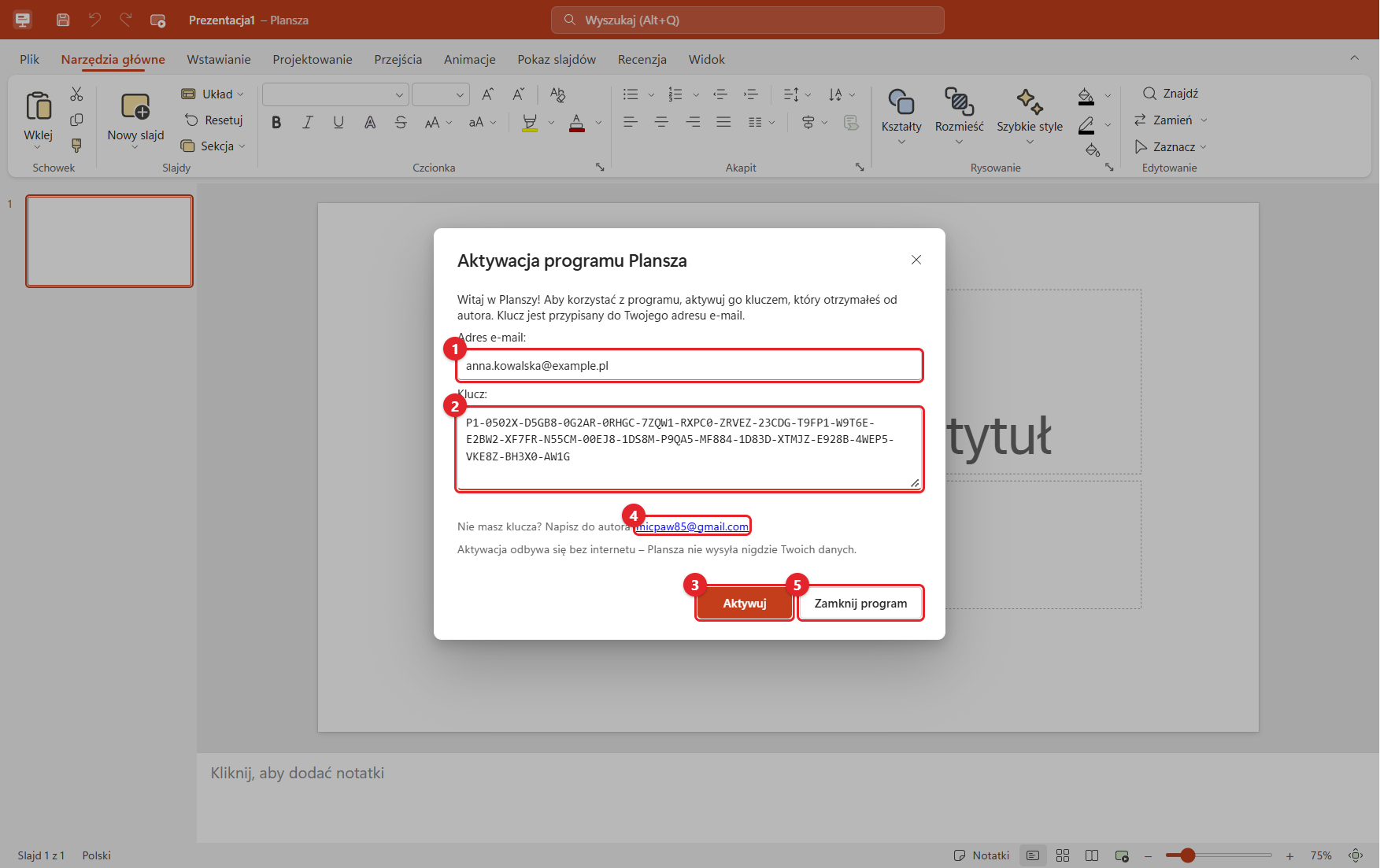
- 1Adres e-mail, na który autor wydał klucz.
- 2Klucz – najprościej skopiuj go z wiadomości od autora i wklej (Ctrl+V).
- 3Aktywuj – gdy klucz nie pasuje, pod polem pojawi się wyjaśnienie (np. „Klucz nie pasuje do tego adresu e-mail”).
- 4Nie masz klucza? – przygotowuje e-mail do autora z prośbą o klucz.
- 5Zamknij program – bez klucza programu nie da się używać.
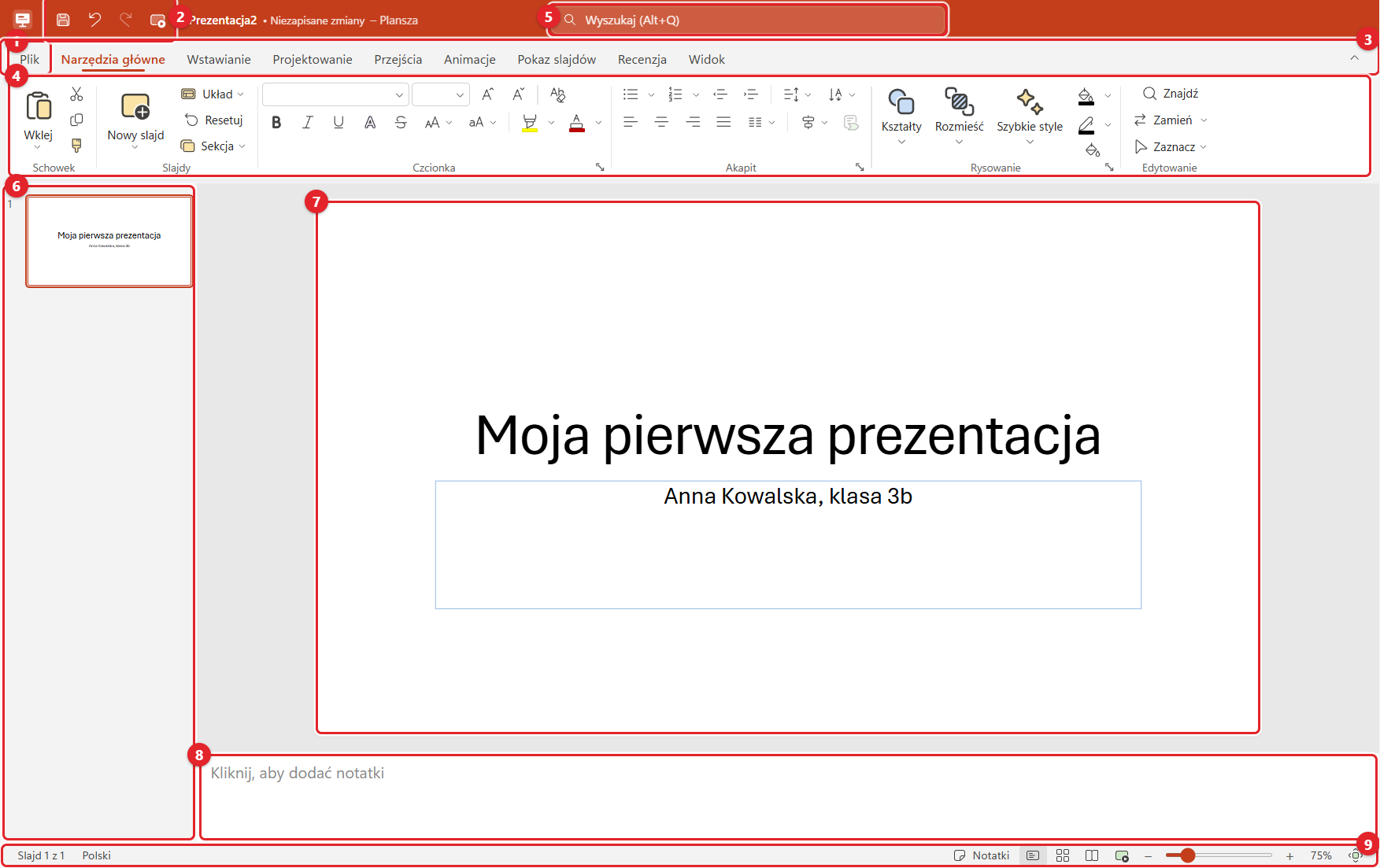
- 1Plik – nowe prezentacje i szablony, otwieranie, zapisywanie, drukowanie, eksport do PDF, opcje i O programie.
- 2Pasek szybkiego dostępu – Zapisz, Cofnij, Wykonaj ponownie i Pokaz slajdów. Cofnięcie ostatniej czynności to także Ctrl+Z (do 300 kroków).
- 3Karty wstążki – Narzędzia główne, Wstawianie, Projektowanie, Przejścia, Animacje, Pokaz slajdów, Recenzja, Widok. Po zaznaczeniu kształtu, obrazu, tabeli albo wykresu pojawiają się dodatkowe karty (np. Kształt, Format obrazu).
- 4Wstążka – przyciski poleceń w grupach (Schowek, Slajdy, Czcionka, Akapit, Rysowanie…). Po najechaniu myszą pojawia się dymek z opisem i skrótem. Przyciski funkcji z kolejnych wersji są przyciemnione.
- 5Wyszukaj – wpisz, co chcesz zrobić, a Plansza znajdzie polecenie (lekcja 7).
- 6Miniatury slajdów – kliknij, żeby przejść do slajdu; przeciągnij, żeby zmienić kolejność; prawy przycisk otwiera menu (duplikuj, usuń, ukryj, układ…).
- 7Slajd – tu piszesz i układasz treść. Puste pola z napisem „Kliknij, aby dodać…” to symbole zastępcze – w pokazie ich nie widać, dopóki czegoś nie wpiszesz.
- 8Notatki – podpowiedzi dla prelegenta, widoczne w widoku prezentera (lekcja 17).
- 9Pasek stanu – numer slajdu, język, przycisk Notatki, widoki (normalny, sortowanie, do czytania, pokaz), suwak powiększenia i Dopasuj slajd do okna.
2Nowe slajdy i układy Poziom 1
Cel: zrobić krótką prezentację o wycieczce klasowej – slajd tytułowy i slajd z planem dnia.
- Uruchom Planszę – od razu czeka nowa prezentacja z jednym slajdem tytułowym. Kliknij w pole „Kliknij, aby dodać tytuł” i napisz
Wycieczka w Tatry. Kliknij w pole podtytułu i wpisz swoje imię i klasę. - Kliknij strzałkę pod przyciskiem Nowy slajd na karcie Narzędzia główne i wybierz układ Tytuł i zawartość. Sam przycisk Nowy slajd (albo Ctrl+M) dodaje slajd o takim samym układzie jak bieżący.
- Nowy slajd ma dwa pola: tytuł i zawartość. W następnej lekcji wpiszemy do nich plan dnia.
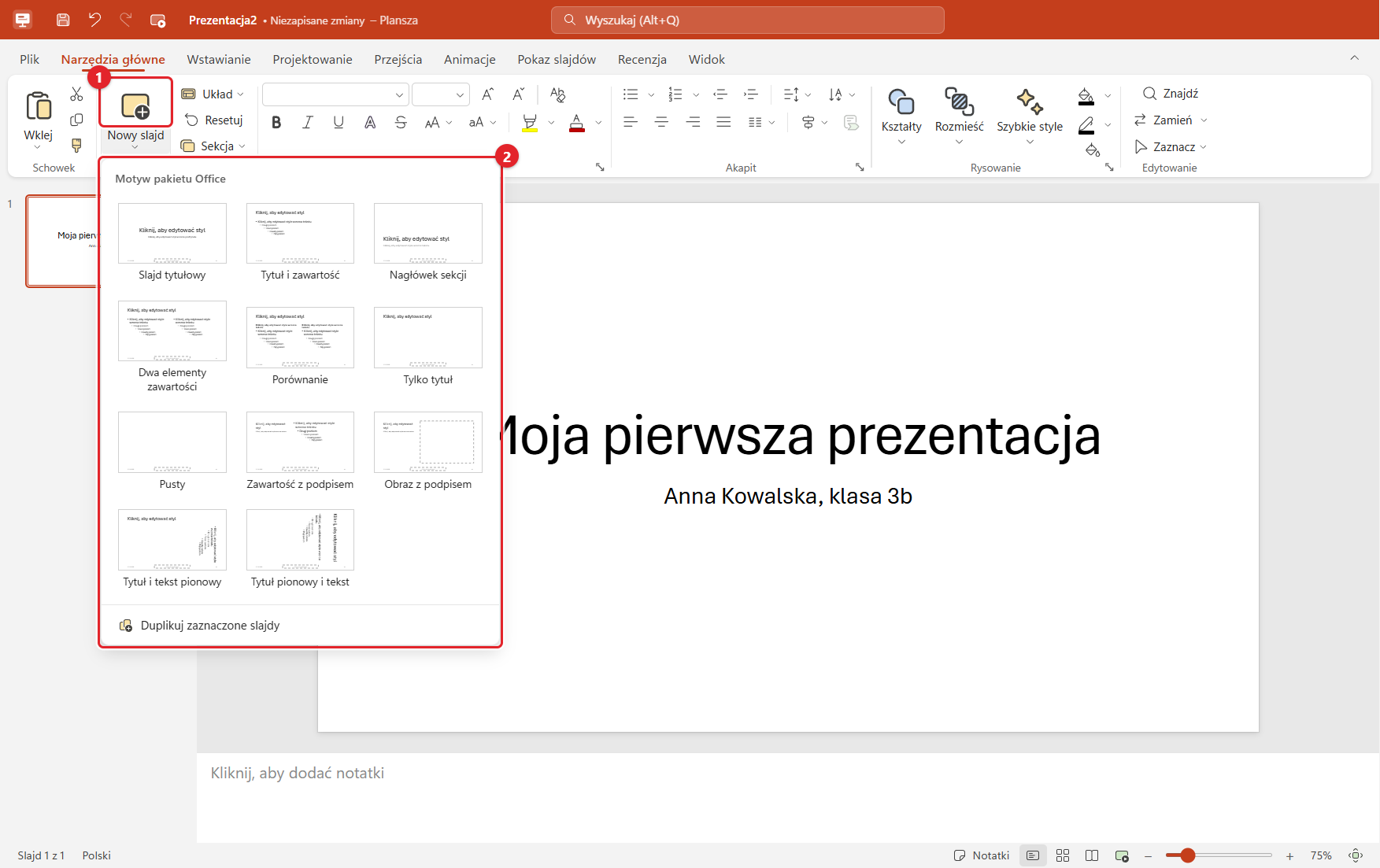
- 1Nowy slajd – górna część przycisku dodaje slajd, dolna (ze strzałką) otwiera galerię układów.
- 2Układy – gotowe rozmieszczenia pól: slajd tytułowy, tytuł i zawartość, nagłówek sekcji, dwa elementy, porównanie, tylko tytuł, pusty, obraz z podpisem i inne. Szablony Planszy mają ich więcej (lekcja 4).
3Pisanie i formatowanie tekstu Poziom 1
Cel: wpisać plan wycieczki jako listę punktów i zmienić jej wygląd.
- Na drugim slajdzie kliknij w tytuł i napisz
Plan wycieczki. - Kliknij w pole zawartości i wpisz kolejne punkty, każdy zakończ klawiszem Enter. Punktory pojawiają się same. Tab na początku punktu robi z niego podpunkt, Shift+Tab – z powrotem punkt.
- Zaznacz cały tekst w polu (Ctrl+A) i spróbuj: inna czcionka, większy rozmiar, pogrubienie, kolor, wyśrodkowanie.
- Gdy skończysz, naciśnij Esc – pisanie się kończy, a pole zostaje zaznaczone.
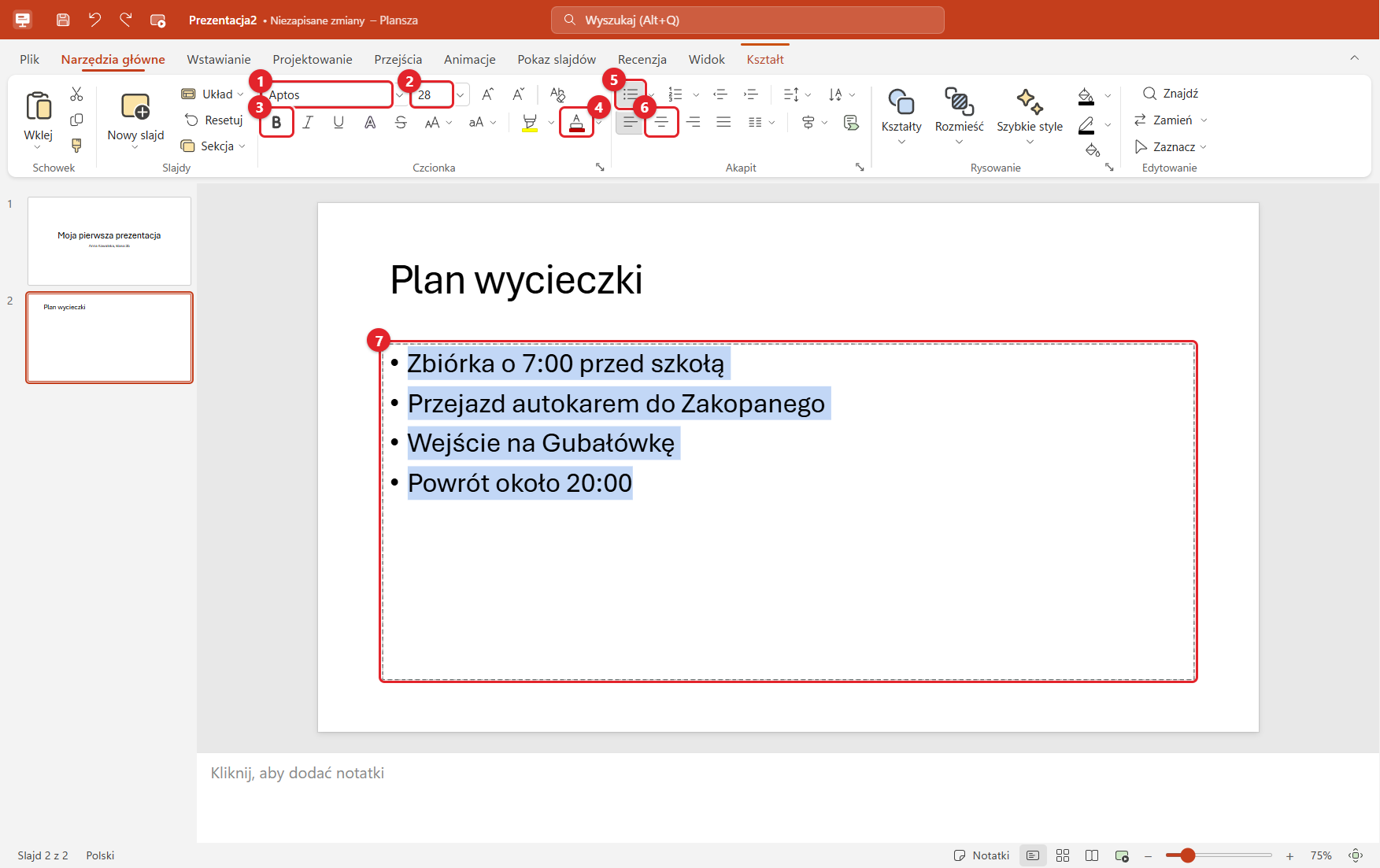
- 1Czcionka – na górze listy są czcionki motywu (nagłówki i tekst podstawowy); używaj ich, a zmiana motywu zmieni też tekst.
- 2Rozmiar – albo przyciski A↑ / A↓ obok (Ctrl+Shift+> / <).
- 3Pogrubienie (Ctrl+B), dalej kursywa, podkreślenie, cień, przekreślenie, odstępy, wielkość liter.
- 4Kolor czcionki – kolory motywu i standardowe; obok kolor wyróżnienia (jak zakreślacz).
- 5Punktory i obok numerowanie – strzałka otwiera wybór stylu.
- 6Wyrównanie – do lewej, do środka, do prawej, wyjustowanie (Ctrl+L / E / R / J); dalej interlinia, kolumny, kierunek i wyrównanie tekstu w pionie.
- 7Pole tekstowe w trakcie edycji – przerywana ramka i migający kursor. Formatowanie działa na zaznaczony tekst; gdy zaznaczone jest całe pole (bez kursora), działa na cały jego tekst.
4Szablony Planszy Poziom 1
Cel: zacząć prezentację od nowoczesnego szablonu z gotowymi slajdami.
- Kliknij Plik → Nowy. Na górze są Szablony z przykładowymi slajdami: Klarowny, Noc, Nauka, Zorza, Papier i Szmaragd, niżej – zwykłe motywy.
- Kliknij szablon Nauka. Zobaczysz duży podgląd, kilka przykładowych slajdów i krótki opis, do czego szablon pasuje.
- Zostaw zaznaczone Z przykładowymi slajdami i kliknij Utwórz. Dostaniesz 13 gotowych slajdów z przejściami i animacjami – wystarczy podmienić tekst. Bez zaznaczenia zaczynasz od jednego slajdu tytułowego.
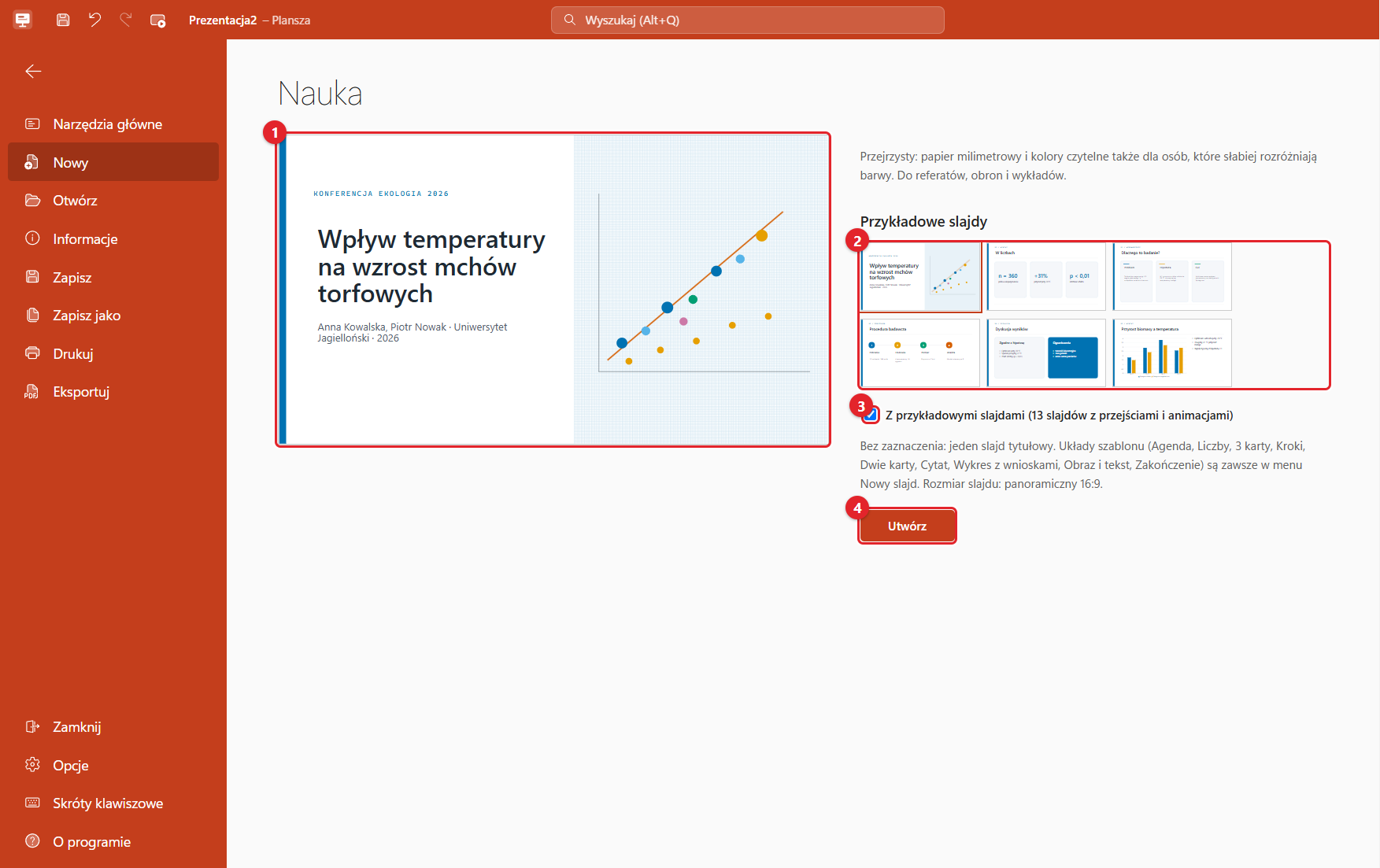
- 1Podgląd slajdu tytułowego szablonu – kliknięcie miniatury poniżej pokazuje tu inny slajd.
- 2Przykładowe slajdy – liczby, karty, kroki, porównanie, wykres.
- 3Z przykładowymi slajdami – 13 slajdów z treścią przykładową, przejściami i animacjami.
- 4Utwórz – nowa prezentacja w osobnym pliku.
Każdy szablon ma mały napis nad tytułem (np. „Rozdział 2 · Wyniki”) i dodatkowe układy w menu Nowy slajd: Agenda, Liczby, 3 karty, Kroki, Dwie karty, Cytat, Wykres z wnioskami, Obraz i tekst, Zakończenie. Mały napis możesz zostawić pusty – wtedy nie pojawi się w pokazie. Szablon można też nałożyć na gotową prezentację (lekcja 13).
5Zapisywanie i otwieranie Poziom 1
Cel: zapisać prezentację tak, żeby otworzyła się u każdego, i otworzyć plik do ćwiczeń.
- Naciśnij Ctrl+S. Za pierwszym razem Plansza zapyta o folder i nazwę pliku. Napis Niezapisane zmiany przy nazwie pliku na górze okna znika po zapisie.
- Kopię pod inną nazwą albo w innym formacie zapiszesz przez Plik → Zapisz jako (F12).
- Otwórz plik do ćwiczeń: Plik → Otwórz (Ctrl+O) i wybierz
przyklady/prezentacja-przyklad.pptx. Plik możesz też przeciągnąć myszą na okno Planszy.
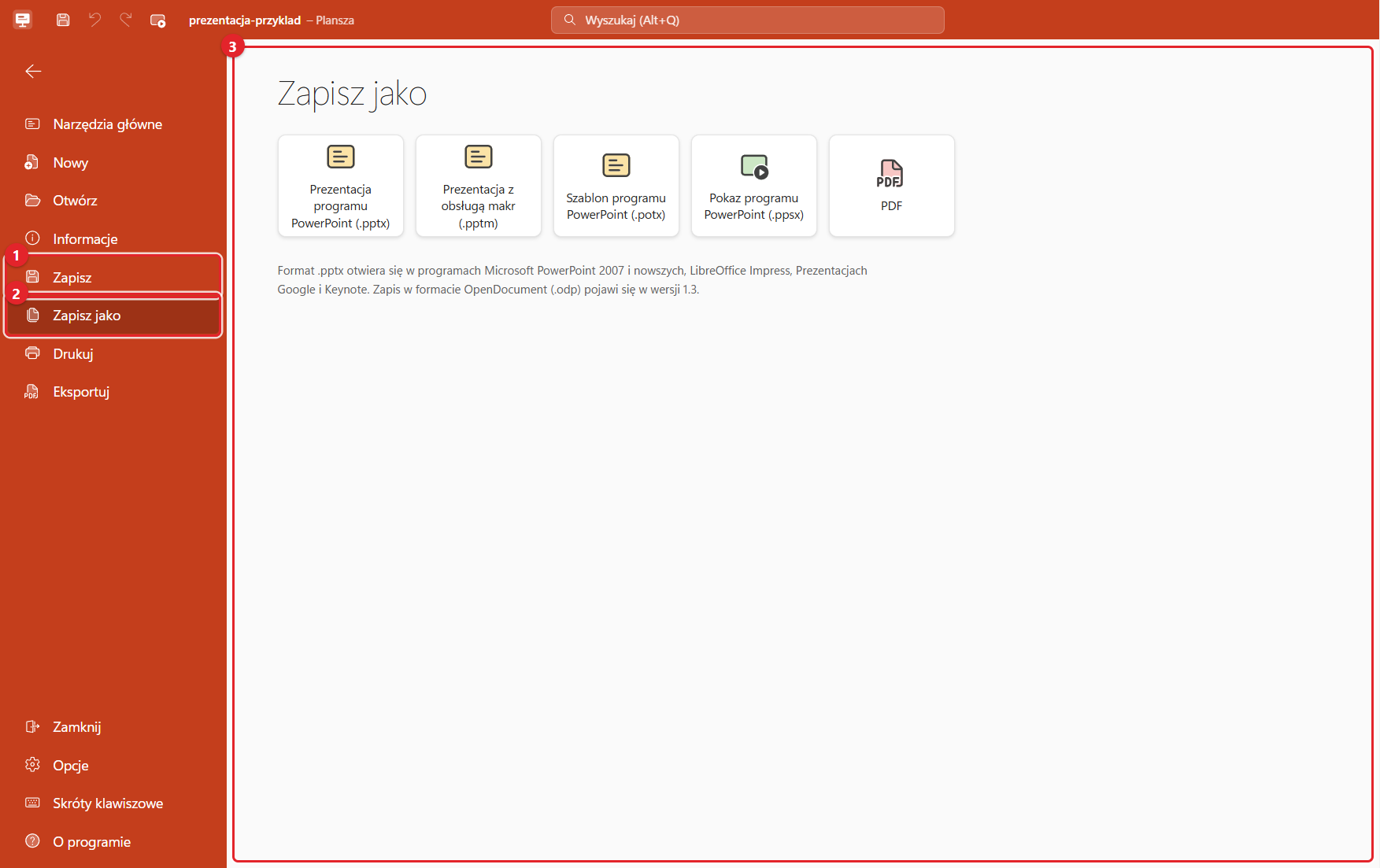
- 1Zapisz – zapis w tym samym pliku.
- 2Zapisz jako – nowy plik albo inny format.
- 3Formaty: prezentacja .pptx (zwykły wybór), prezentacja z makrami .pptm, szablon .potx, pokaz .ppsx (po otwarciu od razu uruchamia pokaz) i PDF.
6Pokaz slajdów Poziom 1
Cel: pokazać prezentację na pełnym ekranie i sprawnie nią sterować.
- Naciśnij F5 – pokaz zacznie się od pierwszego slajdu. Shift+F5 zaczyna od bieżącego slajdu.
- Następny slajd albo następna animacja: Spacja, Enter, →, kliknięcie myszą. Poprzedni: Backspace albo ←.
- Numer slajdu i Enter przenosi wprost do tego slajdu. B / W – czarny / biały ekran (np. gdy chcesz, żeby wszyscy patrzyli na Ciebie). Esc kończy pokaz.

- 1Od początku (F5).
- 2Od bieżącego slajdu (Shift+F5).
- 3Ustaw pokaz slajdów – pętla do naciśnięcia Esc (np. na ekranie w holu), pokaz bez animacji, zakres slajdów, monitor.
- 4Ukryj slajd – slajd zostaje w pliku, ale pokaz go pomija.
- 5Widok prezentera (Alt+F5) – lekcja 19.
- 6Pokaz uruchomisz też przyciskiem na pasku szybkiego dostępu.
7Gdy nie wiesz, gdzie jest przycisk Poziom 1
Cel: znaleźć każde polecenie bez szukania po kartach wstążki.
- Kliknij pole Wyszukaj na górze okna albo naciśnij Alt+Q.
- Wpisz, co chcesz zrobić, np.
grupuj,nowy slajd,tło,o programie. - Kliknij polecenie na liście albo wybierz je strzałkami i naciśnij Enter. Przy poleceniu widać jego skrót klawiszowy – następnym razem możesz użyć skrótu.
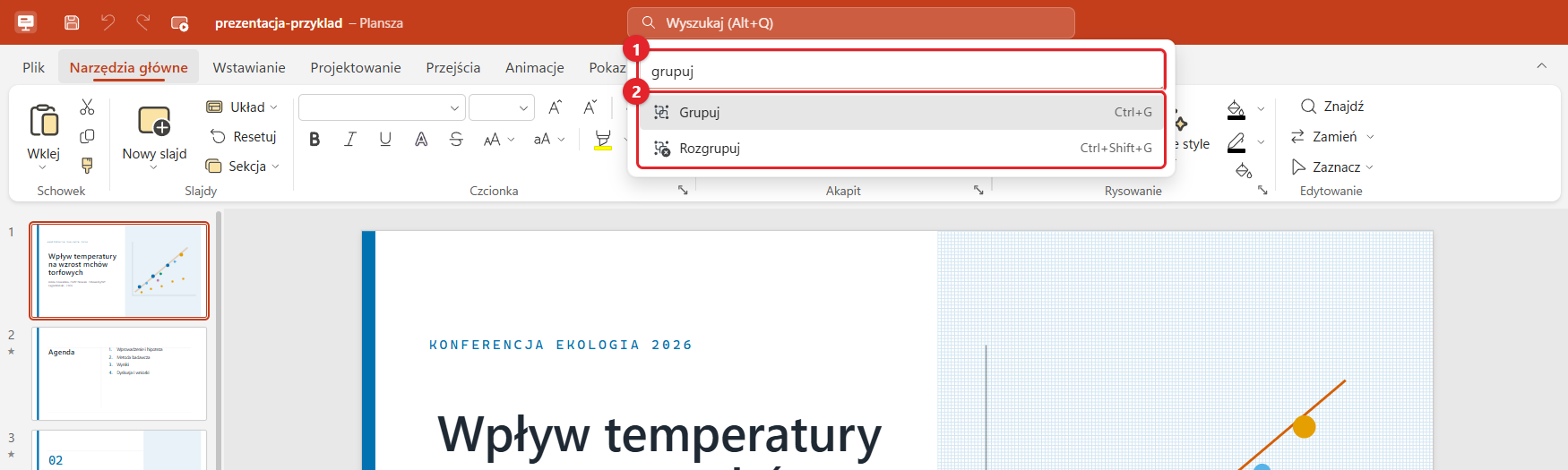
- 1Pole wyszukiwania – wystarczy początek słowa.
- 2Pasujące polecenia ze skrótami klawiszowymi.
Część II · Ładne slajdy
Poziom 2 – kształty, obrazy, tabele, wykresy, grafiki SmartArt, szablony i motywy. Ćwiczenia na pliku przyklady/prezentacja-przyklad.pptx.
8Kształty i pola tekstowe Poziom 2
Cel: dodać do slajdu strzałkę i ramkę z dopiskiem.
- Na slajdzie 4 kliknij Kształty (karta Narzędzia główne albo Wstawianie) i wybierz np. strzałkę w prawo.
- Przeciągnij myszą na slajdzie – powstanie strzałka. Z wciśniętym Shift kształt zachowa proporcje. Samo kliknięcie wstawia kształt o domyślnym rozmiarze.
- Zaznaczony kształt ma uchwyty: białe kółka zmieniają rozmiar, strzałka nad kształtem go obraca, żółte romby zmieniają jego wygląd (np. grubość strzałki, zaokrąglenie rogów).
- Zacznij pisać, gdy kształt jest zaznaczony – tekst pojawi się w nim. Pole tekstowe (Wstawianie) to kształt bez wypełnienia, który rośnie razem z tekstem.
- Wygląd zmienisz na karcie Kształt: Szybkie style, Wypełnienie, Kontur, Efekty (cień, poświata, odbicie). Wszystkie ustawienia naraz: okienko Formatowanie kształtu (Ctrl+1).
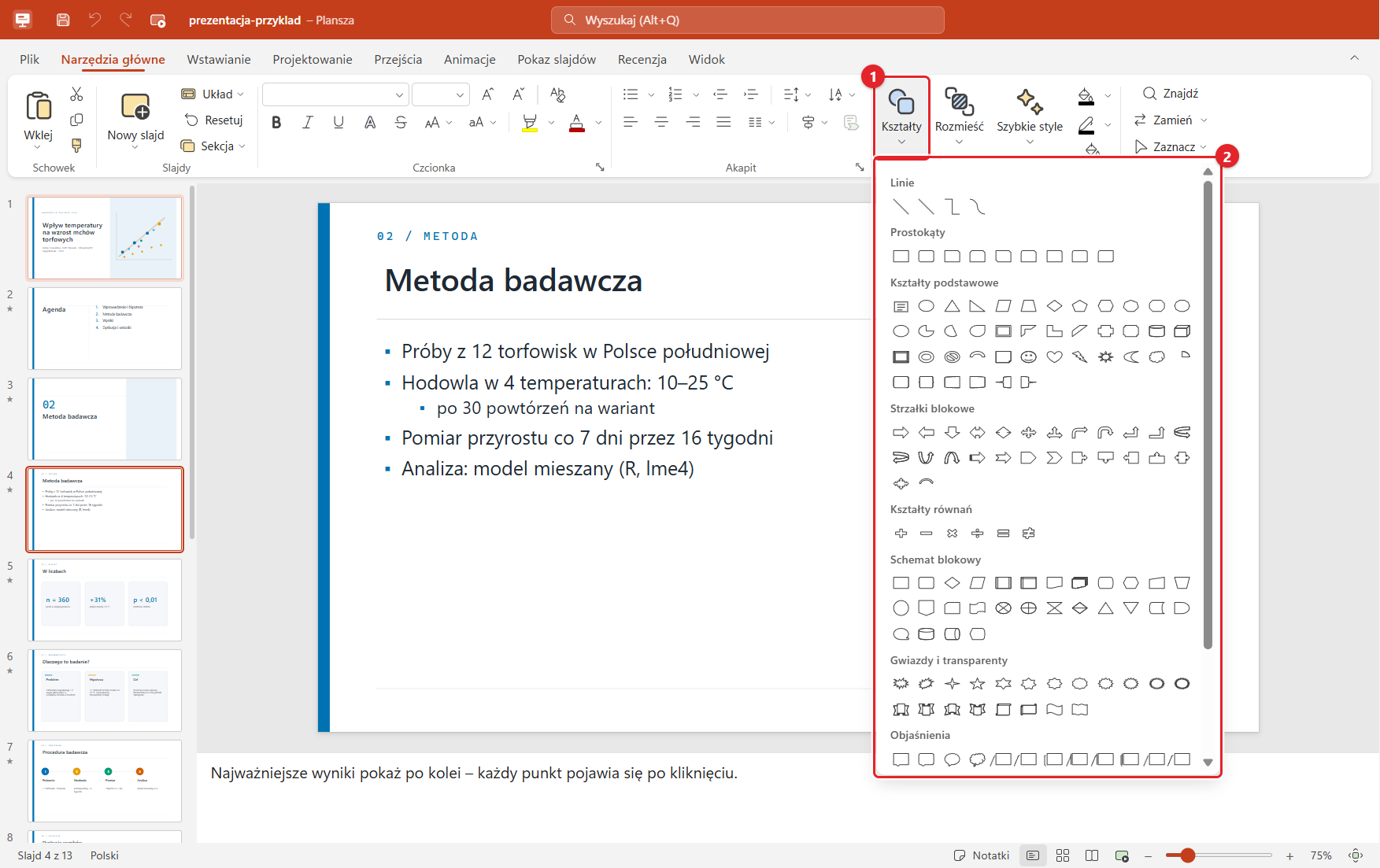
- 1Kształty – otwiera galerię.
- 2Galeria – wszystkie kształty PowerPointa w grupach: linie, prostokąty, kształty podstawowe, strzałki, kształty równań, schemat blokowy, gwiazdy, objaśnienia, przyciski akcji, a na końcu rysowanie odręczne (krzywa, dowolny kształt).
9Obrazy Poziom 2
Cel: wstawić zdjęcie i poprawić jego wygląd.
- Kliknij Wstawianie → Obrazy i wybierz plik (PNG, JPG, GIF, SVG, WebP, TIFF, EMF…). Obraz możesz też wkleić ze schowka albo przeciągnąć na slajd. Obraz wstawiony do pustego pola obrazu wypełnia je.
- Na slajdzie 11 pliku do ćwiczeń kliknij obraz – pojawi się karta Format obrazu.
- Spróbuj: Korekty (jasność, kontrast), Kolor (skala szarości, sepia), Szybkie style (ramki, cienie), Przytnij.
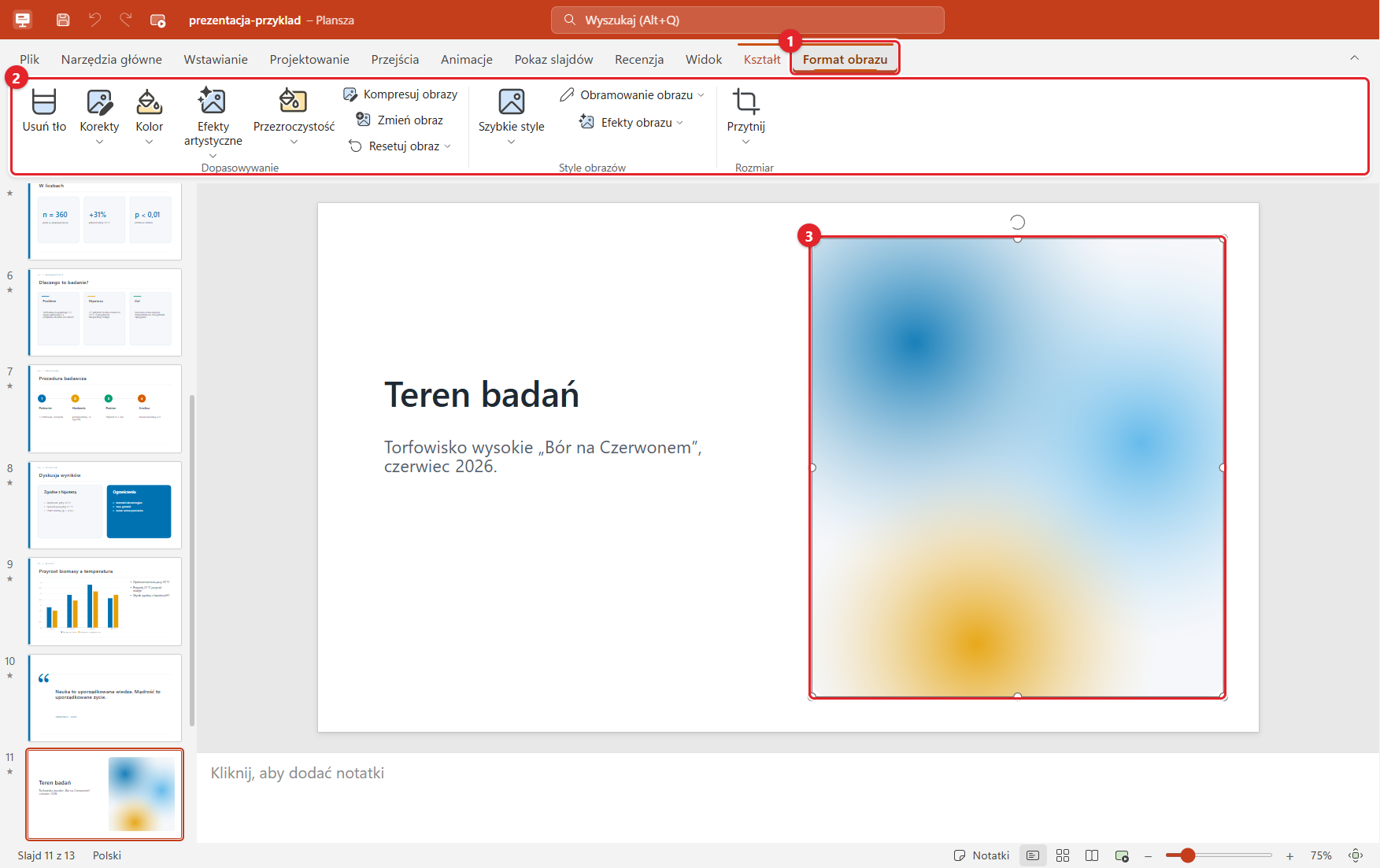
- 1Format obrazu – karta widoczna, gdy zaznaczony jest obraz.
- 2Narzędzia: Usuń tło, Korekty, Kolor, Efekty artystyczne, Przezroczystość, Kompresuj obrazy, Zmień obraz, Resetuj obraz, Szybkie style, Obramowanie, Efekty obrazu, Przytnij (także do kształtu i proporcji).
- 3Zaznaczony obraz – uchwyty jak przy kształtach.
10Tabele Poziom 2
Cel: wstawić tabelę z wynikami i nadać jej styl.
- Kliknij Wstawianie → Tabela i przeciągnij po siatce, ile wierszy i kolumn ma mieć tabela (albo Wstaw tabelę… i wpisz liczby). Jeśli slajd ma puste pole zawartości, tabela zajmie jego miejsce.
- Pisz w komórkach; Tab przechodzi do następnej (w ostatniej dodaje wiersz), Shift+Tab – do poprzedniej.
- Na slajdzie 12 zaznacz tabelę i na karcie Projekt tabeli wybierz inny styl (74 style PowerPointa) oraz opcje: wiersz nagłówka, wiersze naprzemienne, pierwsza kolumna.
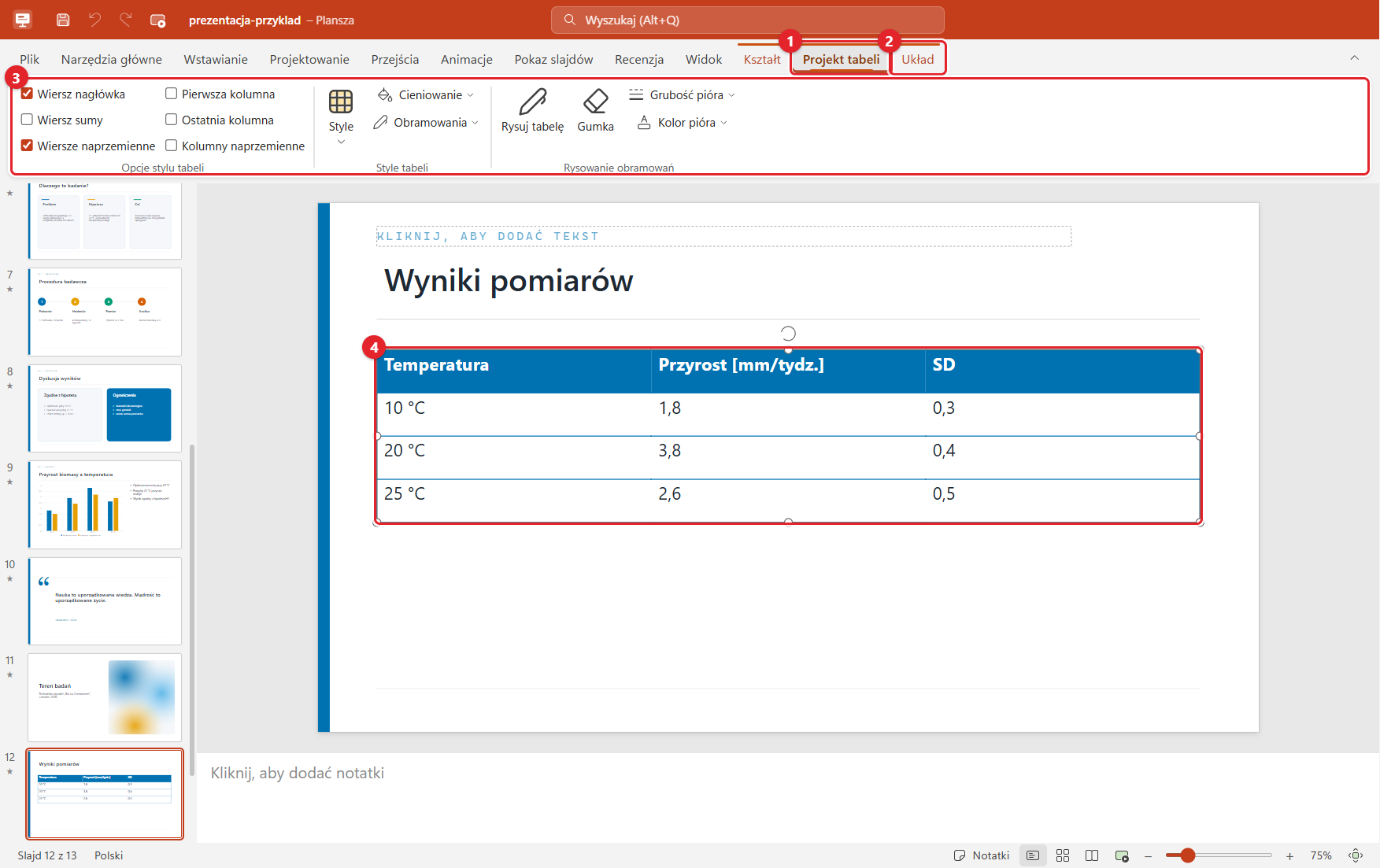
- 1Projekt tabeli – opcje stylu, galeria stylów, cieniowanie, obramowania, rysowanie tabeli piórem i gumka.
- 2Układ – wstawianie i usuwanie wierszy i kolumn, scalanie i dzielenie komórek, wysokość, szerokość, wyrównanie, marginesy.
- 3Grupy karty Projekt tabeli.
- 4Tabela – zaznacz kilka komórek, przeciągając po nich myszą.
11Wykresy Poziom 2
Cel: wstawić wykres i wpisać do niego własne dane.
- Kliknij Wstawianie → Wykres i wybierz typ: kolumnowy, liniowy, kołowy, słupkowy, warstwowy, punktowy, pierścieniowy, radarowy i inne.
- Otworzy się arkusz danych: w pierwszej kolumnie wpisz kategorie (np. miesiące), w pierwszym wierszu – nazwy serii, a w komórkach – liczby. Wykres zmienia się od razu.
- Na slajdzie 9 zaznacz wykres i na karcie Projekt wykresu dodaj elementy (tytuł, legendę, etykiety danych, tytuły osi) albo zmień typ.
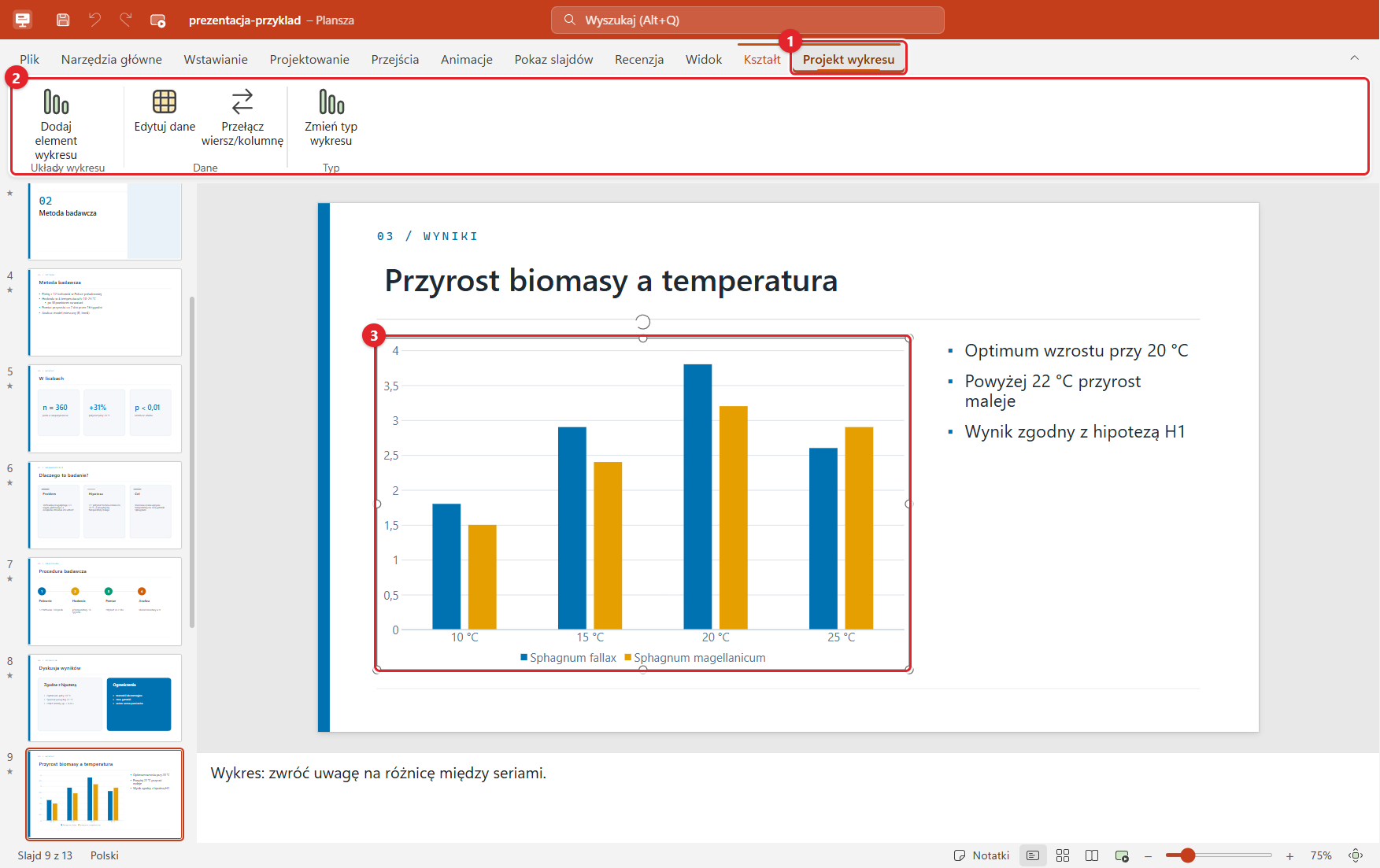
- 1Projekt wykresu – karta widoczna, gdy zaznaczony jest wykres.
- 2Dodaj element wykresu, Edytuj dane (arkusz danych), Przełącz wiersz/kolumnę, Zmień typ wykresu.
- 3Wykres – dane są zapisywane także w osadzonym skoroszycie Excela, więc w PowerPoincie można je dalej edytować.
12SmartArt, ikony, WordArt, równania Poziom 2
Cel: zamienić zwykłą listę w czytelny schemat.
- Kliknij Wstawianie → SmartArt. Po lewej wybierz układ: listy, procesy, cykle, schemat organizacyjny, diagram Venna, ostrosłup.
- Po prawej wpisz tekst – jeden element w wierszu. Tab na początku wiersza robi z niego element podrzędny.
- Wybierz kolory i kliknij OK. Dwuklik na grafice otwiera to samo okno ponownie.
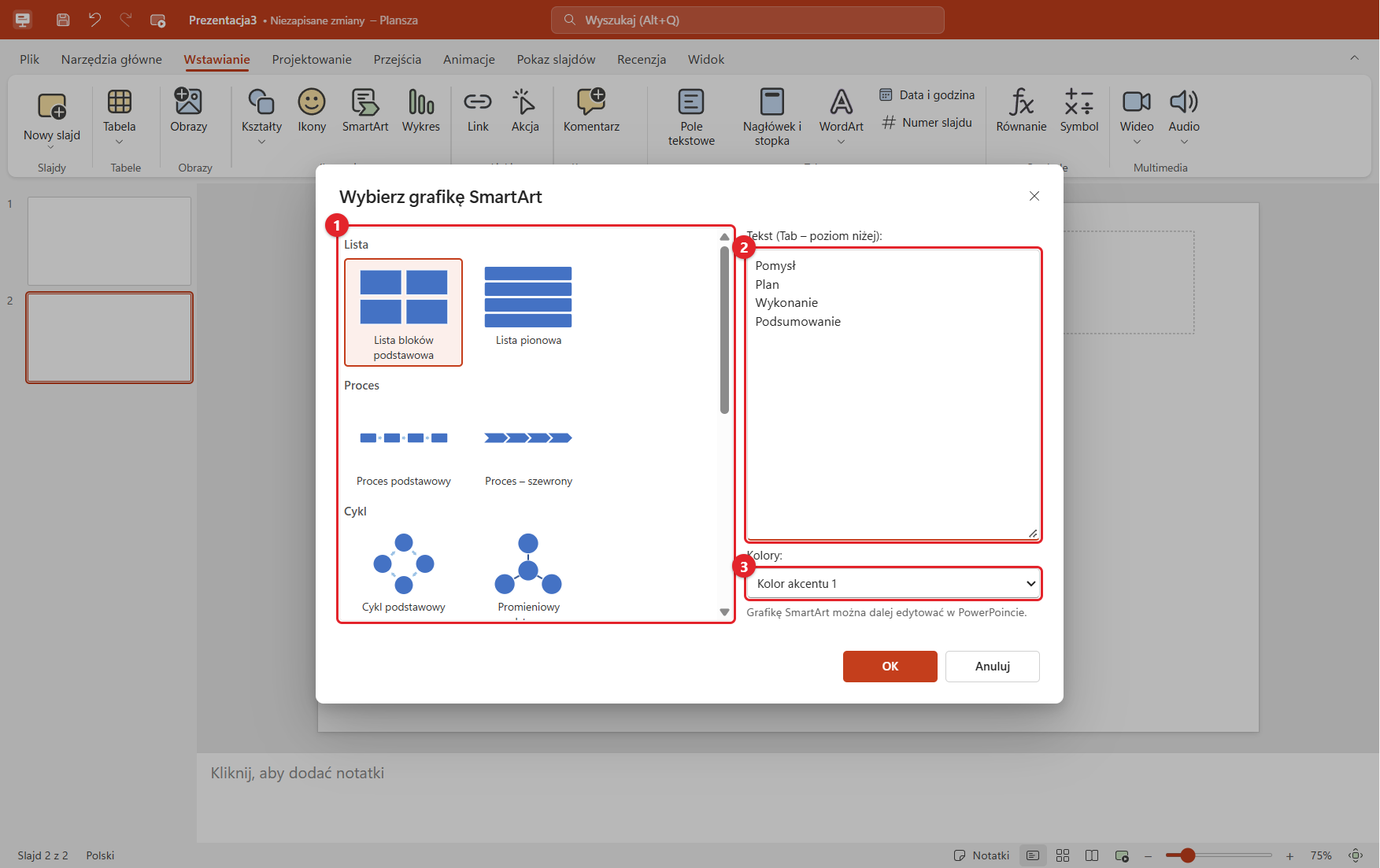
- 1Układy SmartArt.
- 2Tekst – jeden element w wierszu, Tab – poziom niżej.
- 3Kolory grafiki – z kolorów motywu.
13Projektowanie: szablony, motywy, tło Poziom 2
Cel: zmienić wygląd całej prezentacji jednym kliknięciem.
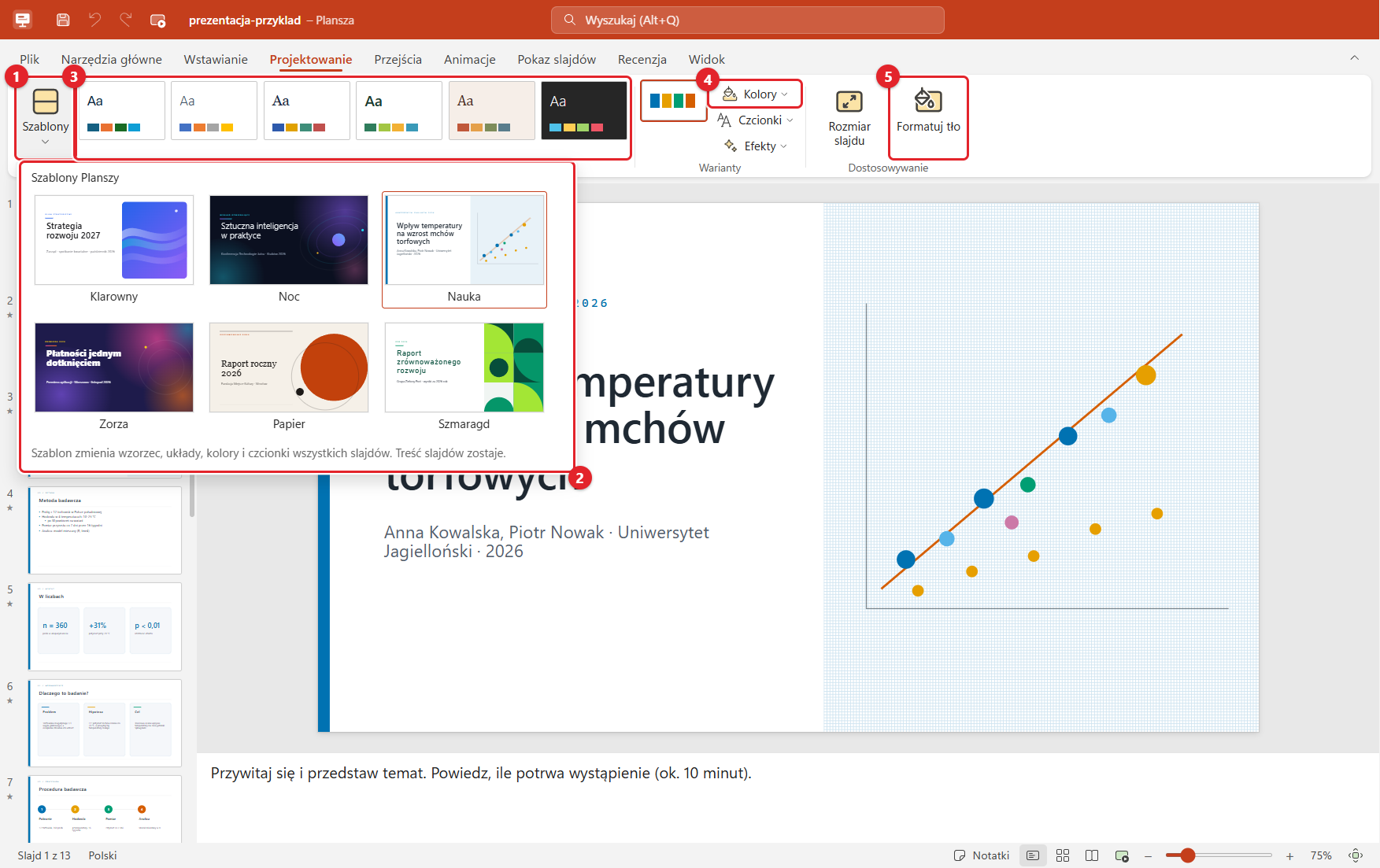
- Otwórz kartę Projektowanie i kliknij Szablony. Wybierz np. Szmaragd – szablon zmieni wzorzec, układy, kolory, czcionki i grafikę wszystkich slajdów, a tekst, obrazy, tabele i wykresy zostaną. Każdy slajd dostanie najbliższy układ szablonu.
- Nie podoba się? Ctrl+Z cofa całą zmianę naraz.
- Obok są zwykłe motywy (Office, Klasyczny, Granat, Zieleń, Terakota, Grafit) i ich warianty kolorów. Menu Kolory, Czcionki i Efekty zmieniają tylko tę część motywu.
- Formatuj tło otwiera okienko tła: kolor, gradient, obraz, tekstura (papier, płótno, drewno…) albo deseń; Zastosuj do wszystkich zmienia tło każdego slajdu.
- 1Szablony – sześć szablonów Planszy z podglądem prawdziwego slajdu.
- 2Galeria szablonów – zaznaczony jest szablon, którego prezentacja używa teraz.
- 3Motywy – kolory, czcionki, tło i elementy ozdobne wzorca.
- 4Warianty, Kolory, Czcionki, Efekty – w tym Dostosuj kolory… i Dostosuj czcionki….
- 5Rozmiar slajdu (16:9, 4:3, A4…) i Formatuj tło.
14Rozmieszczanie obiektów Poziom 2
Cel: równo ułożyć kilka elementów i nad nimi zapanować.
- Zaznacz kilka obiektów: klikaj z Ctrl albo Shift, albo przeciągnij prostokąt na pustym miejscu slajdu. Ctrl+A zaznacza wszystko.
- Przeciągaj myszą – inteligentne prowadnice (czerwone linie) pokażą, kiedy obiekt jest równo z innymi albo na środku slajdu. Strzałki przesuwają zaznaczenie, z Ctrl – dokładnie.
- Rozmieść (Narzędzia główne): na wierzch / na spód, Grupuj (Ctrl+G), Wyrównaj (do lewej, środka, góry… – do slajdu albo do siebie nawzajem), Rozłóż w poziomie i pionie, obróć, przerzuć.
- Okienko zaznaczenia pokazuje listę wszystkich obiektów slajdu: kliknij nazwę, żeby zaznaczyć obiekt (nawet przykryty innym), oko ukrywa go, dwuklik zmienia nazwę.
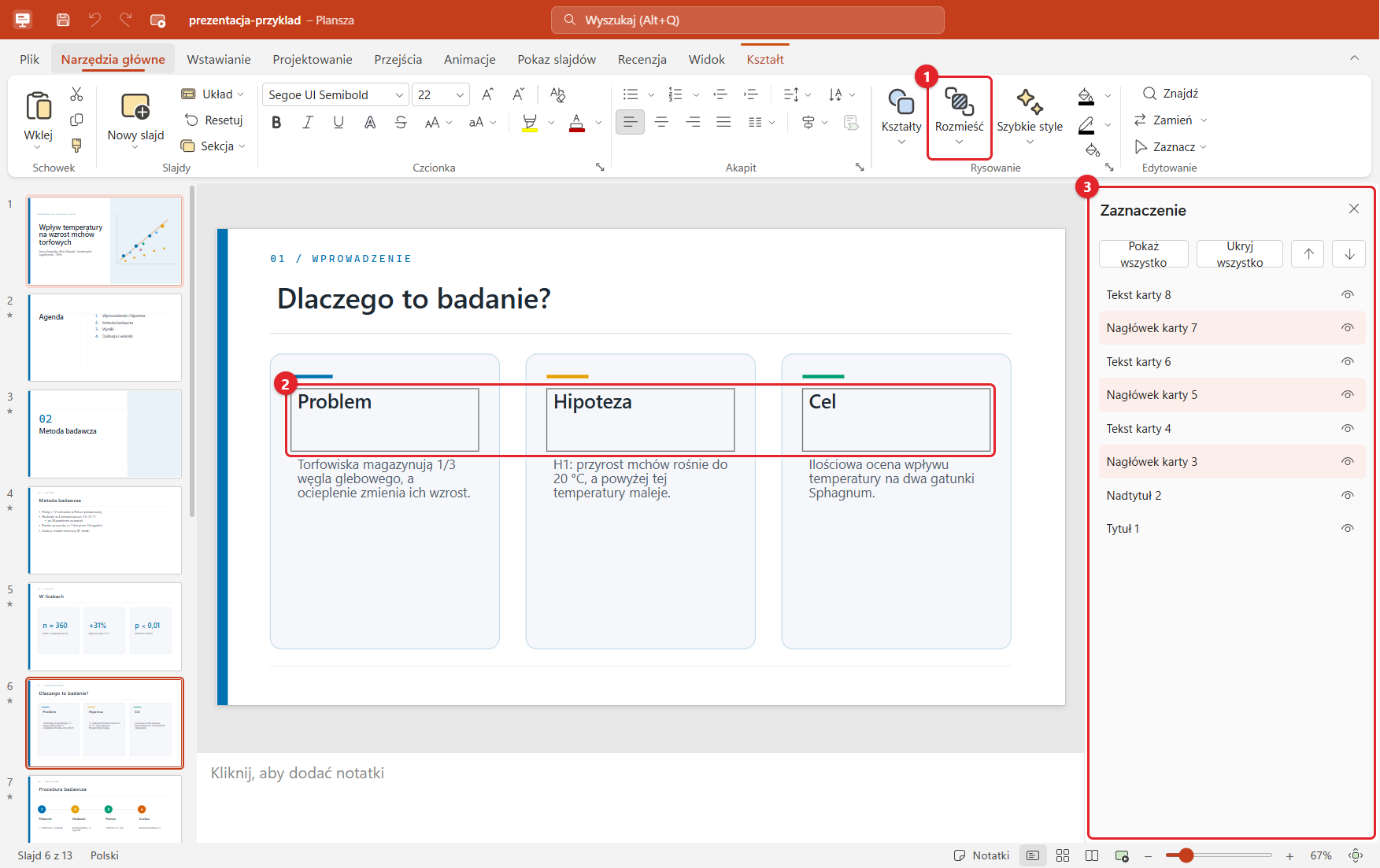
- 1Rozmieść – kolejność, grupowanie, wyrównanie, obrót i okienko zaznaczenia.
- 2Trzy zaznaczone pola – polecenia działają na wszystkie naraz.
- 3Okienko Zaznaczenie – zaznaczone obiekty są podświetlone na liście.
Część III · Ruch i wystąpienie
Poziom 3 – przejścia, animacje, notatki, multimedia i widok prezentera.
15Przejścia między slajdami Poziom 3
Cel: dodać płynne przejście między slajdami.
- Zaznacz slajd i na karcie Przejścia otwórz galerię przejść. Wybierz efekt – Plansza od razu pokaże podgląd.
- Przekształcenie (Morfing) płynnie przenosi kształty o tej samej nazwie albo tym samym tekście z poprzedniego slajdu na bieżący – świetne do „przybliżania” i przesuwania elementów. Plik do ćwiczeń używa go na slajdach 2, 7 i 13.
- Opcje efektu wybierają kierunek lub odmianę, Czas trwania – długość, a Po – automatyczne przejście po zadanym czasie.
- Zastosuj do wszystkich daje to samo przejście każdemu slajdowi. Miniatury slajdów z przejściem lub animacją mają gwiazdkę.
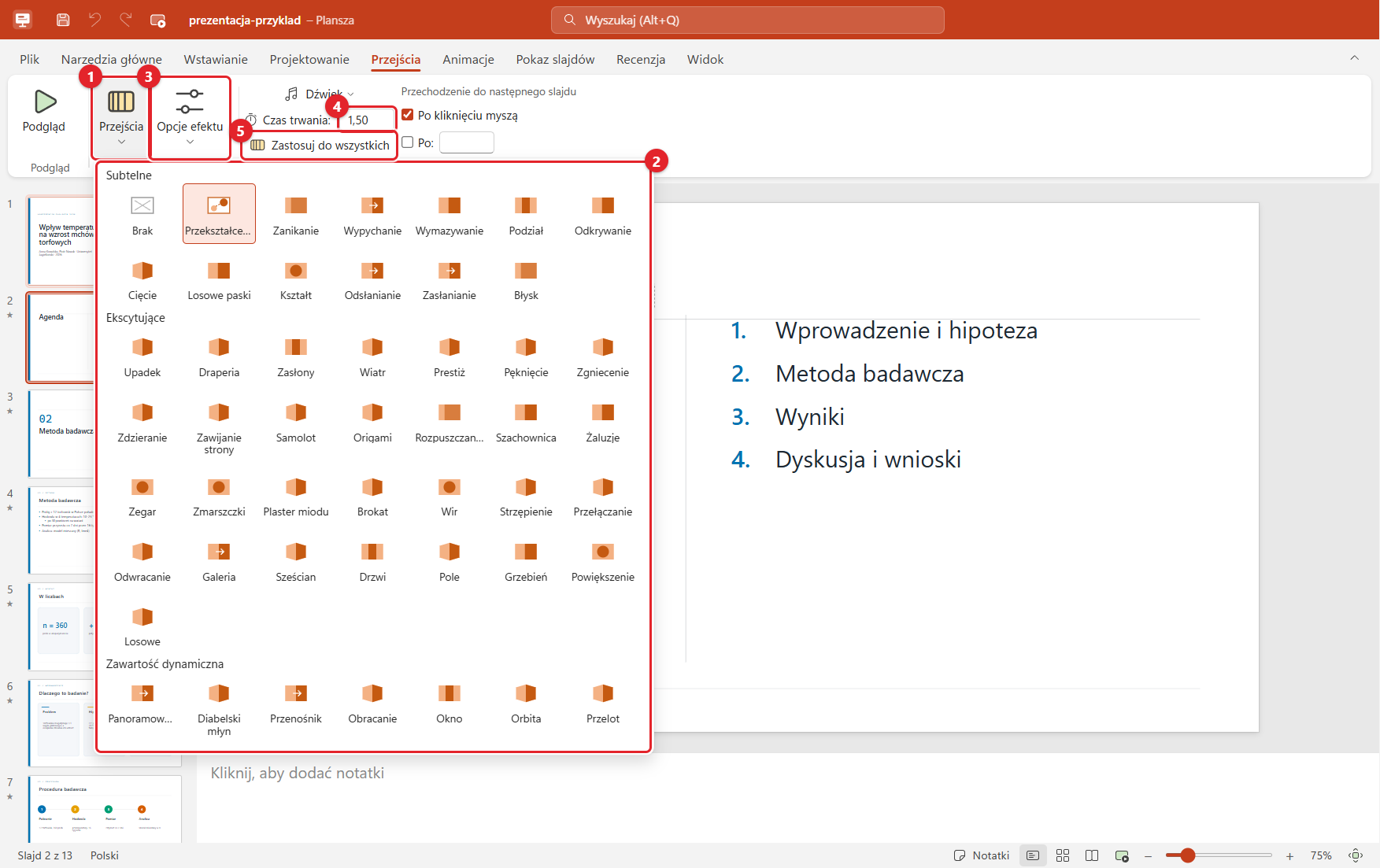
- 1Przejścia – otwiera galerię.
- 2Galeria – 51 przejść PowerPointa w grupach Subtelne, Ekscytujące i Zawartość dynamiczna.
- 3Opcje efektu – kierunek albo odmiana.
- 4Czas trwania w sekundach.
- 5Zastosuj do wszystkich slajdów.
16Animacje Poziom 3
Cel: pokazywać punkty po kolei, w rytmie wystąpienia.
- Zaznacz kształt albo pole tekstowe i na karcie Animacje otwórz Efekty. Wybierz efekt wejścia (zielone: Pojawienie, Zanikanie, Wlot…), wyróżnienia (żółte), wyjścia (czerwone) albo ścieżkę ruchu.
- Opcje efektu ustawiają kierunek i sekwencję tekstu (jako jeden obiekt, wszystkie naraz, akapitami – wtedy każdy punkt wchodzi osobno).
- Rozpoczęcie: po kliknięciu, z poprzednią albo po poprzedniej; obok czas trwania i opóźnienie.
- Okienko animacji pokazuje wszystkie efekty slajdu z paskami czasu; przeciągaj je albo używaj strzałek, żeby zmienić kolejność. Podgląd odtwarza animacje na miejscu.
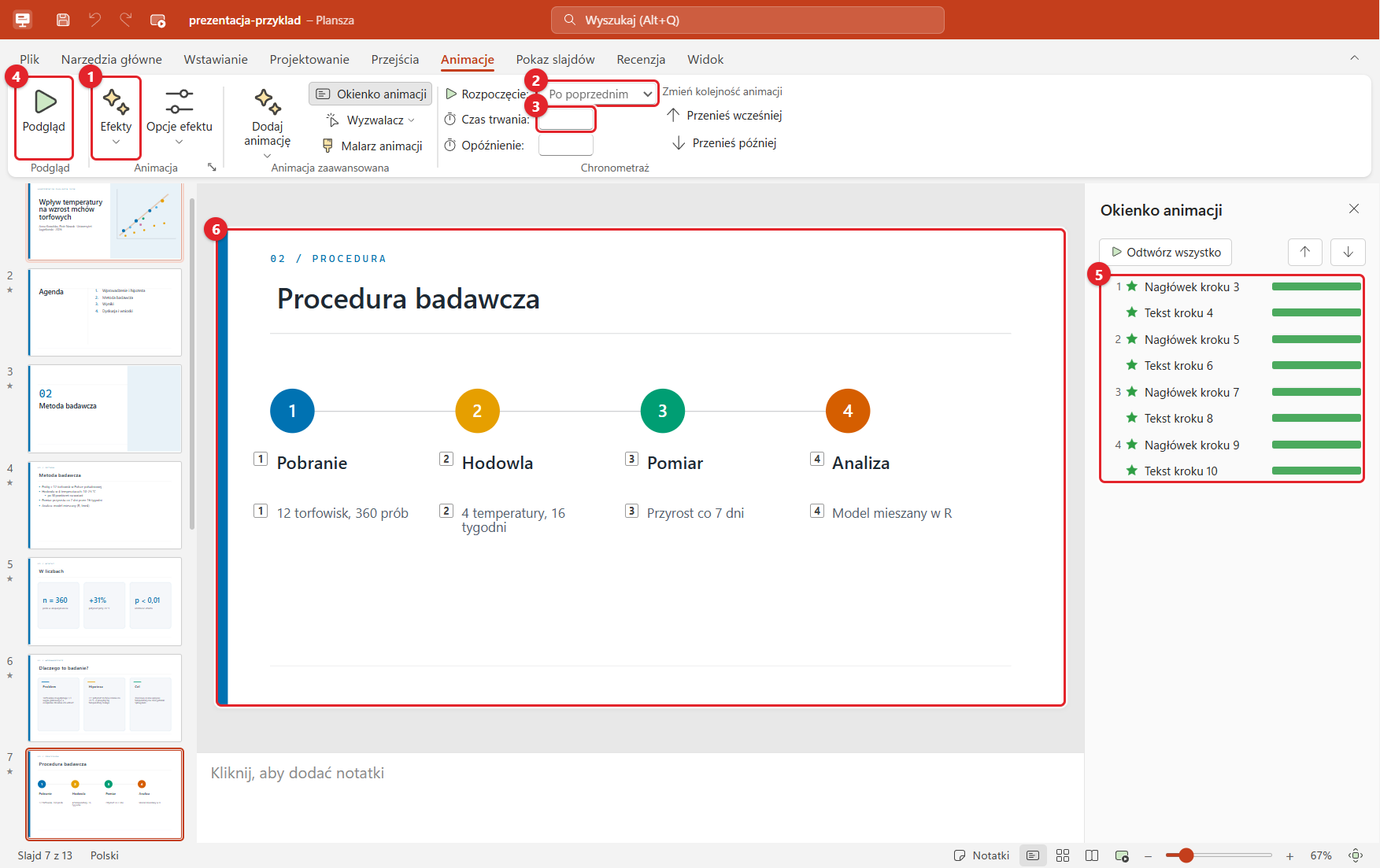
- 1Efekty – galeria efektów; na dole „Więcej efektów…” i ścieżka niestandardowa (rysujesz drogę myszą).
- 2Rozpoczęcie efektu.
- 3Czas trwania (obok opóźnienie).
- 4Podgląd animacji slajdu.
- 5Okienko animacji – numery to kolejne kliknięcia; menu przy efekcie ma Opcje efektu (dźwięk, przyciemnienie po animacji, animacja po wyrazach lub literach, powtarzanie).
- 6Numery przy kształtach pokazują kolejność kliknięć (widoczne tylko na karcie Animacje).
17Notatki prelegenta Poziom 3
Cel: zapisać, co chcesz powiedzieć przy każdym slajdzie.
- Kliknij w okienko pod slajdem („Kliknij, aby dodać notatki”) i pisz. Notatek nie widać w pokazie – widzisz je tylko Ty, w widoku prezentera.
- Przycisk Notatki na pasku stanu pokazuje i ukrywa okienko; jego wysokość zmienisz, przeciągając górną krawędź.
- Widok → Strona notatek pokazuje stronę tak, jak zostanie wydrukowana: obraz slajdu i notatki pod nim.
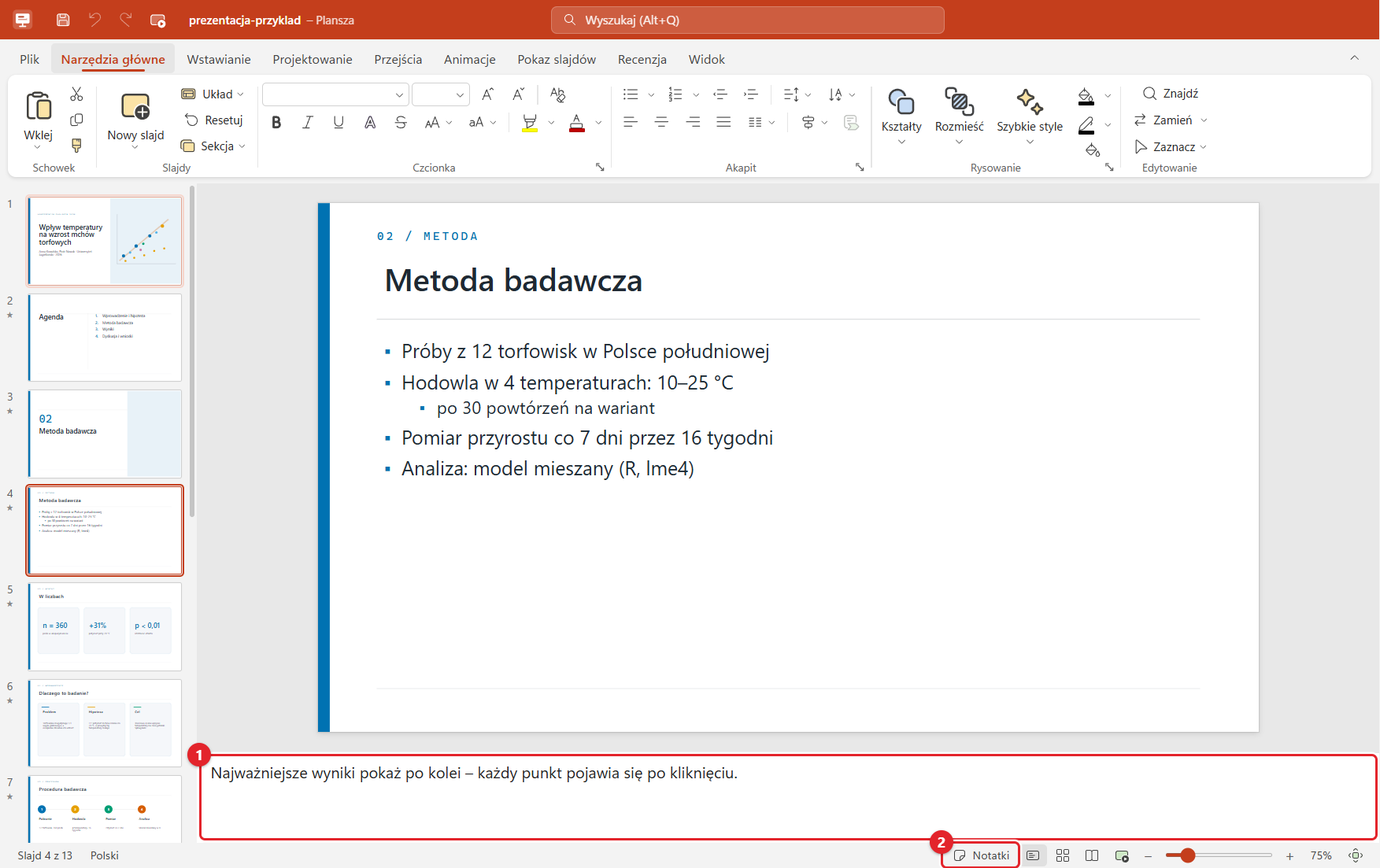
- 1Notatki bieżącego slajdu.
- 2Notatki – pokaż / ukryj okienko.
18Wstawianie: multimedia, linki, stopki Poziom 3
Cel: poznać kartę Wstawianie – wszystko, co można dodać do slajdu.

- 1Tabela (lekcja 10).
- 2Obrazy (lekcja 9).
- 3Ikony i dalej Kształty (lekcje 8 i 12).
- 4SmartArt (lekcja 12).
- 5Wykres (lekcja 11).
- 6Link (Ctrl+K) do strony WWW, pliku, innego slajdu albo adresu e-mail; obok Akcja – co ma się stać po kliknięciu kształtu.
- 7Pole tekstowe.
- 8Nagłówek i stopka – data, numer slajdu, tekst stopki („Nie pokazuj na slajdzie tytułowym”).
- 9Wideo i obok Audio z tego urządzenia.
19Widok prezentera i narzędzia pokazu Poziom 3
Cel: prowadzić wystąpienie z notatkami i zegarem przed oczami.
- Podłącz projektor albo drugi monitor i naciśnij F5. Pokaz otworzy się na drugim ekranie, a widok prezentera na Twoim (bez drugiego monitora: Alt+F5).
- W widoku prezentera widzisz: bieżący slajd, następny slajd, notatki (przyciski A+ / A− powiększają tekst), zegar i stoper, miniatury wszystkich slajdów, przyciski Zamień monitory i Zakończ pokaz.
- W trakcie pokazu: Ctrl+P – pióro (podkreślaj na slajdzie), Ctrl+L – wskaźnik laserowy, Ctrl+E – gumka, E – wyczyść atrament, Ctrl+A – zwykły wskaźnik.
- Po zakończeniu pokazu z adnotacjami Plansza zapyta, czy je zachować – zachowane stają się kształtami na slajdach.
Część IV · Zaawansowane
Poziom 4 – wzorzec slajdów, widoki i sekcje, recenzja, druk i PDF, bezpieczeństwo pracy.
20Wzorzec slajdów Poziom 4
Cel: zmienić coś raz – np. logo szkoły albo czcionkę tytułów – na wszystkich slajdach.
- Kliknij Widok → Wzorzec slajdów. Po lewej jest wzorzec (największa miniatura) i pod nim jego układy.
- Zmiany we wzorcu (tło, czcionki, kolory, logo, stopka) dotyczą wszystkich slajdów; zmiany w układzie – slajdów z tym układem.
- Na karcie Wzorzec slajdów: wstaw wzorzec lub układ, zmień nazwę, Wstaw symbol zastępczy (zawartość, tekst, obraz, wykres, tabela…), tytuł i stopki układu, motywy, tło.
- Na koniec kliknij Zamknij widok wzorca.
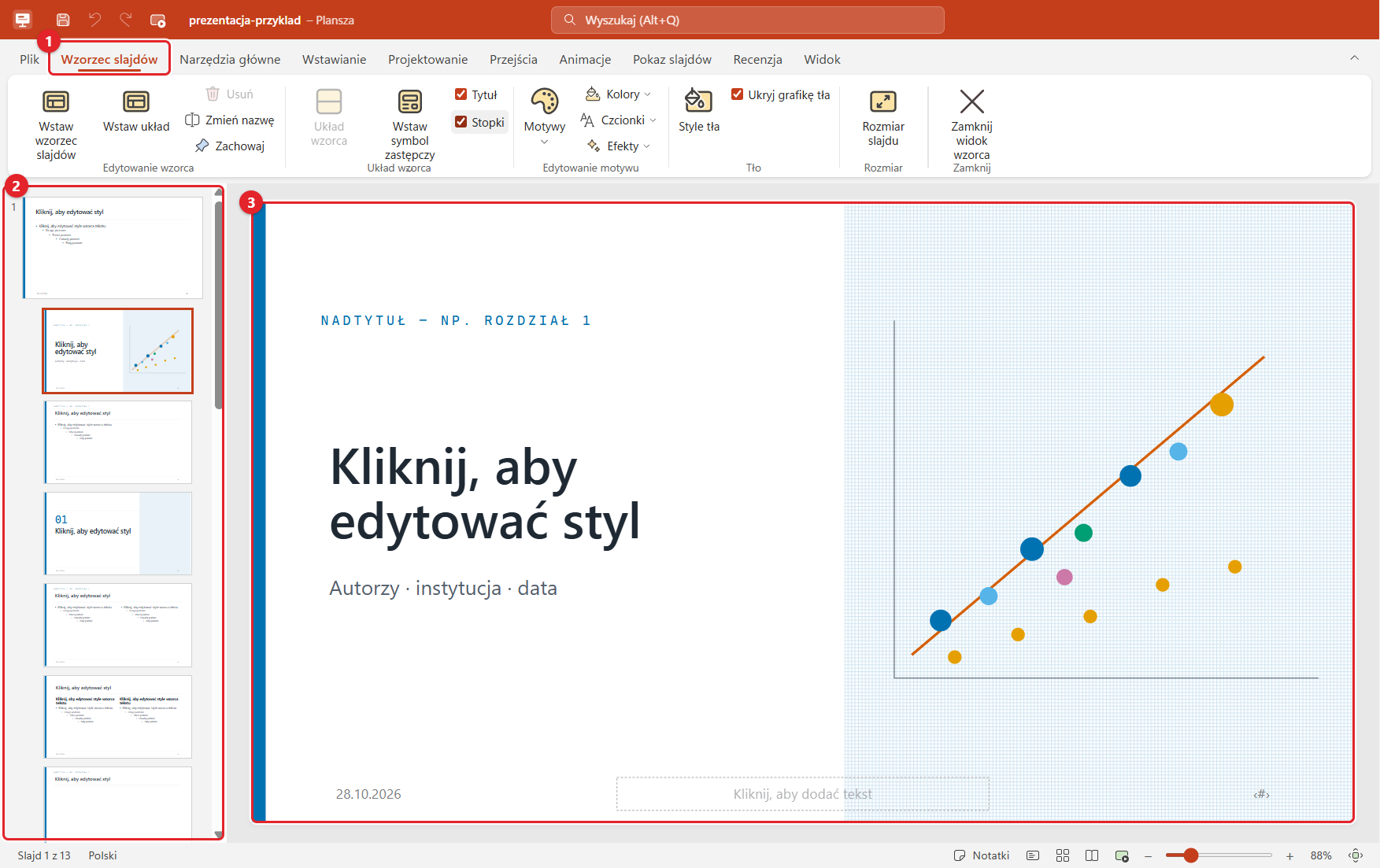
- 1Wzorzec slajdów – karta widoczna w widoku wzorca.
- 2Wzorzec i układy – zaznaczony jest układ slajdu tytułowego.
- 3Edytowany układ – tekst „Kliknij, aby edytować styl” to tylko wzór; formatowanie go zmienia styl tekstu na slajdach.
21Widoki i sekcje Poziom 4
Cel: zobaczyć całą prezentację naraz i uporządkować ją w części.
- Widok → Sortowanie slajdów pokazuje wszystkie slajdy na siatce. Przeciągaj je, żeby zmienić kolejność; dwuklik otwiera slajd; Ctrl+kółko myszy zmienia wielkość miniatur.
- Sekcje dzielą długą prezentację na części (np. Wstęp, Metoda, Wyniki): Narzędzia główne → Sekcja → Dodaj sekcję przed bieżącym slajdem. Kliknięcie nagłówka sekcji ją zwija.
- Widok konspektu pokazuje po lewej tytuły i tekst wszystkich slajdów jak konspekt: Enter – nowy punkt (w tytule – nowy slajd), Tab / Shift+Tab – poziom niżej / wyżej.
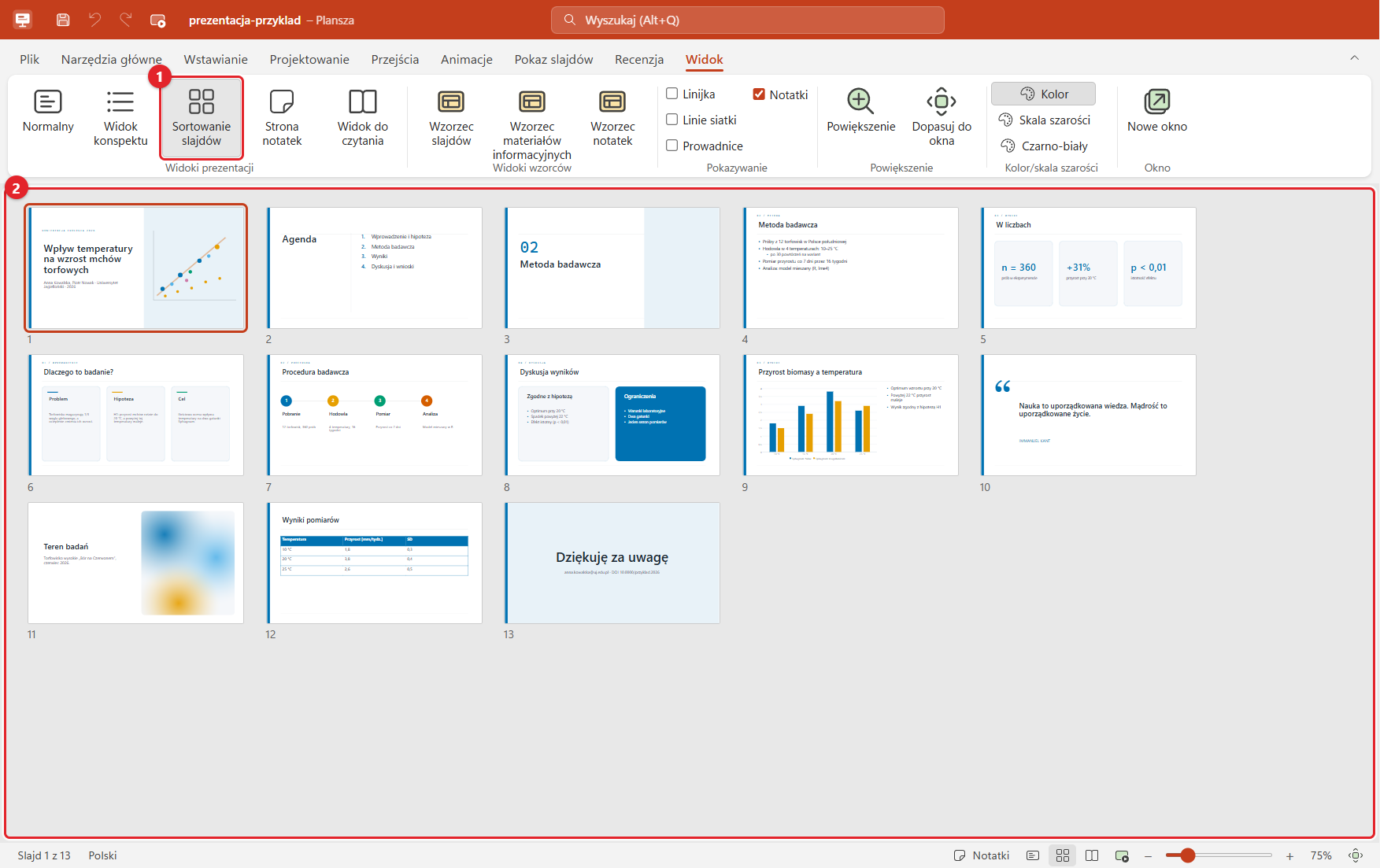
- 1Sortowanie slajdów – obok widok normalny, konspekt, strona notatek, widok do czytania (pokaz w oknie) i wzorce.
- 2Wszystkie slajdy – zaznacz kilka z Ctrl i przeciągnij razem.
22Recenzja: pisownia, komentarze Poziom 4
Cel: sprawdzić błędy i wymieniać uwagi z innymi bez zmieniania slajdów.
- Recenzja → Pisownia (F7) sprawdza cały tekst polskim słownikiem Windows: pokazuje słowa spoza słownika z propozycjami. Podczas pisania błędy są podkreślane na czerwono.
- Synonimy (Shift+F7) podsuwają wyrazy bliskoznaczne – sprawdź potem odmianę.
- Zaznacz obiekt i kliknij Nowy komentarz. Wpisz uwagę i kliknij Opublikuj (Ctrl+Enter). Na slajdzie pojawi się znacznik komentarza.
- W okienku Komentarze możesz odpowiadać, edytować, rozwiązywać i usuwać wątki; Poprzedni / Następny przechodzą po komentarzach całej prezentacji.
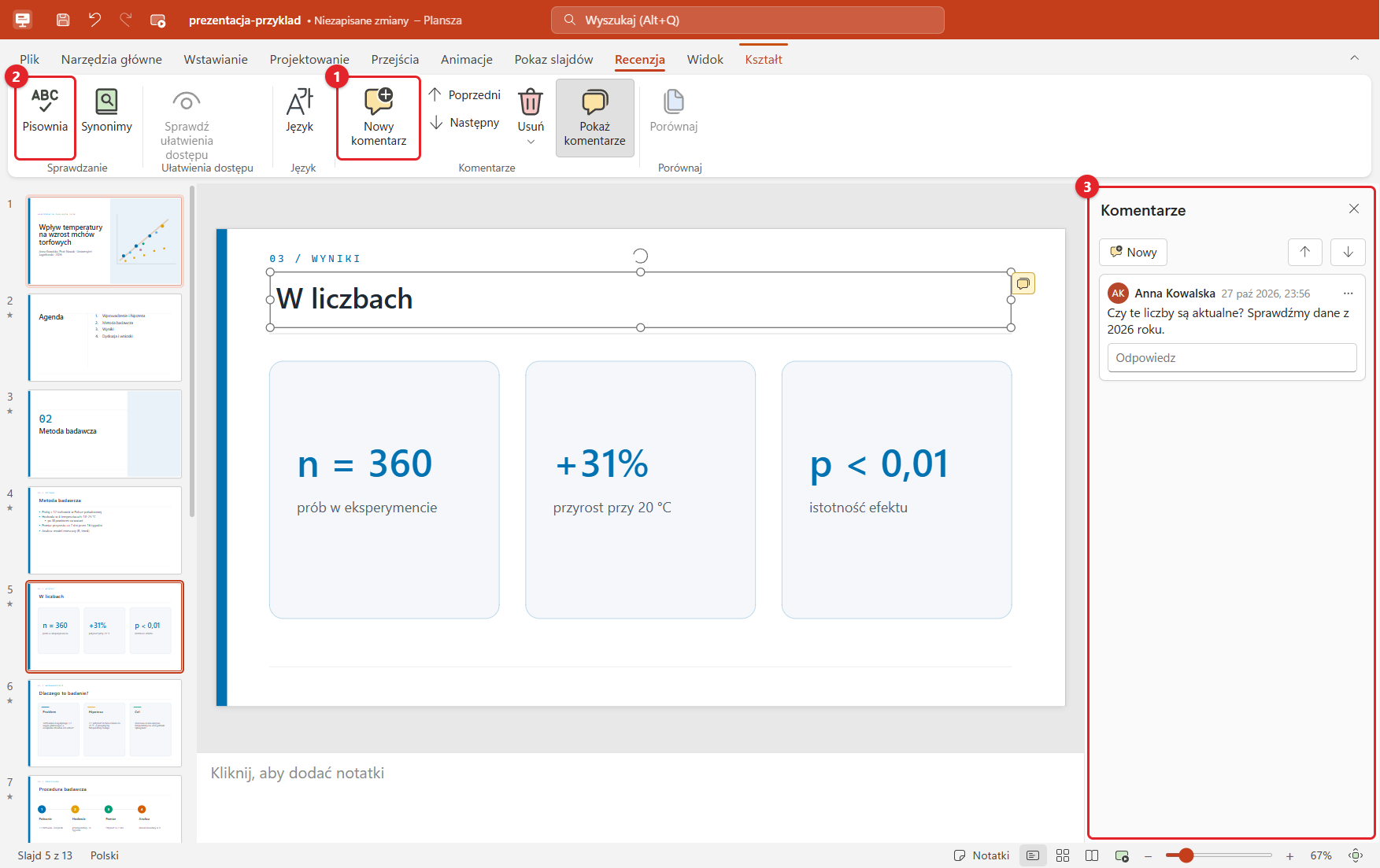
- 1Nowy komentarz – przy zaznaczonym obiekcie.
- 2Pisownia (F7) i obok Synonimy.
- 3Okienko Komentarze – autorem jest nazwa z Plik → Opcje; komentarze zapisują się w nowym formacie PowerPointa (z odpowiedziami).
23Drukowanie i PDF Poziom 4
Cel: wydrukować materiały dla słuchaczy i zapisać prezentację jako PDF.
- Kliknij Plik → Drukuj (Ctrl+P). Po prawej widać podgląd stron.
- Wybierz zakres (wszystkie, bieżący, od–do) i układ: slajdy na pełnej stronie, strony notatek, konspekt albo materiały informacyjne – 1, 2, 3 (z liniami na notatki), 4, 6 lub 9 slajdów na stronie.
- Ustaw kolor, skalę szarości albo czystą czerń i biel, papier, obramowanie slajdów i liczbę kopii, potem kliknij Drukuj.
- PDF: Zapisz jako PDF na tej samej stronie albo Plik → Eksportuj (także PDF/A do archiwizacji). Tekst w PDF można zaznaczać i wyszukiwać.
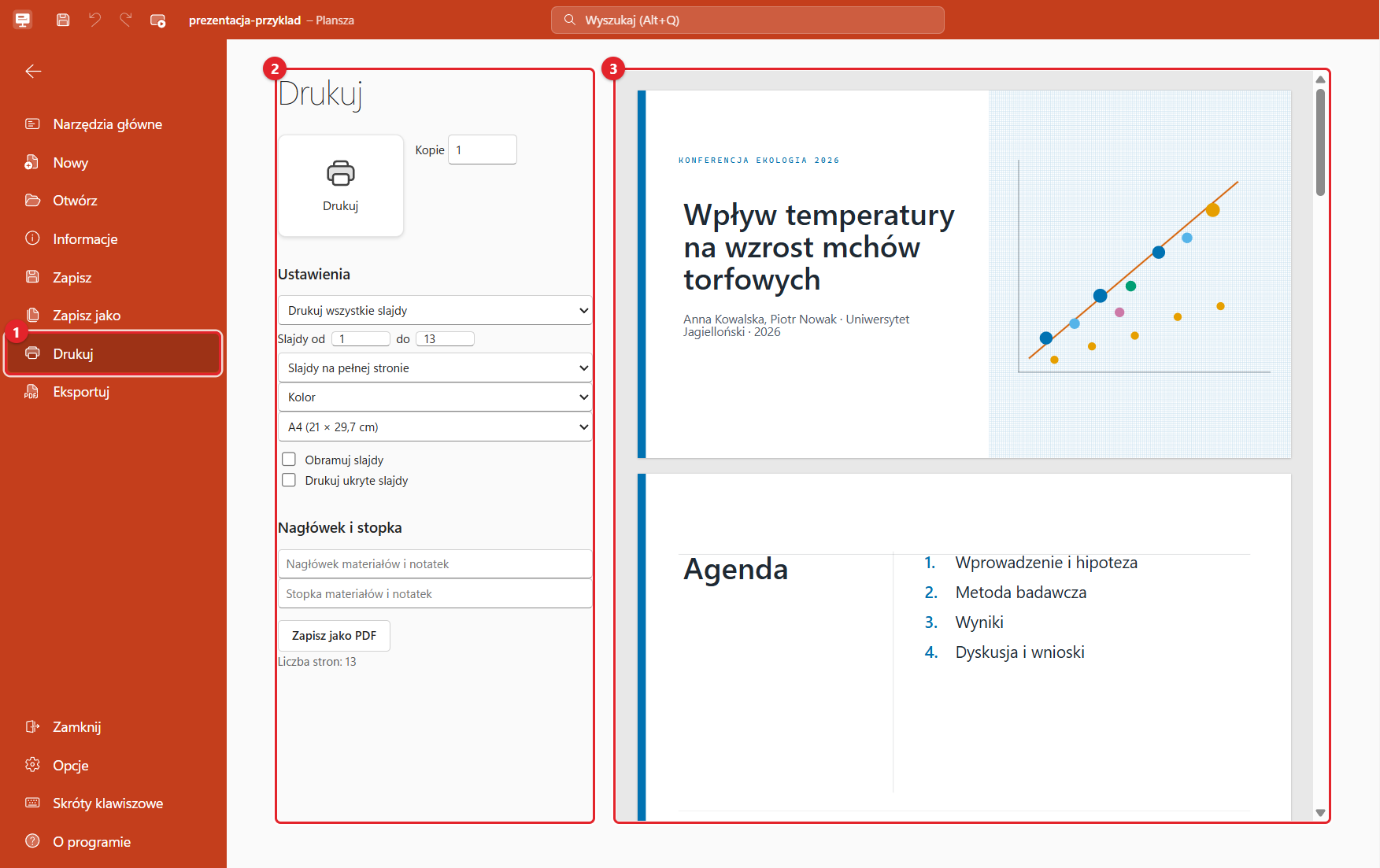
- 1Drukuj w widoku Plik.
- 2Ustawienia wydruku, nagłówek i stopka materiałów, Zapisz jako PDF.
- 3Podgląd – tak będą wyglądać wydrukowane strony.
24Bezpieczeństwo pracy i O programie Poziom 4
Cel: nie stracić pracy i wiedzieć, gdzie szukać informacji o programie.
- Autozapis co kilka minut (ustawienie w Plik → Opcje). Po awarii Plansza przy następnym uruchomieniu proponuje otwarcie odzyskanej prezentacji.
- Historia wersji (Plik → Informacje): przy każdym zapisie Plansza zachowuje kopię (do 30 ostatnich). Kliknij wersję, aby otworzyć ją w nowym oknie.
- Cofnij (Ctrl+Z) i Wykonaj ponownie (Ctrl+Y) – do 300 kroków.
- Plik → Informacje pokazuje też właściwości prezentacji (tytuł, autor, tagi), liczbę slajdów, rozmiar slajdu i brakujące czcionki.
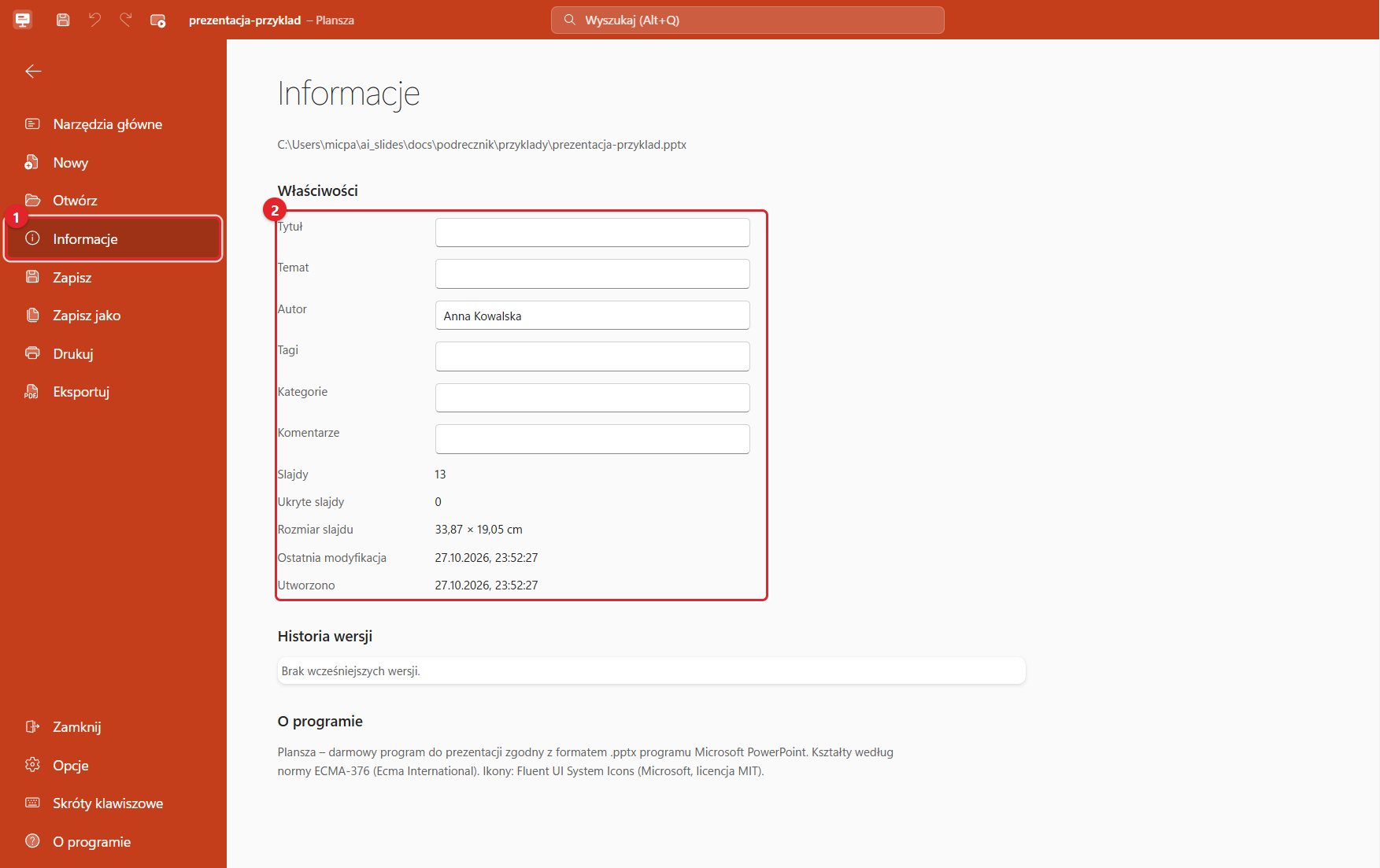
- 1Informacje w widoku Plik.
- 2Właściwości – tytuł, temat, autor, tagi, kategorie i komentarze można edytować; trafiają też do PDF/A.
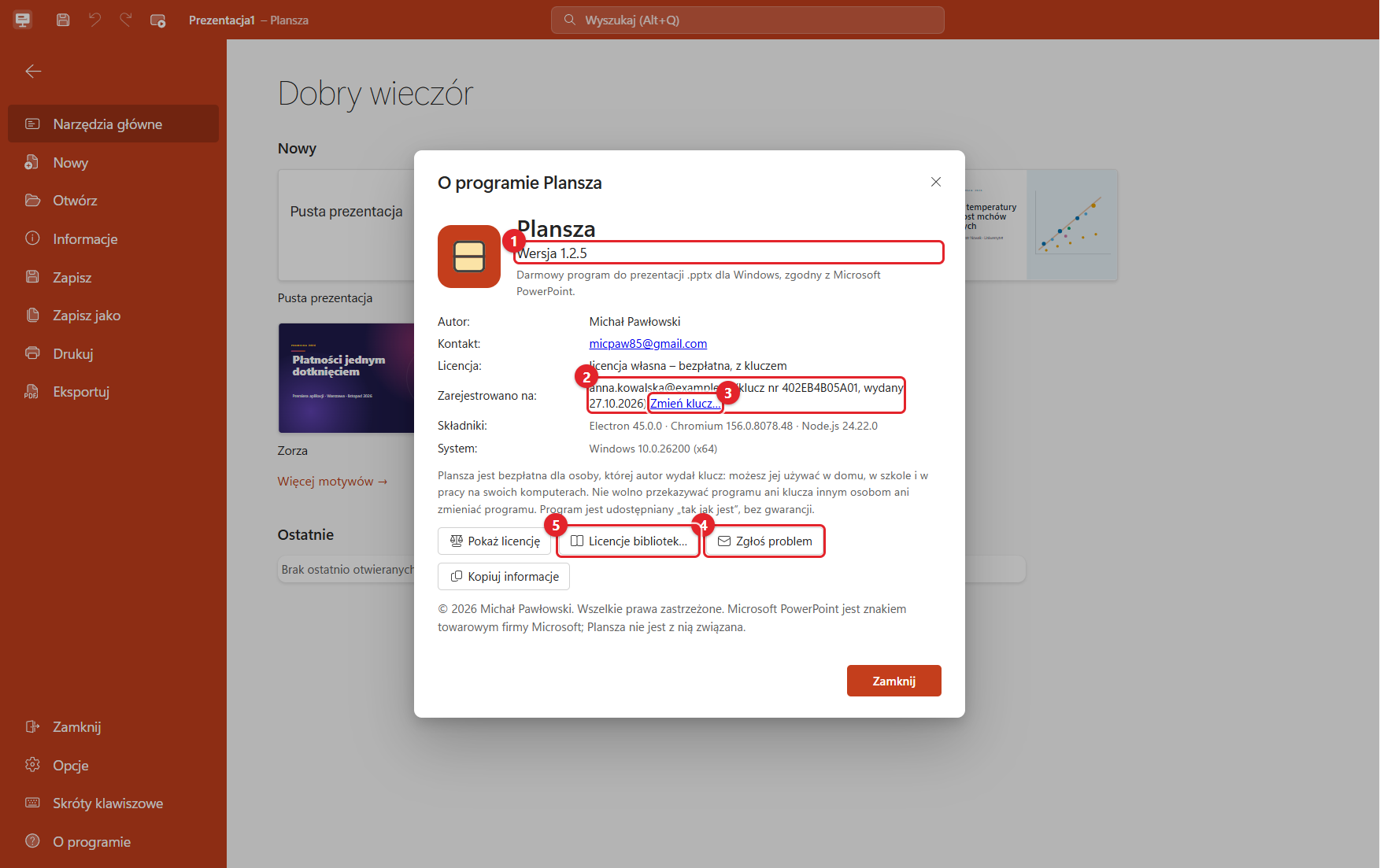
- 1Wersja programu – podaj ją, zgłaszając problem.
- 2Zarejestrowano na – adres e-mail i numer klucza.
- 3Zmień klucz… – np. gdy autor wydał Ci nowy klucz na inny adres.
- 4Zgłoś problem – gotowy e-mail do autora z wersją programu i systemu; obok Kopiuj informacje.
- 5Licencje bibliotek… – biblioteki otwartego oprogramowania użyte w Planszy i ich licencje; Pokaż licencję – pełny tekst licencji Planszy.
Dodatki
Wykaz wszystkich funkcji, skróty klawiszowe i słowniczek.
Wykaz funkcji programu
Wszystko, co potrafi Plansza 1.2.5, w porównaniu z Microsoft PowerPoint i LibreOffice Impress – 87 funkcji w 8 grupach. Oznaczenia: ✔ jest · ◐ częściowo (z ograniczeniami opisanymi obok) · ⏳ planowane w kolejnej wersji · ✘ brak.
1. Pliki (17)
| Funkcja | Plansza | PowerPoint | Impress |
|---|---|---|---|
| Otwieranie i zapis .pptx | ✔ bez gubienia nieznanych elementów | ✔ | ✔ |
| .pptm (makra) | ✔ zachowane, nieuruchamiane | ✔ | ◐ |
| .potx (szablon), .ppsx (pokaz) | ✔ | ✔ | ✔ |
| .odp (OpenDocument) | ⏳ w wersji 1.3 | ◐ | ✔ |
| .ppt (97–2003) | ⏳ w wersji 1.3 (odczyt) | ✔ | ✔ |
| Nowa prezentacja z motywów | ✔ 6 motywów z wariantami | ✔ | ✔ |
| Szablony tematyczne (praca dyplomowa, raport…) | ⏳ w wersji 1.3 | ✔ | ◐ |
| Eksport PDF | ✔ slajdy, materiały, notatki | ✔ | ✔ |
| PDF/A | ✔ | ✔ | ✔ |
| Eksport obrazów, wideo, GIF | ⏳ w wersji 1.3 | ✔ | ◐ |
| Materiały do Worda (.docx) | ⏳ w wersji 1.3 | ✔ | ✘ |
| Drukowanie z podglądem | ✔ slajdy, materiały 1–9, notatki, konspekt, skala szarości | ✔ | ✔ |
| Autozapis i odzyskiwanie | ✔ | ✔ | ✔ |
| Historia wersji | ✔ lokalnie | ✔ OneDrive | ✘ |
| Właściwości dokumentu | ✔ | ✔ | ✔ |
| Hasło do pliku | ⏳ w wersji 1.3 | ✔ | ✔ |
| Osadzanie czcionek | ⏳ w wersji 1.3 | ✔ | ✔ |
2. Widoki (9)
| Funkcja | Plansza | PowerPoint | Impress |
|---|---|---|---|
| Normalny (miniatury, slajd, notatki) | ✔ | ✔ | ✔ |
| Sortowanie slajdów | ✔ | ✔ | ✔ |
| Widok do czytania | ◐ pokaz w oknie | ✔ | ✘ |
| Konspekt, strona notatek | ✔ | ✔ | ✔ |
| Wzorce (slajdów, materiałów, notatek) | ✔ wiele wzorców, własne układy, „zachowaj wzorzec” | ✔ | ✔ |
| Linijki, siatka, prowadnice, inteligentne prowadnice | ✔ prowadnice środkowe; własne prowadnice ⏳ | ✔ | ✔ |
| Powiększenie, dopasowanie | ✔ | ✔ | ✔ |
| Skala szarości / czarno-biały | ✔ | ✔ | ✔ |
| Wiele okien tej samej prezentacji | ◐ drugie okno to osobna kopia | ✔ | ✔ |
3. Slajdy (8)
| Funkcja | Plansza | PowerPoint | Impress |
|---|---|---|---|
| Nowy slajd z układem (11 układów) | ✔ polskie nazwy | ✔ | ✔ |
| Duplikuj, usuń, ukryj, przeciągaj | ✔ | ✔ | ✔ |
| Kopiowanie slajdów między prezentacjami | ✔ | ✔ | ✔ |
| Zmień układ, resetuj | ✔ | ✔ | ✔ |
| Sekcje | ✔ | ✔ | ✘ |
| Rozmiar slajdu z dopasowaniem treści | ✔ | ✔ | ✔ |
| Tło slajdu (kolor, gradient, obraz, tekstura, deseń) | ✔ tekstury własne Planszy | ✔ | ✔ |
| Nagłówek i stopka | ✔ slajdy i notatki | ✔ | ✔ |
4. Tekst (18)
| Funkcja | Plansza | PowerPoint | Impress |
|---|---|---|---|
| Symbole zastępcze, pola tekstowe | ✔ | ✔ | ✔ |
| Łamanie wierszy jak w PowerPoincie | ✔ 98,4% identycznie | ✔ | ◐ |
| Znaki spoza czcionki z czcionki zastępczej (jak w PowerPoincie) | ✔ | ✔ | ✔ |
| Autodopasowanie (3 tryby) | ✔ | ✔ | ✔ |
| Czcionka: krój, rozmiar, styl, kolor, wyróżnienie, indeksy, kapitaliki, odstępy | ✔ | ✔ | ✔ |
| Akapit: wyrównanie, wcięcia, odstępy, interlinia | ✔ | ✔ | ✔ |
| Punktory, numeracja, poziomy 1–9 | ✔ wstawianie obrazkowych ⏳ 1.3; z pliku są rysowane | ✔ | ✔ |
| Kolumny, kierunek tekstu, wyrównanie w pionie, marginesy | ✔ | ✔ | ✔ |
| Znajdź i zamień, zamień czcionki | ✔ | ✔ | ✔ |
| Pisownia polska | ✔ | ✔ | ✔ |
| Synonimy, autokorekta | ✔ autokorekta w tekście na slajdzie | ✔ | ✔ |
| Gramatyka | ⏳ | ✔ | ◐ |
| Wklejanie z Worda/WWW z formatowaniem, opcje wklejania | ✔ | ✔ | ✔ |
| Pola: data, numer slajdu | ✔ | ✔ | ✔ |
| Symbole | ✔ | ✔ | ✔ |
| Hiperłącza, akcje, przyciski akcji | ✔ | ✔ | ✔ |
| WordArt, efekty tekstu | ✔ 15 stylów, cień, odbicie, poświata, kontur, 40 przekształceń (skos i 3-W tekstu ⏳) | ✔ | ✔ |
| Równania | ✔ zapis LaTeX z podglądem, zapisywane jako równania PowerPointa | ✔ | ✔ |
5. Kształty, obrazy, obiekty (21)
| Funkcja | Plansza | PowerPoint | Impress |
|---|---|---|---|
| Wszystkie kształty z uchwytami regulacji | ✔ 186 kształtów | ✔ | ◐ |
| Przesuwanie, rozmiar, obrót, przerzucanie | ✔ | ✔ | ✔ |
| Grupowanie, wyrównywanie, rozkładanie, kolejność | ✔ | ✔ | ✔ |
| Okienko zaznaczenia | ✔ | ✔ | ◐ |
| Wypełnienie, kontur, szybkie style, przezroczystość | ✔ | ✔ | ✔ |
| Efekty (cień, poświata, odbicie, miękkie krawędzie, skos, obrót 3-W) | ✔ skos i obrót 3-W zapisywane, rysowane płasko | ✔ | ✔ |
| Łączniki przyklejane | ◐ rysowane; przyklejanie ⏳ 1.3 | ✔ | ✔ |
| Edycja punktów, scalanie kształtów, krzywe, dowolne kształty | ✔ | ✔ | ✔ |
| Obrazy: wstawianie, przycinanie, przycinanie do kształtu, proporcje, przezroczystość, style | ✔ | ✔ | ✔ |
| Korekty, kolor, efekty artystyczne, usuwanie tła, kompresja | ✔ efekty artystyczne i usuwanie tła zapisywane jako nowy obraz | ✔ | ◐ |
| Tabele (style, scalanie, obramowania, wklejanie z Excela/Worda, rysowanie piórem, gumka) | ✔ 74 style PowerPointa | ✔ | ✔ |
| Wykresy z arkuszem danych | ✔ 15 typów, osadzony skoroszyt Excela | ✔ | ✔ |
| Animacja wykresu według serii/kategorii | ✔ | ✔ | ◐ |
| SmartArt | ◐ 9 układów do wstawiania i edycji (lista, proces, cykl, hierarchia, Venn, ostrosłup…); pozostałe układy PowerPointa wyświetlane | ✔ | ◐ |
| Ikony | ✔ 184 ikony (Fluent UI, MIT) jako SVG | ✔ | ✘ |
| Motywy: kolory, czcionki, efekty, pliki .thmx | ✔ | ✔ | ◐ |
| Szablony z przykładowymi slajdami (Plik → Nowy) | ✔ | ✔ | ✔ |
| Zastosowanie szablonu do gotowej prezentacji (Projektowanie → Szablony) | ✔ | ✔ | ✔ |
| Obiekty OLE, modele 3-W | ◐ podgląd i zachowanie w pliku | ✔ | ◐ |
| Multimedia (audio, wideo): przycinanie, zanikanie, pętla, zakładki, ramka plakatu | ✔ WMV/AVI tylko zachowane, bez odtwarzania | ✔ | ✔ |
| Malarz formatów | ✔ | ✔ | ✔ |
6. Przejścia, animacje, pokaz (9)
| Funkcja | Plansza | PowerPoint | Impress |
|---|---|---|---|
| Przejścia (pełny zestaw, Morph) | ✔ 51 przejść (odtwarzanie przybliżone) | ✔ | ◐ |
| Animacje (wejście, wyróżnienie, wyjście, ścieżki), okienko animacji, wyzwalacze, malarz | ✔ 196 efektów i własne ścieżki ruchu (odtwarzanie przybliżone) | ✔ | ✔ |
| Pokaz od początku / od bieżącego | ✔ | ✔ | ✔ |
| Widok prezentera (2 monitory) | ✔ | ✔ | ✔ |
| Pióro, laser, zakreślacz, gumka, zachowanie adnotacji | ✔ | ✔ | ◐ |
| Czarny/biały ekran, numer + Enter | ✔ | ✔ | ✔ |
| Pętla, pokaz w oknie, zakres, monitor | ✔ | ✔ | ✔ |
| Pokazy niestandardowe, próba tempa, nagrywanie | ⏳ w wersji 1.3 | ✔ | ◐ |
| Zdalne sterowanie z telefonu | ⏳ opcjonalnie | ◐ | ✔ |
7. Recenzja (3)
| Funkcja | Plansza | PowerPoint | Impress |
|---|---|---|---|
| Komentarze z wątkami | ✔ nowoczesny format PowerPointa | ✔ | ◐ |
| Porównywanie prezentacji | ⏳ w wersji 1.3 | ✔ | ✘ |
| Sprawdzanie ułatwień dostępu | ⏳ w wersji 1.3 (tekst alternatywny – ✅) | ✔ | ◐ |
8. Program (2)
| Funkcja | Plansza | PowerPoint | Impress |
|---|---|---|---|
| Okno O programie (wersja, licencja, kontakt, licencje bibliotek) | ✔ | ✔ | ✔ |
| Aktywacja | ✔ klucz przypisany do adresu e-mail, bez internetu | ✔ konto Microsoft | ✘ wolne oprogramowanie |
Poza zakresem: Uruchamianie makr VBA, współpraca w czasie rzeczywistym i chmura, funkcje AI wymagające internetu (Copilot, Designer, napisy na żywo), dodatki PowerPointa – ❌. Makra, modele 3-W i Cameo są zachowywane w pliku.
Najważniejsze skróty klawiszowe
Pełna lista jest w programie: Plik → Skróty klawiszowe (albo F1).
| Czynność | Skrót |
|---|---|
| Nowy slajd | Ctrl+M |
| Zapisz / Zapisz jako | Ctrl+S / F12 |
| Otwórz / Drukuj | Ctrl+O / Ctrl+P |
| Cofnij / Wykonaj ponownie | Ctrl+Z / Ctrl+Y |
| Kopiuj / Wytnij / Wklej | Ctrl+C / X / V |
| Duplikuj | Ctrl+D |
| Zaznacz wszystko | Ctrl+A |
| Grupuj / Rozgrupuj | Ctrl+G / Ctrl+Shift+G |
| Formatowanie kształtu | Ctrl+1 |
| Malarz formatów | Ctrl+Shift+C |
| Czynność | Skrót |
|---|---|
| Pogrubienie / Kursywa / Podkreślenie | Ctrl+B / I / U |
| Wyrównanie tekstu | Ctrl+L / E / R / J |
| Większa / mniejsza czcionka | Ctrl+Shift+> / < |
| Znajdź / Zamień | Ctrl+F / Ctrl+H |
| Link | Ctrl+K |
| Pisownia / Synonimy | F7 / Shift+F7 |
| Pokaz od początku / od bieżącego | F5 / Shift+F5 |
| Widok prezentera | Alt+F5 |
| Wyszukaj polecenie | Alt+Q |
| Zwiń wstążkę | Ctrl+F1 |
W trakcie pokazu
| Czynność | Klawisze |
|---|---|
| Następny slajd lub animacja | Spacja, Enter, →, ↓, Page Down, N, kliknięcie |
| Poprzedni | Backspace, ←, ↑, Page Up, P |
| Przejście do slajdu | numer + Enter |
| Czarny / biały ekran | B / W |
| Pióro / laser / gumka / zwykły wskaźnik | Ctrl+P / Ctrl+L / Ctrl+E / Ctrl+A |
| Usuń atrament ze slajdu | E |
| Koniec pokazu | Esc |
Słowniczek
- Slajd
- Jedna „strona” prezentacji, pokazywana na całym ekranie.
- Układ
- Gotowe rozmieszczenie pól na slajdzie (np. „Tytuł i zawartość”). Zmiana układu przestawia pola, treść zostaje.
- Symbol zastępczy
- Pole na slajdzie z napisem „Kliknij, aby dodać…”. Pokazuje, gdzie wpisać tytuł, tekst albo wstawić obraz; puste nie jest widoczne w pokazie.
- Wzorzec slajdów
- Wspólny wygląd wszystkich slajdów: tło, czcionki, kolory, logo, stopka. Zmiana wzorca zmienia każdy slajd.
- Motyw
- Zestaw kolorów, czcionek i efektów prezentacji. Kolory i czcionki motywu zmieniają się razem z nim.
- Szablon
- Gotowy projekt prezentacji: motyw, wzorzec z grafiką i układy (w Planszy także przykładowe slajdy).
- Przejście
- Efekt przy zmianie slajdu w pokazie (np. Zanikanie, Przekształcenie).
- Animacja
- Efekt pojedynczego elementu slajdu: wejście, wyróżnienie, wyjście albo ścieżka ruchu.
- Przekształcenie (Morfing)
- Przejście, które płynnie przenosi te same elementy z poprzedniego slajdu na nowe miejsca.
- Widok prezentera
- Ekran dla prowadzącego z notatkami, następnym slajdem i zegarem, gdy słuchacze widzą sam pokaz.
- Notatki
- Tekst dla prelegenta pod slajdem – nie jest pokazywany słuchaczom.
- Sekcja
- Nazwana grupa kolejnych slajdów, ułatwiająca porządek w długiej prezentacji.
- SmartArt
- Grafika ze schematem (lista, proces, cykl, hierarchia) budowana z tekstu.
- .pptx
- Format plików Microsoft PowerPoint (Office Open XML), który zapisuje Plansza.
- PDF/A
- Odmiana PDF do długotrwałej archiwizacji, z osadzonymi czcionkami.
Co dalej?
Ten podręcznik pokazuje najważniejsze funkcje. Plansza umie dużo więcej: scalanie kształtów i edycję punktów, efekty obrazów, własne ścieżki ruchu, animacje wykresów, linki i przyciski akcji, desenie i tekstury tła, zapis motywu do pliku .thmx – zobacz wykaz funkcji.
- Pełny opis wszystkich funkcji: plik
docs/PODRECZNIK.mdw folderze programu. - Najedź myszą na dowolny przycisk – dymek powie, co robi.
- Nie bój się próbować – Ctrl+Z cofa prawie wszystko, a historia wersji pamięta 30 ostatnich zapisów.