Zanim zaczniesz
Kartka to bezpłatny edytor tekstu dla Windows (wystarczy klucz od autora – zob. ramkę w lekcji 1). Wygląda i działa jak Microsoft Word, a dokumenty zapisuje w tym samym formacie .docx – możesz więc otworzyć w Kartce plik od kogoś, kto używa Worda, poprawić go i odesłać z powrotem.
Podręcznik prowadzi Cię od najprostszych czynności do zaawansowanych. Każda lekcja ma cel, kroki do wykonania i zrzut ekranu z programu. Czerwone ramki z numerami na zrzutach pokazują, gdzie kliknąć – pod obrazkiem znajdziesz opis każdego numeru. Kliknij obrazek, żeby go powiększyć.
Pisanie, formatowanie, listy, zapis.
Style, obrazy, tabele, układ strony, pisownia.
Kreator, spis treści, przypisy, bibliografia, podpisy.
Sekcje, poprawki, wersje, style, PDF/A.
przyklady obok tego podręcznika jest dokument praca-przyklad.docx – krótka, przykładowa praca magisterska (strona tytułowa, spis treści, dwa rozdziały, przypisy, tabela, bibliografia), na której pracujemy w części III i IV. Otwórz go w Kartce poleceniem Plik → Otwórz. Śmiało w nim eksperymentuj – oryginał zawsze możesz skopiować jeszcze raz.
O projekcie Kartka
Kartka to bezpłatny edytor tekstu, który otwiera, edytuje i zapisuje pliki programu Microsoft Word (.docx). Interfejs przypomina nowego Worda – wstążka z kartami, pasek stanu, prawdziwy widok stron – tak, żeby osoba znająca Worda od razu wiedziała, gdzie co jest. Pliki zapisane w Kartce otwierają się w Wordzie, LibreOffice, Google Docs i innych programach, i odwrotnie.
Od początku Kartka była pomyślana jako narzędzie do pisania pracy dyplomowej: ma kreator pracy, numerację rozdziałów, przypisy z automatycznym „Tamże” i „dz. cyt.”, menedżer źródeł z bibliografią, podpisy i spisy tabel, odsyłacze, równania, sekcje (strony poziome, numeracja rzymska we wstępie), śledzenie zmian dla promotora, historię wersji i eksport do PDF/A, którego wymagają systemy archiwizacji prac dyplomowych.
Autor: Michał Pawłowski (micpaw85@gmail.com). Wersję programu, licencję i kontakt pokazuje zawsze Plik → O programie – tam jest też przycisk Zgłoś problem, który przygotowuje e-mail z wersją programu i systemu.
Polski od początku do końca
Interfejs, komunikaty i dokumentacja są po polsku. Kartka ma polską autokorektę (cudzysłowy „ ”, półpauza, wielokropek), sprawdzanie pisowni ze słownikiem Windows, dzielenie wyrazów po polsku, polecenie Popraw sierotki (przenoszenie jednoliterowych spójników „w”, „z”, „i” do następnego wiersza – tego Word nie potrafi), statystykę ze stronami znormalizowanymi i arkuszami wydawniczymi oraz polski styl przypisów z „Tamże” i „dz. cyt.”.
Zgodność z Wordem – sprawdzana, nie deklarowana
- Każdy plik zapisany przez Kartkę przechodzi walidator Microsoft Open XML SDK (oficjalne narzędzie Microsoftu do sprawdzania plików Office) z zerem błędów.
- Pliki zapisane w Kartce są otwierane w prawdziwym Wordzie uruchamianym w tle (osobna, ukryta kopia Worda – nigdy ta, w której ktoś pracuje), który sprawdza style, przypisy, nagłówki i stopki.
- Elementy pracy dyplomowej – numeracja rozdziałów, podpisy, odsyłacze, spisy, równania, cytaty i bibliografia, poprawki, wątki komentarzy – zapisują się jako prawdziwe elementy Worda, więc promotor korzystający z Worda widzi je poprawnie.
- Wklejanie z Worda zachowuje formatowanie źródła: czcionki, interlinię, wcięcia, listy, tabele, obrazy i przypisy.
Wymagania, instalacja, prywatność
- System: Windows 10 lub 11, 64-bitowy.
- Instalator (
Kartka-Instalator-wersja.exe) pokazuje licencję programu do zaakceptowania, tworzy skróty w menu Start i na pulpicie i pozwala otwierać pliki .docx dwuklikiem. Jest też wersja przenośna (Kartka-Przenosna-wersja.exe), którą wystarczy uruchomić, np. z pendrive’a. - Windows SmartScreen może przy pierwszym uruchomieniu pokazać ostrzeżenie „Nieznany wydawca”, bo program nie ma płatnego podpisu cyfrowego – wybierz Więcej informacji → Uruchom mimo to.
- Aktywacja: przy pierwszym uruchomieniu Kartka prosi o adres e-mail i klucz licencyjny, który wydaje autor (zob. lekcja 1). Klucz jest sprawdzany na Twoim komputerze, bez internetu.
- Prywatność: Kartka nie wysyła dokumentów do internetu. Pisownia i czytanie na głos korzystają z usług systemu Windows na Twoim komputerze. Autozapis, historia wersji i ustawienia są przechowywane lokalnie. Jedyne połączenie to opcjonalne sprawdzanie aktualizacji pod adresem, który sam wpiszesz w Opcjach.
- Bezpieczeństwo: makra z plików .docm nigdy nie są uruchamiane.
Jak jest zbudowana
Kartka ma trzy warstwy: rdzeń („mózg” bez wyglądu – model dokumentu, odczyt i zapis plików .docx, pola, bibliografia, podział na sekcje – który można testować automatycznie), interfejs (edytor, wstążka, okna) i proces główny (kontakt z Windows: pliki, druk, PDF, pisownia, autozapis).
| Element | Rozwiązanie |
|---|---|
| Aplikacja | Electron (Chromium + Node.js), JavaScript |
| Edytor tekstu | TipTap / ProseMirror z własnymi rozszerzeniami (przypisy, pola, sekcje, śledzenie zmian, równania…) |
| Podział na strony | własny – prawdziwe strony A4 z nagłówkami, stopkami i przypisami na dole właściwej strony, kontrola wdów i bękartów |
| Pliki .docx | własny odczyt (JSZip, xmldom) i zapis (biblioteka docx) formatu Office Open XML |
| Wykresy i równania | rysowane jako grafika SVG i KaTeX, zapisywane jako prawdziwe wykresy (DrawingML) i równania Worda (Office Math) |
| druk z Chromium, PDF/A-2b przez pdf-lib | |
| Pisownia i mowa | słownik i synteza mowy systemu Windows |
| Ikony | Microsoft Fluent UI System Icons |
| Licencja | licencja własna programu (© 2026 Michał Pawłowski): bezpłatna dla osoby, której autor wydał klucz, bez prawa rozpowszechniania i przekazywania klucza; użyte biblioteki działają na swoich licencjach (MIT, Apache-2.0 i podobnych) – ich pełna lista z tekstami licencji jest w Plik → O programie → Licencje bibliotek |
Kartka ma „rodzeństwo” zbudowane w tej samej technologii: arkusz kalkulacyjny Kratka (pliki .xlsx). Oba programy korzystają z tych samych sprawdzonych elementów: wstążki, okien dialogowych, widoku Plik, eksportu PDF/A, autozapisu i sposobu testowania.
Jak jest testowana
Każde wydanie przechodzi przed oddaniem wszystkie testy, także na spakowanej wersji programu:
- 124 testy jednostkowe – odczyt i zapis .docx w obie strony bez utraty treści i formatowania, style, przypisy, sekcje, pola, bibliografia, wklejanie z Worda;
- 105 testów całego programu – program sam klika w prawdziwym oknie jak użytkownik (wstążka, skróty, okna, zapis i ponowne otwarcie) i sprawdza, że nie pojawia się żaden błąd;
- walidator Microsoft Open XML SDK dla każdego zapisanego pliku i porównania z prawdziwym Wordem (kopiowanie w Wordzie i wklejanie do Kartki, otwieranie plików Kartki w Wordzie);
- prawdziwa praca magisterska (114 stron, 229 przypisów, zawsze na kopii): otwarcie, podział na strony, zapis i ponowne otwarcie.
Historia wersji
| Wersja | Co przyniosła |
|---|---|
| 1.0.0 | Podstawa: edytor z widokiem stron, formatowanie znaków i akapitów, listy, style, tabele, obrazy, nagłówki i stopki, przypisy, spis treści, odczyt i zapis .docx, PDF, druk, autozapis, instalator. |
| 1.1.0 | Praca dyplomowa: kreator pracy, numeracja rozdziałów, podpisy i spisy ilustracji, odsyłacze, cytaty z „Tamże” i bibliografia, równania, śledzenie zmian, porównywanie dokumentów, historia wersji. |
| 1.2.0 | Tabele w stylu Worda: obramowania, właściwości tabeli, formuły, scalanie i dzielenie, sortowanie. |
| 1.3.0 | Obrazy: zawijanie tekstu, przycinanie, korekty, style, kompresja, obrazy EMF/WMF; kształty i pola tekstowe. |
| 1.4.0 | Sekcje (strony poziome, numeracja i, ii…), kolumny, margines na oprawę, nagłówki z logo, przypisy końcowe, zakładki, indeks, własne style i style z szablonu uczelni, PDF/A, dzielenie wyrazów, gramatyka i synonimy. |
| 1.5.0 | Grupy kształtów, opcje spisu treści, okno „Przejdź do”, wyszukiwanie z symbolami wieloznacznymi, tabulatory z kropkami, interlinia „Dokładnie”, język fragmentu tekstu. |
| 1.6.0 | Opcje programu, okno Pisownia i gramatyka (F7), opcje PDF, podziały akapitów, listy wielopoziomowe, numerowane równania, wykaz aktów prawnych, czytanie na głos, Wklej specjalnie. |
| 1.6.1–1.6.4 | Wklejanie z Worda z formatowaniem źródła; styl „Tekst przypisu” oraz czcionka, rozmiar i kolor fragmentu przypisu; style „Nagłówek” i „Stopka”; poprawki przewijania. |
| 1.6.5 | Okno „O programie”: wersja, autor i kontakt, licencja, licencje użytych bibliotek, zgłaszanie problemu. |
| 1.7.0 | Własna licencja programu (zamiast MIT) i aktywacja kluczem przypisanym do adresu e-mail – bez internetu. |
Szczegółowy dziennik zmian każdej wersji: plik docs/ZMIANY.md; opis techniczny: docs/TECHNICZNA.md; pełny podręcznik tekstowy: docs/PODRECZNIK.md.
Czego Kartka świadomie nie robi
Nie uruchamia makr, nie ma korespondencji seryjnej, SmartArt, współedycji w czasie rzeczywistym ani zapisu w chmurze, nie otwiera jeszcze starego formatu .doc ani .odt. Gramatyka i synonimy działają na podstawie reguł i własnego słownika – nie jest to pełny korektor. Podział na strony jest bardzo zbliżony do Worda, ale nie zawsze identyczny co do wiersza. Pełna, uczciwa lista – z tym, co działa częściowo – jest w wykazie funkcji na końcu podręcznika.
Część I · Pierwsze kroki
Poziom 1 – wszystko, czego potrzebujesz, żeby napisać, sformatować i zapisać pierwszy dokument.
1Ekran programu Poziom 1
Cel: wiedzieć, jak nazywają się części okna – będziemy się do nich odwoływać w całym podręczniku.
K1-) i kliknij Aktywuj. Klucz jest bezpłatny – jeśli go nie masz, kliknij w oknie adres autora i poproś o niego. Aktywacja działa bez internetu, a kolejne uruchomienia już o klucz nie pytają. Klucza nie przekazuj innym osobom.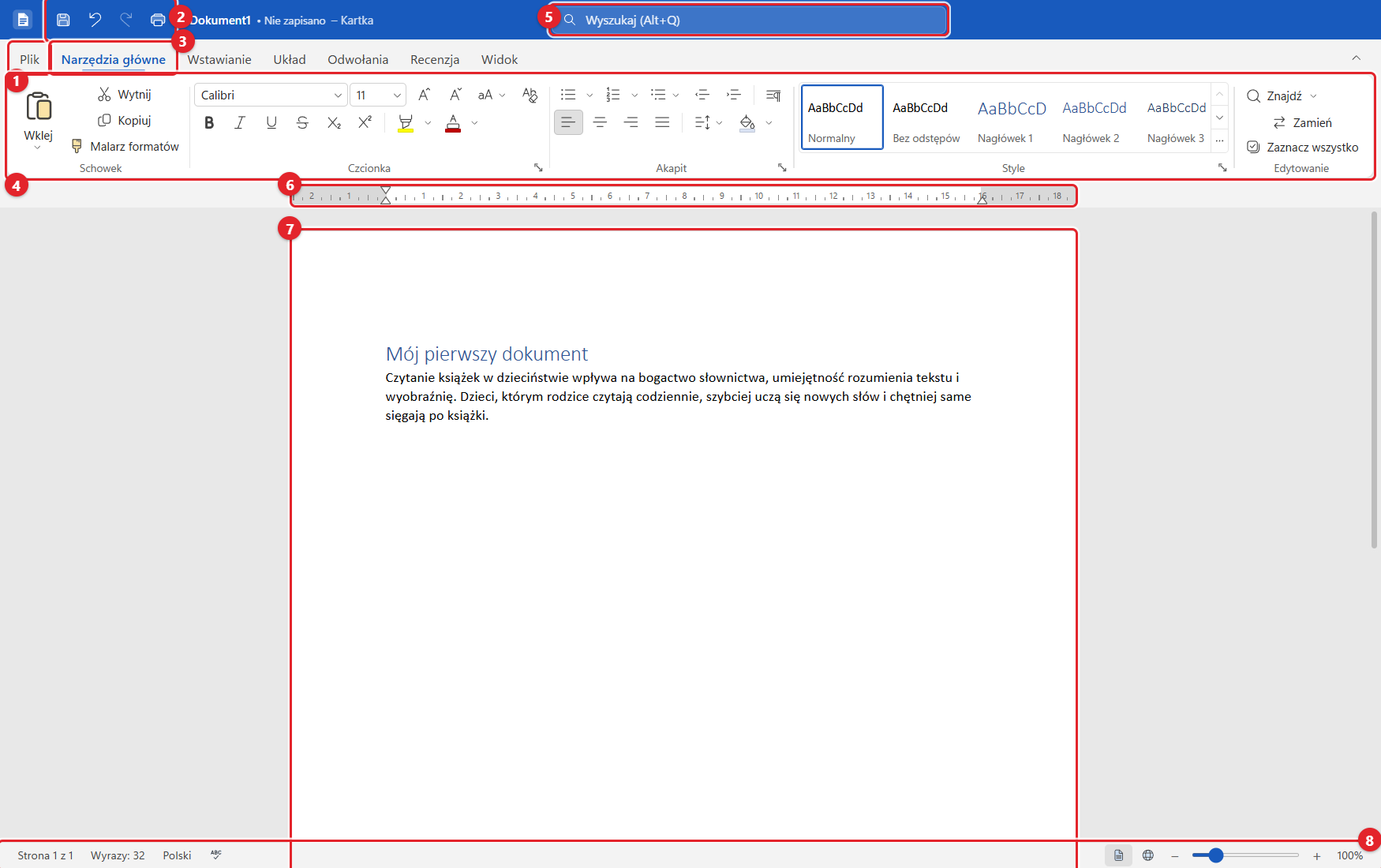
- 1Plik – otwieranie, zapisywanie, nowe dokumenty i szablony, eksport do PDF, drukowanie, opcje programu.
- 2Pasek szybkiego dostępu – Zapisz, Cofnij, Ponów, Drukuj. Cofnięcie ostatniej czynności to także Ctrl+Z (można cofnąć do 500 kroków).
- 3Karty wstążki – Narzędzia główne, Wstawianie, Układ, Odwołania, Recenzja, Widok. Kliknięcie karty zmienia przyciski poniżej. Przy tabeli i obrazie pojawiają się dodatkowe karty (np. Projekt tabeli).
- 4Wstążka – przyciski poleceń ułożone w grupy (Schowek, Czcionka, Akapit, Style…). Po najechaniu myszą na przycisk pojawia się dymek z opisem i skrótem klawiszowym. Strzałka w rogu grupy otwiera okno z wszystkimi ustawieniami.
- 5Wyszukaj – wpisz nazwę polecenia, a Kartka je znajdzie (lekcja 7).
- 6Linijka – pokazuje marginesy, wcięcia i tabulatory; można je przeciągać myszą.
- 7Strona – dokument widzisz tak, jak zostanie wydrukowany: z marginesami, nagłówkiem, stopką i przypisami na dole strony.
- 8Pasek stanu – numer strony, liczba wyrazów (kliknij, by zobaczyć szczegóły), język, a po prawej widoki i suwak powiększenia.
2Pisanie tekstu Poziom 1
Cel: napisać krótką informację o wycieczce klasowej.
- Uruchom Kartkę – od razu czeka pusty dokument. Napisz tytuł:
Wycieczka klasowa w Tatryi naciśnij Enter, żeby zacząć nowy akapit. - Napisz kilka zdań o wycieczce. Nie naciskaj Enter na końcu wiersza – Kartka sama przeniesie tekst do następnego wiersza. Enter naciskaj tylko na końcu akapitu.
- Dopisz ostatni akapit:
Zbiórka o godzinie 7:00 przed szkołą.
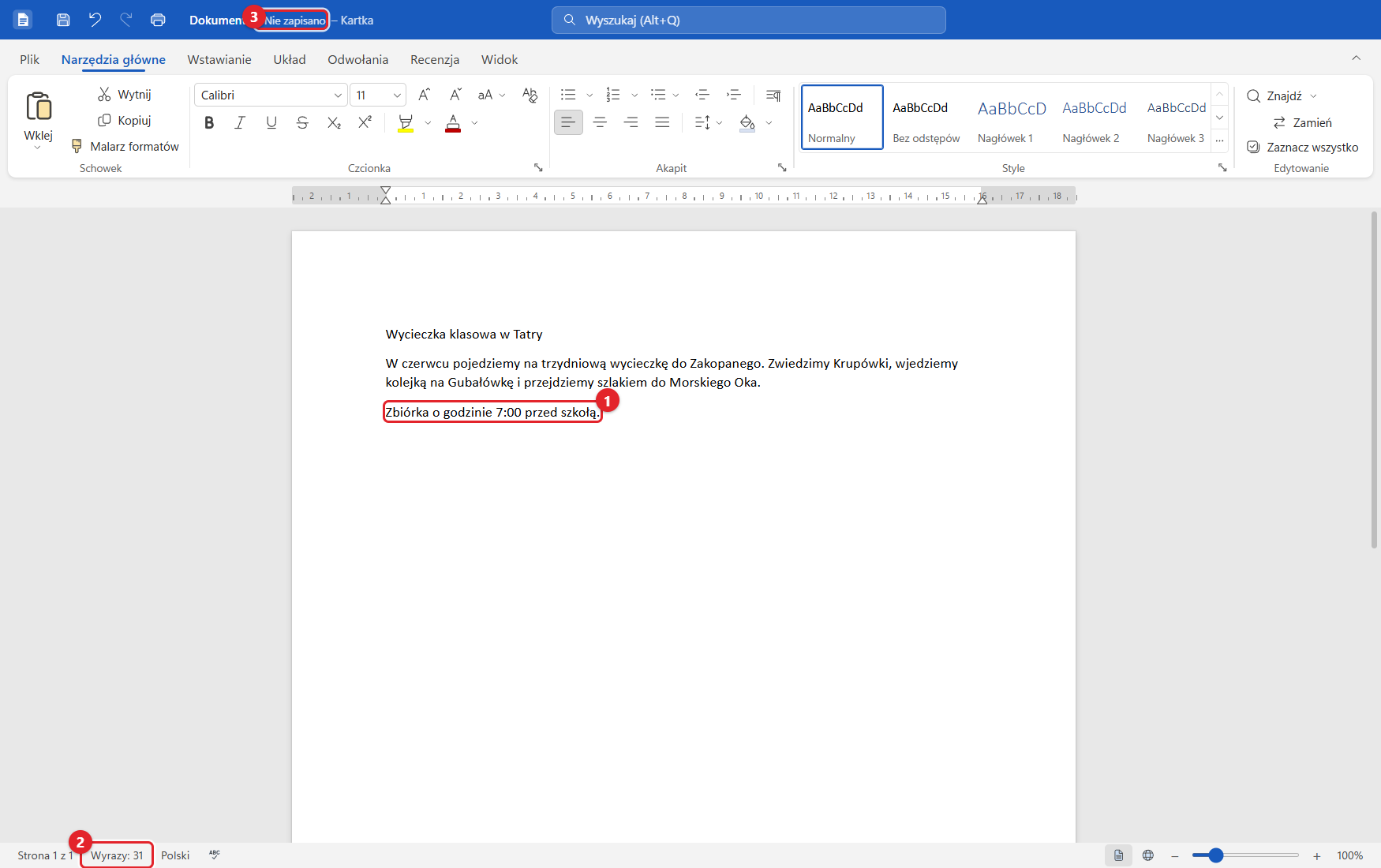
- 1Tekst pojawia się w miejscu migającego kursora. Kliknięcie w tekst przenosi tam kursor.
- 2Pasek stanu na bieżąco liczy wyrazy.
- 3Napis Nie zapisano przypomina, że dokument ma zmiany, których jeszcze nie zapisałeś (lekcja 6).
| Chcę… | Zrób tak |
|---|---|
| nowy akapit / nowy wiersz w tym samym akapicie | Enter / Shift+Enter |
| zaznaczyć wyraz / akapit / cały dokument | dwuklik / trzy kliknięcia / Ctrl+A |
| skopiować / wyciąć / wkleić | Ctrl+C / Ctrl+X / Ctrl+V |
| cofnąć pomyłkę / ponowić | Ctrl+Z / Ctrl+Y |
| zacząć tekst od nowej strony | Ctrl+Enter (podział strony) |
3Formatowanie znaków Poziom 1
Cel: wyróżnić tytuł i ważne informacje.
- Zaznacz tytuł (przeciągnij po nim myszą albo kliknij trzy razy). Formatowanie zawsze dotyczy zaznaczonego tekstu.
- Na karcie Narzędzia główne wybierz rozmiar
20, kliknij B (pogrubienie) i wybierz kolor czcionki. - Zaznacz „Morskiego Oka” i kliknij Kolor wyróżnienia tekstu – jak flamaster na papierze.
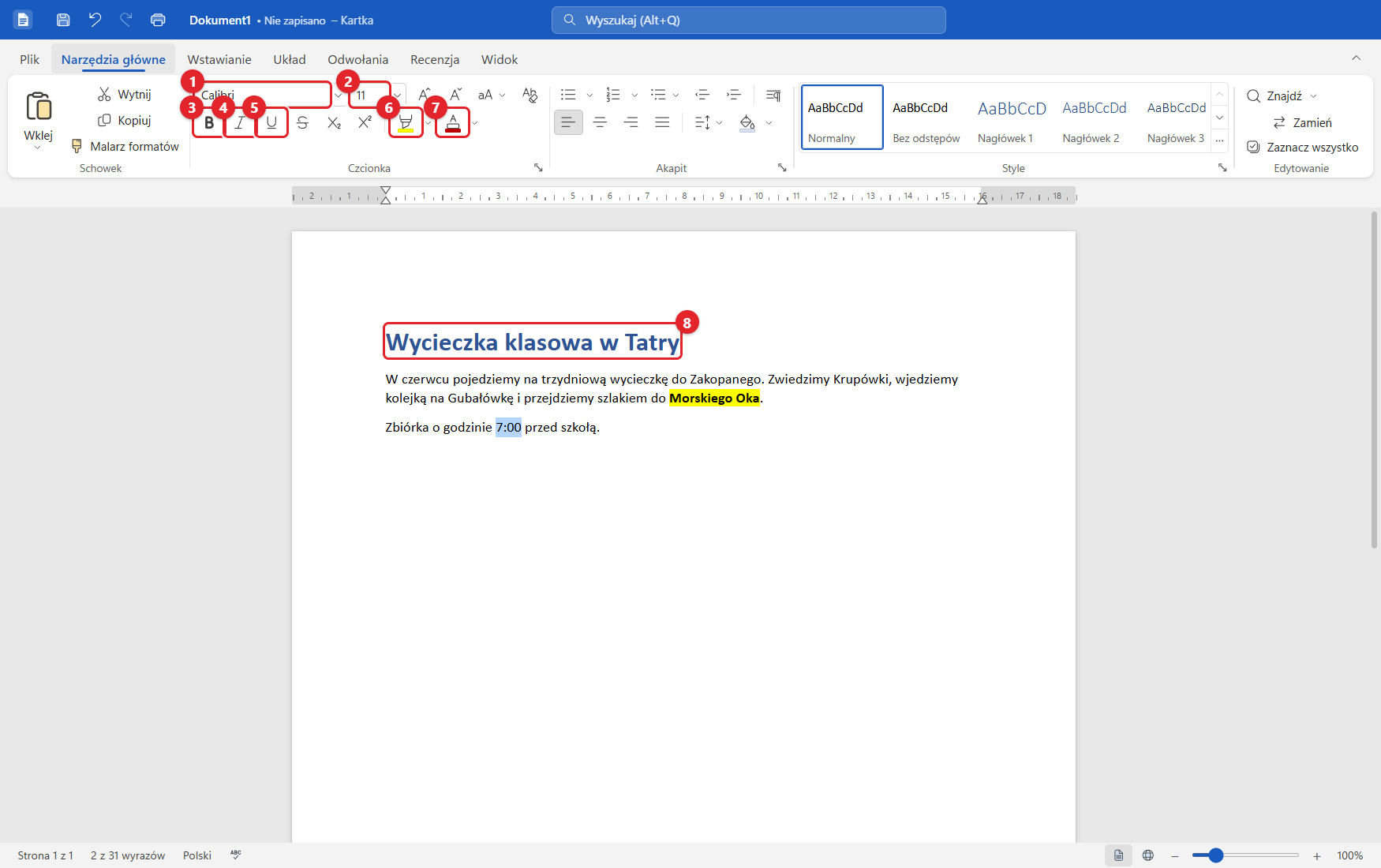
- 1Czcionka (krój pisma) – lista czcionek zainstalowanych w Windows, z podglądem.
- 2Rozmiar w punktach (12 pt to typowy tekst pracy, 14–20 pt – tytuły).
- 3Pogrubienie (Ctrl+B).
- 4Kursywa (Ctrl+I) – np. tytuły książek.
- 5Podkreślenie (Ctrl+U).
- 6Wyróżnienie – kolorowe tło tekstu.
- 7Kolor czcionki.
- 8Efekt: tytuł 20 pt, pogrubiony, niebieski.
4Akapit: wyrównanie i odstępy Poziom 1
Cel: wyśrodkować tytuł, wyjustować tekst i ustawić interlinię 1,5 – jak w pracy dyplomowej.
- Kliknij w tytuł i wybierz Wyśrodkuj (Ctrl+E). Ustawienia akapitu działają na cały akapit, w którym stoi kursor – nie trzeba go zaznaczać.
- Kliknij w akapit z opisem i wybierz Wyjustuj (Ctrl+J) – tekst równa się do obu marginesów.
- Otwórz Interlinia i wybierz
1,5. Tu też ustawisz odstęp przed i po akapicie. - Przeciągnij górny trójkącik na linijce w prawo, żeby wciąć pierwszy wiersz akapitu.
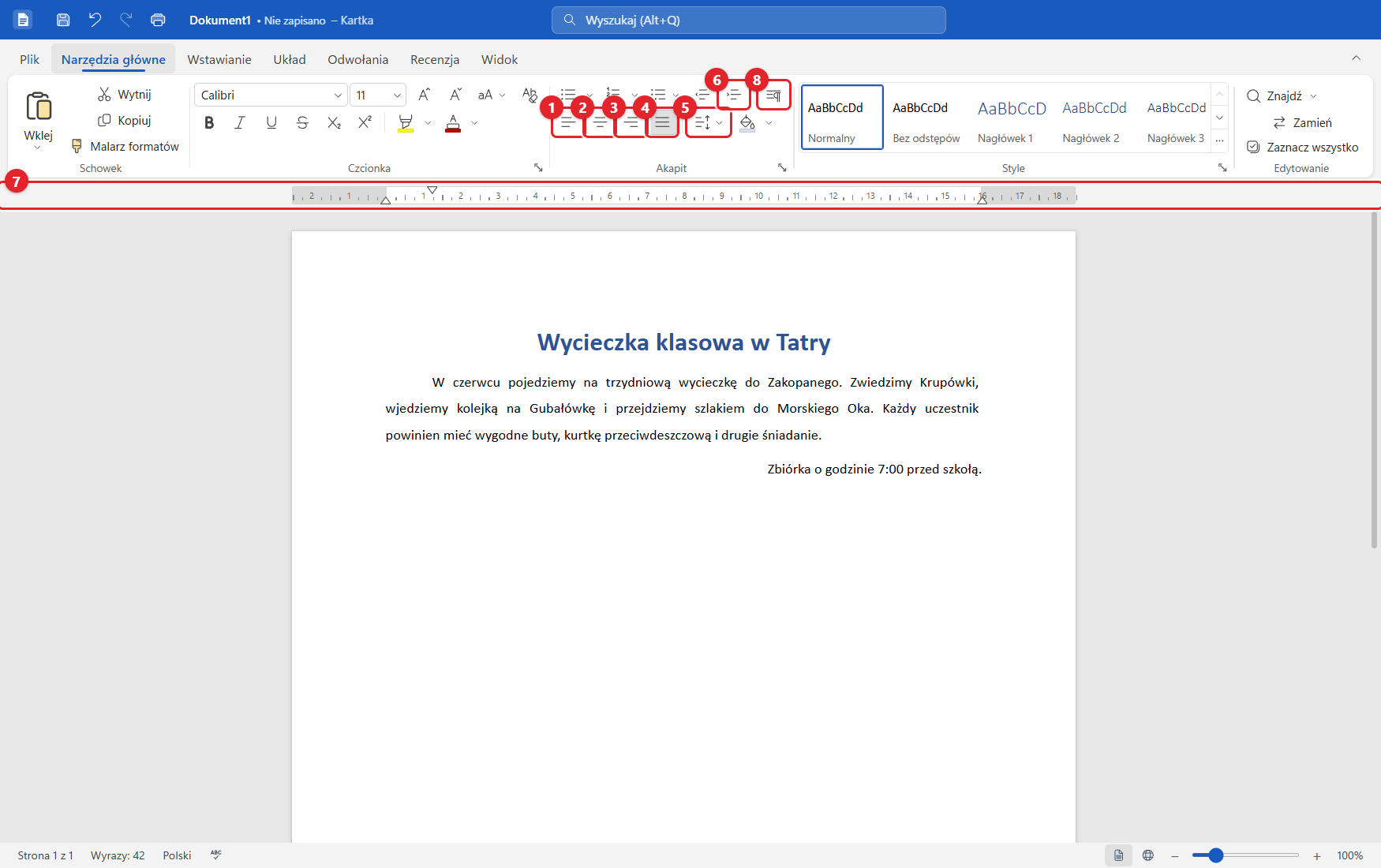
- 1Wyrównaj do lewej (Ctrl+L).
- 2Wyśrodkuj (Ctrl+E).
- 3Wyrównaj do prawej (Ctrl+R).
- 4Wyjustuj (Ctrl+J).
- 5Interlinia i odstępy – 1,0 / 1,15 / 1,5 / 2,0, odstępy przed i po; także „Dokładnie” w punktach.
- 6Zwiększ wcięcie całego akapitu.
- 7Linijka – trójkąciki ustawiają wcięcie pierwszego wiersza, wysunięcie i wcięcie z lewej; kliknięcie dodaje tabulator.
- 8Pokaż wszystko ¶ – pokazuje znaki akapitu, spacje i tabulatory (nie drukują się).
5Listy punktowane i numerowane Poziom 1
Cel: zrobić listę rzeczy do zabrania i plan dnia z podpunktami.
- Kliknij w pusty akapit i wybierz Punktory. Wpisz pierwszą rzecz i naciśnij Enter – kolejny punkt pojawi się sam.
- Dwa razy Enter w pustym punkcie kończy listę.
- Dla planu dnia wybierz Numerowanie. Podpunkt zrobisz klawiszem Tab (powrót poziom wyżej: Shift+Tab).
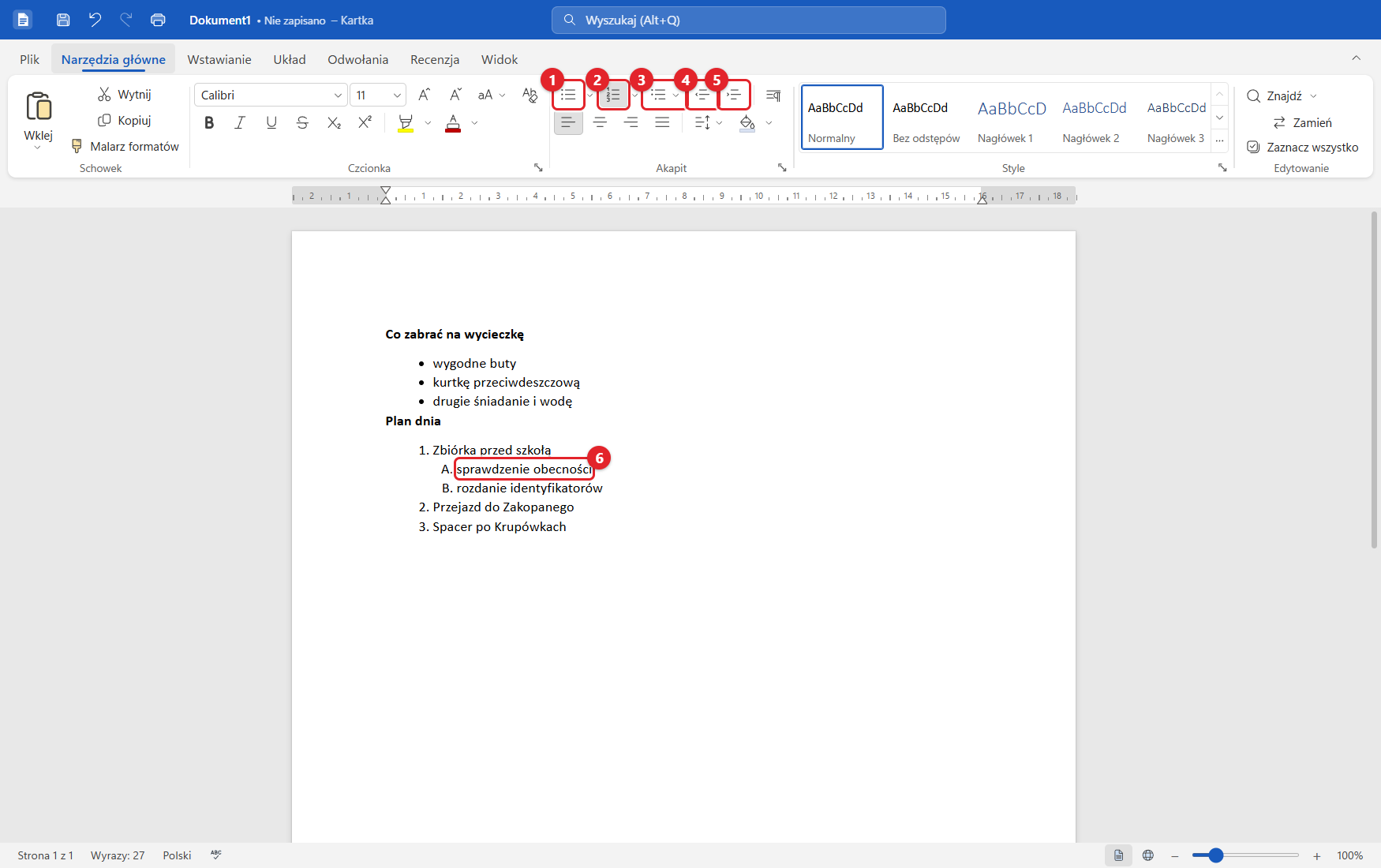
- 1Punktory – strzałka obok przycisku: inne symbole i własny punktor.
- 2Numerowanie – 1. 2. 3., a) b) c), I. II. III.
- 3Lista wielopoziomowa – 1. / 1.1. / 1.1.1. albo § 1. / 1) / a).
- 4Zmniejsz wcięcie – podpunkt wraca poziom wyżej.
- 5Zwiększ wcięcie – punkt staje się podpunktem.
- 6Podpunkty a), b) pod punktem 1.
6Zapisywanie i otwieranie Poziom 1
Cel: zapisać dokument, otworzyć go ponownie i zrobić z niego PDF.
- Naciśnij Ctrl+S (albo ikonę dyskietki). Za pierwszym razem Kartka zapyta, gdzie i pod jaką nazwą zapisać plik. Każdy kolejny Ctrl+S zapisuje od razu.
- Kliknij Plik. Z lewej strony są wszystkie polecenia plików.
- Zapisz jako pozwala zapisać kopię pod inną nazwą albo w innym formacie: .docx, PDF, PDF/A, zwykły tekst, strona WWW.
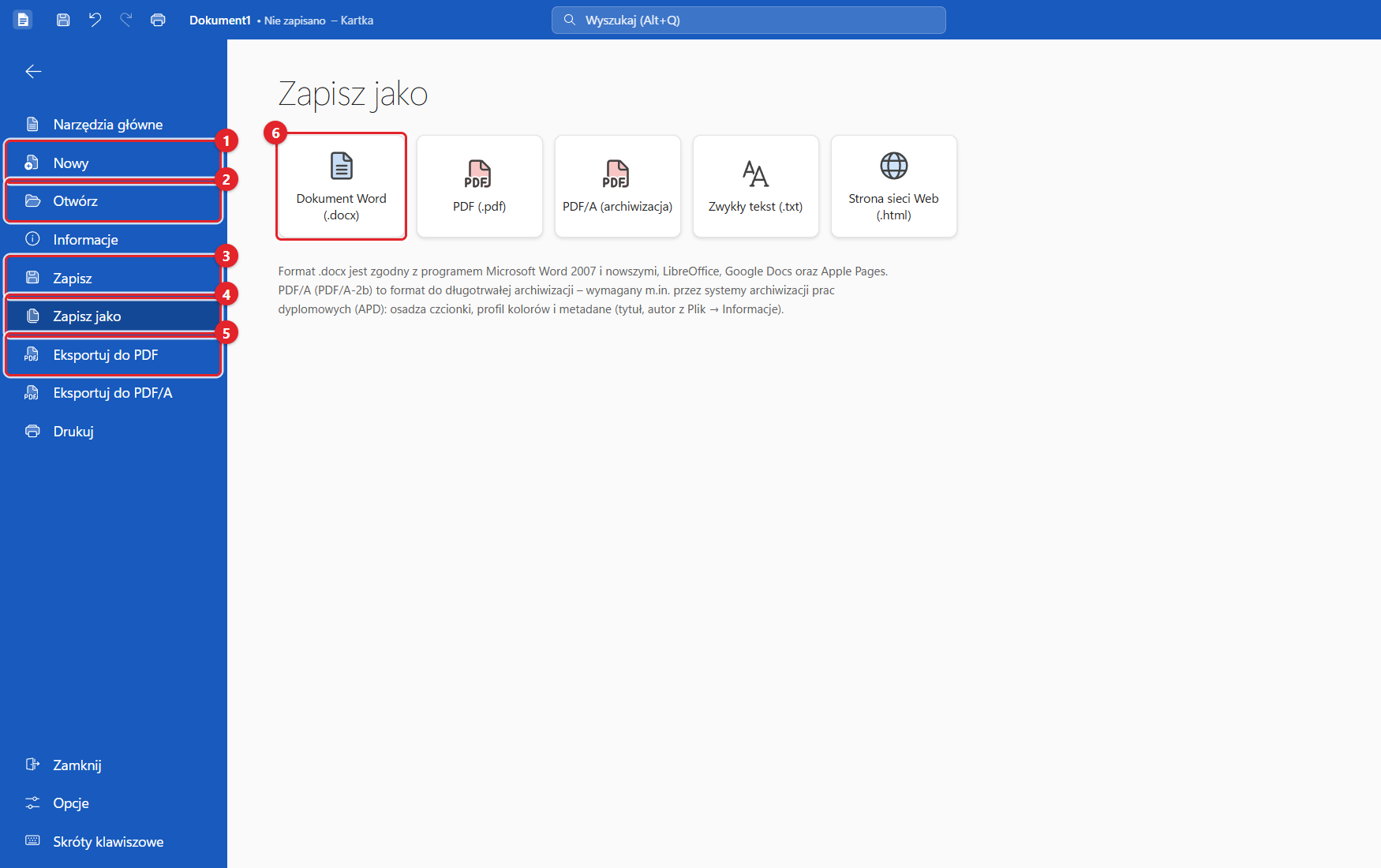
- 1Nowy – pusty dokument, szablony (list formalny, raport, CV, notatka) i kreator pracy dyplomowej.
- 2Otwórz – ostatnio używane dokumenty i przycisk Przeglądaj. Pliki .docx możesz też po prostu przeciągnąć do okna Kartki.
- 3Zapisz (Ctrl+S).
- 4Zapisz jako (F12) – kopia pod inną nazwą lub w innym formacie.
- 5Eksportuj do PDF – z opcjami (zakres stron, PDF/A; lekcja 28).
- 6Dokument Word (.docx) – format, który otworzy każdy: Word, LibreOffice, Google Docs.
7Gdy nie wiesz, gdzie jest przycisk Poziom 1
Cel: znaleźć dowolne polecenie bez szukania po kartach wstążki.
- Kliknij pole Wyszukaj na górze okna albo naciśnij Alt+Q.
- Wpisz, czego szukasz, np.
przypis,tabela,marginesy. - Kliknij polecenie na liście (albo wybierz strzałkami i naciśnij Enter) – Kartka je wykona i pokaże, na której karcie się znajduje.
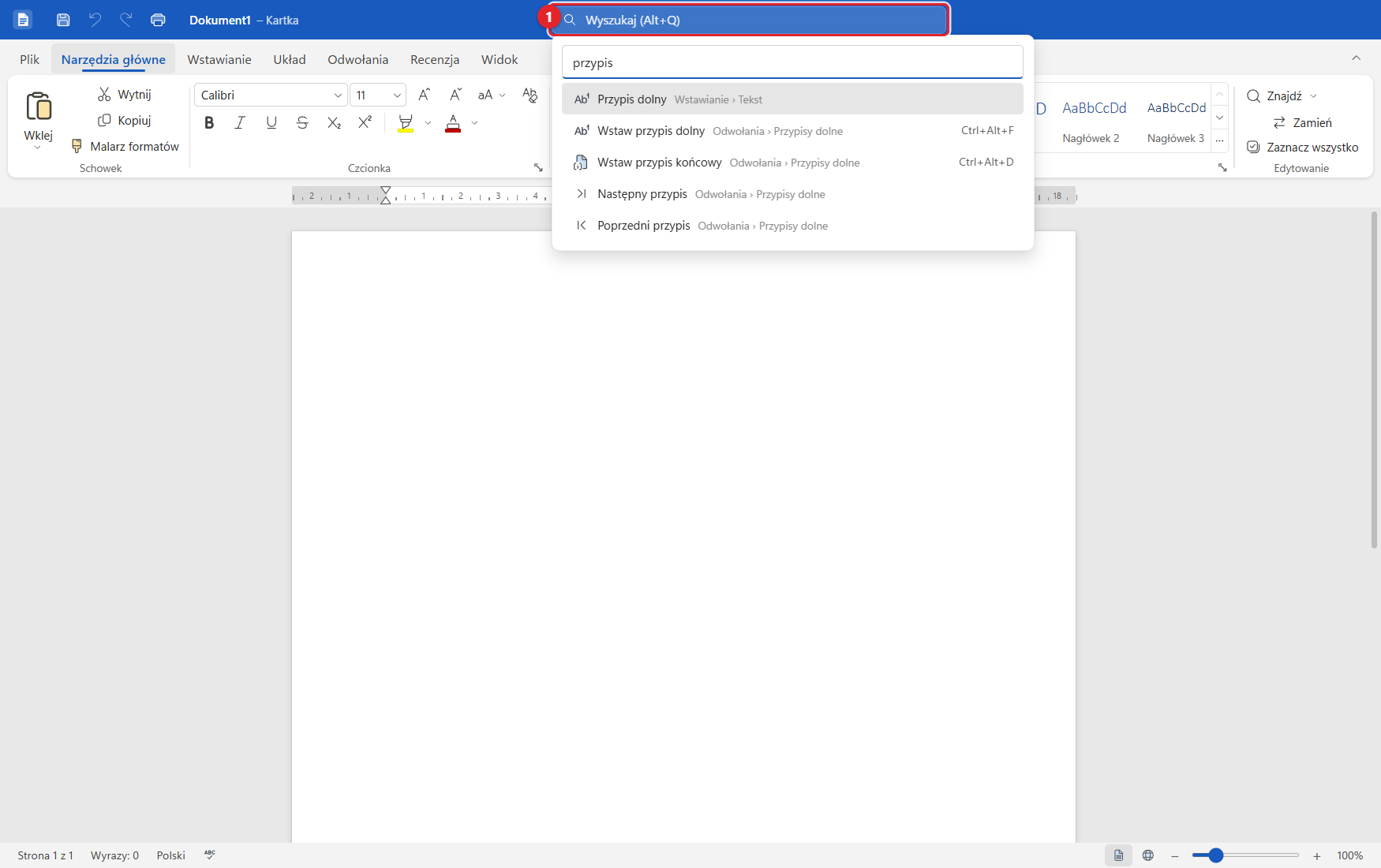
- 1Wyszukaj (Alt+Q) – lista pasujących poleceń z ich kartą i skrótem klawiszowym.
Część II · Porządny dokument
Poziom 2 – style, obrazy, tabele, ustawienia strony i sprawdzanie tekstu.
8Style i okienko nawigacji Poziom 2
Cel: oznaczyć tytuły rozdziałów stylami nagłówków – to podstawa spisu treści i nawigacji po dokumencie.
- Kliknij w tytuł rozdziału i wybierz w galerii stylów Nagłówek 1 (Ctrl+Alt+1). Tytuły podrozdziałów oznacz jako Nagłówek 2.
- Zwykły tekst ma styl Normalny.
- Na karcie Widok włącz Okienko nawigacji. Kliknięcie nagłówka w okienku przenosi do rozdziału; strzałki przy nagłówku przenoszą cały rozdział z treścią wyżej lub niżej.
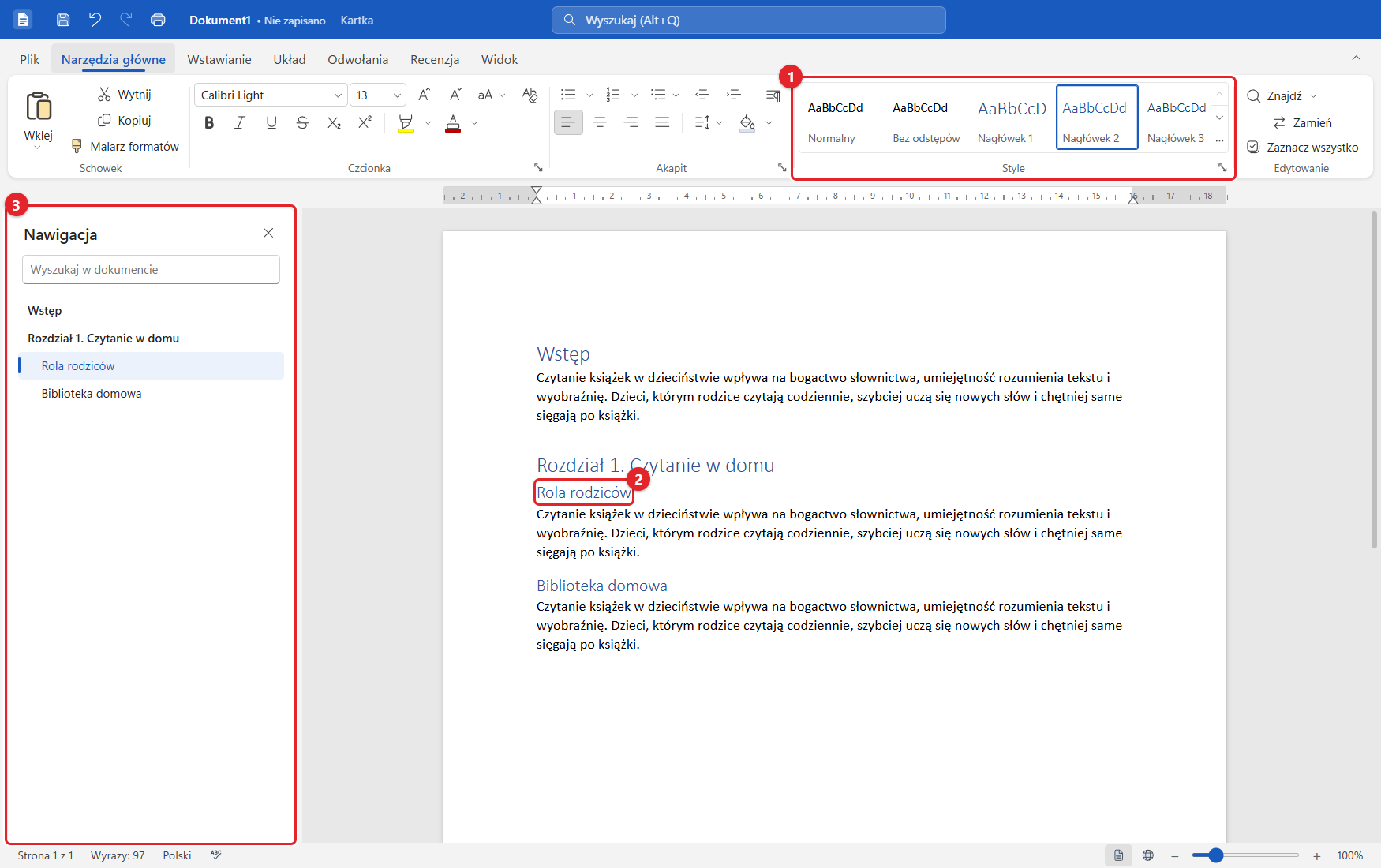
- 1Galeria stylów – Normalny, Bez odstępów, Nagłówek 1–3, Tytuł, Cytat, Legenda…; strzałka w dół pokazuje wszystkie.
- 2Podrozdział oznaczony stylem Nagłówek 2.
- 3Okienko nawigacji – mapa dokumentu z wyszukiwaniem.
9Obrazy Poziom 2
Cel: wstawić zdjęcie, dopasować jego rozmiar i sposób opływania tekstem.
- Wstawianie → Obrazy i wybierz plik. Możesz też wkleić obraz ze schowka (Ctrl+V) albo przeciągnąć plik do okna.
- Kliknij obraz – pojawią się uchwyty i karta Formatowanie obrazu. Przeciągnij narożny uchwyt, żeby zmienić rozmiar z zachowaniem proporcji.
- W Zawijanie tekstu wybierz, jak tekst ma opływać obraz: w wierszu, ramka, góra i dół, za tekstem, przed tekstem.
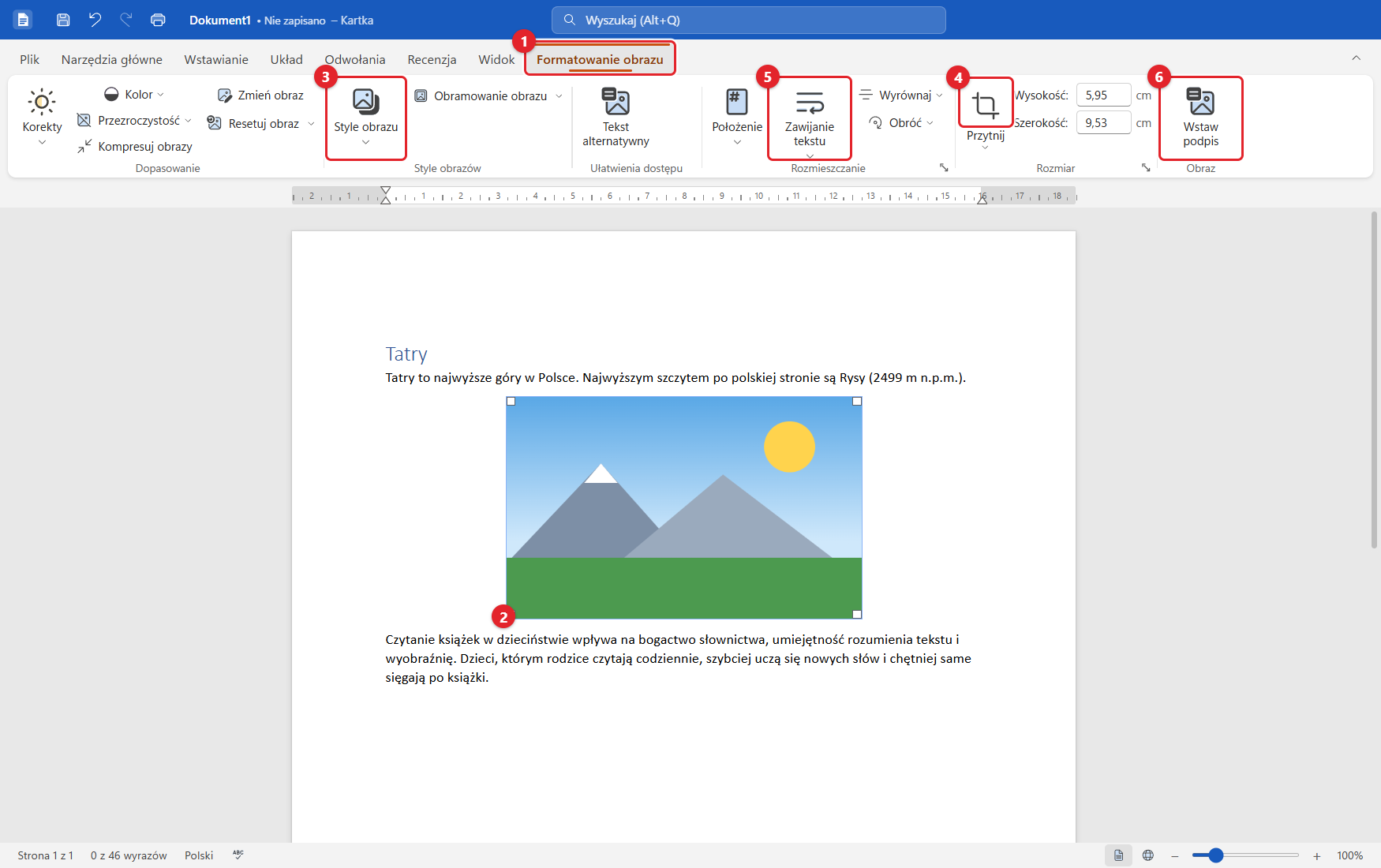
- 1Formatowanie obrazu – karta, która pojawia się po kliknięciu obrazu.
- 2Zaznaczony obraz z uchwytami zmiany rozmiaru.
- 3Style obrazu – ramki, cienie, zaokrąglone rogi.
- 4Przytnij – obetnij niepotrzebne brzegi zdjęcia.
- 5Zawijanie tekstu.
- 6Wstaw podpis – „Rysunek 1. …” z automatyczną numeracją (lekcja 20).
10Tabele Poziom 2
Cel: zrobić tabelę kosztów wycieczki i nadać jej wygląd.
- Wstawianie → Tabela i przeciągnij po siatce, ile wierszy i kolumn ma mieć tabela (np. 2 × 5).
- Wpisz dane. Klawisz Tab przechodzi do następnej komórki, a w ostatniej komórce dodaje nowy wiersz.
- Kliknij w tabelę – pojawią się karty Projekt tabeli i Układ tabeli. Wybierz styl i zaznacz Wiersz nagłówka.
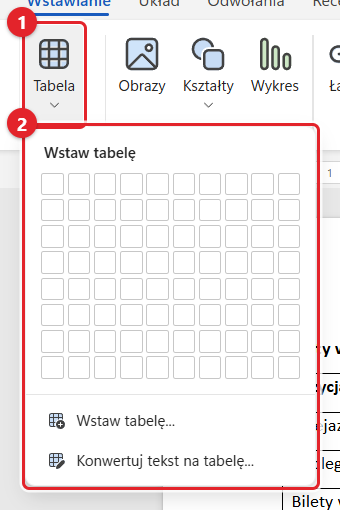
- 1Tabela na karcie Wstawianie.
- 2Siatka – przeciągnij, ile komórek potrzebujesz; niżej: Wstaw tabelę… i Konwertuj tekst na tabelę.
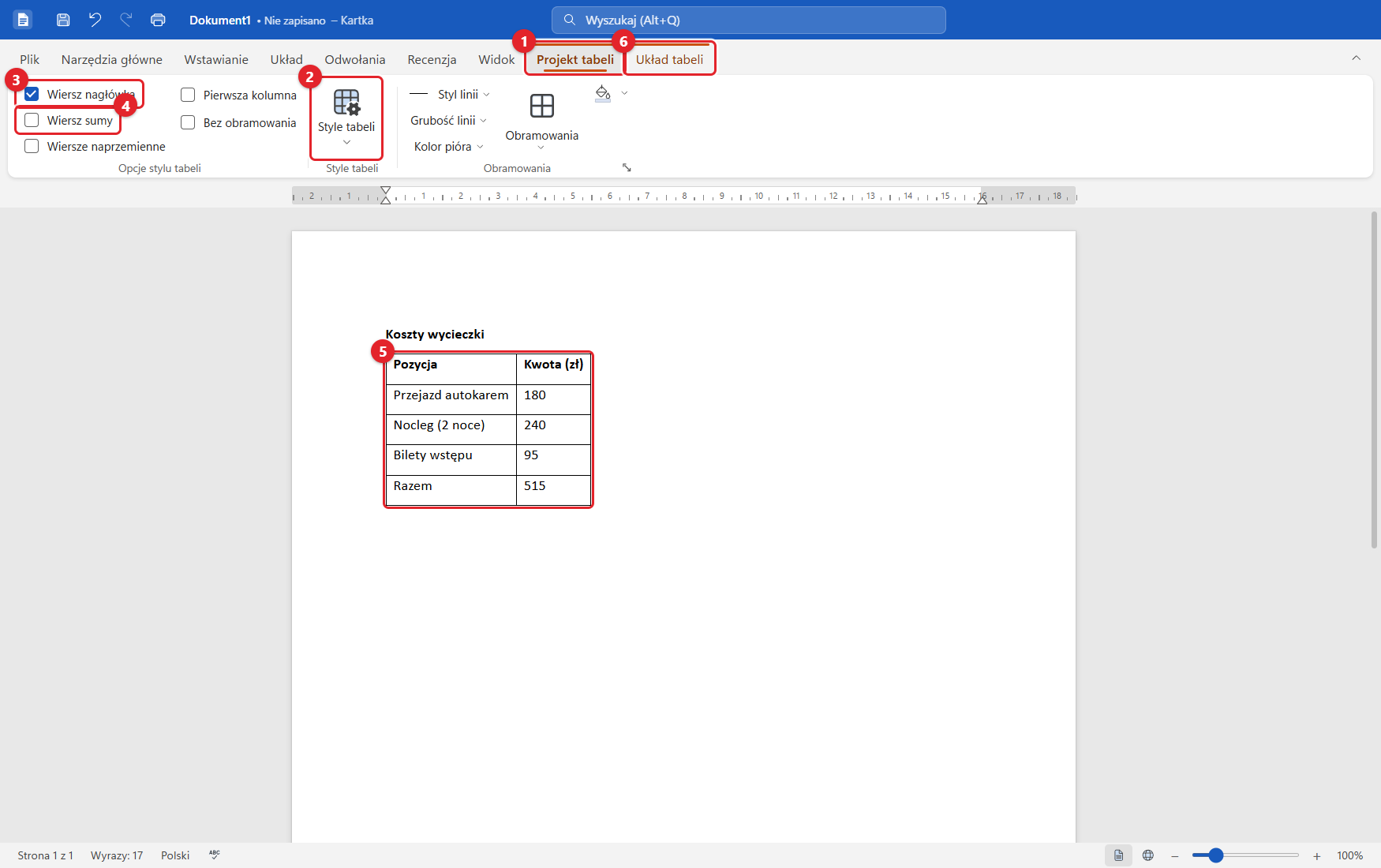
- 1Projekt tabeli – wygląd: style, obramowania, cieniowanie.
- 2Style tabeli – gotowe wzory, także „akademicki” do prac.
- 3Wiersz nagłówka – wyróżniony pierwszy wiersz (żeby powtarzał się na każdej stronie: Układ tabeli → Powtórz wiersze nagłówka).
- 4Wiersz sumy – wyróżniony ostatni wiersz.
- 5Tabela w dokumencie.
- 6Układ tabeli – wstawianie i usuwanie wierszy i kolumn, scalanie i dzielenie komórek, wyrównanie, sortowanie, formuły (np. suma kolumny).
11Układ strony Poziom 2
Cel: ustawić marginesy wymagane w pracach dyplomowych.
- Na karcie Układ kliknij Marginesy.
- Wybierz gotowe Praca dyplomowa (lewy 3,5 cm na oprawę) albo Marginesy niestandardowe… i wpisz własne wartości.
- W razie potrzeby zmień Orientację (pionowa/pozioma) i Rozmiar papieru (A4, A5, Letter…).
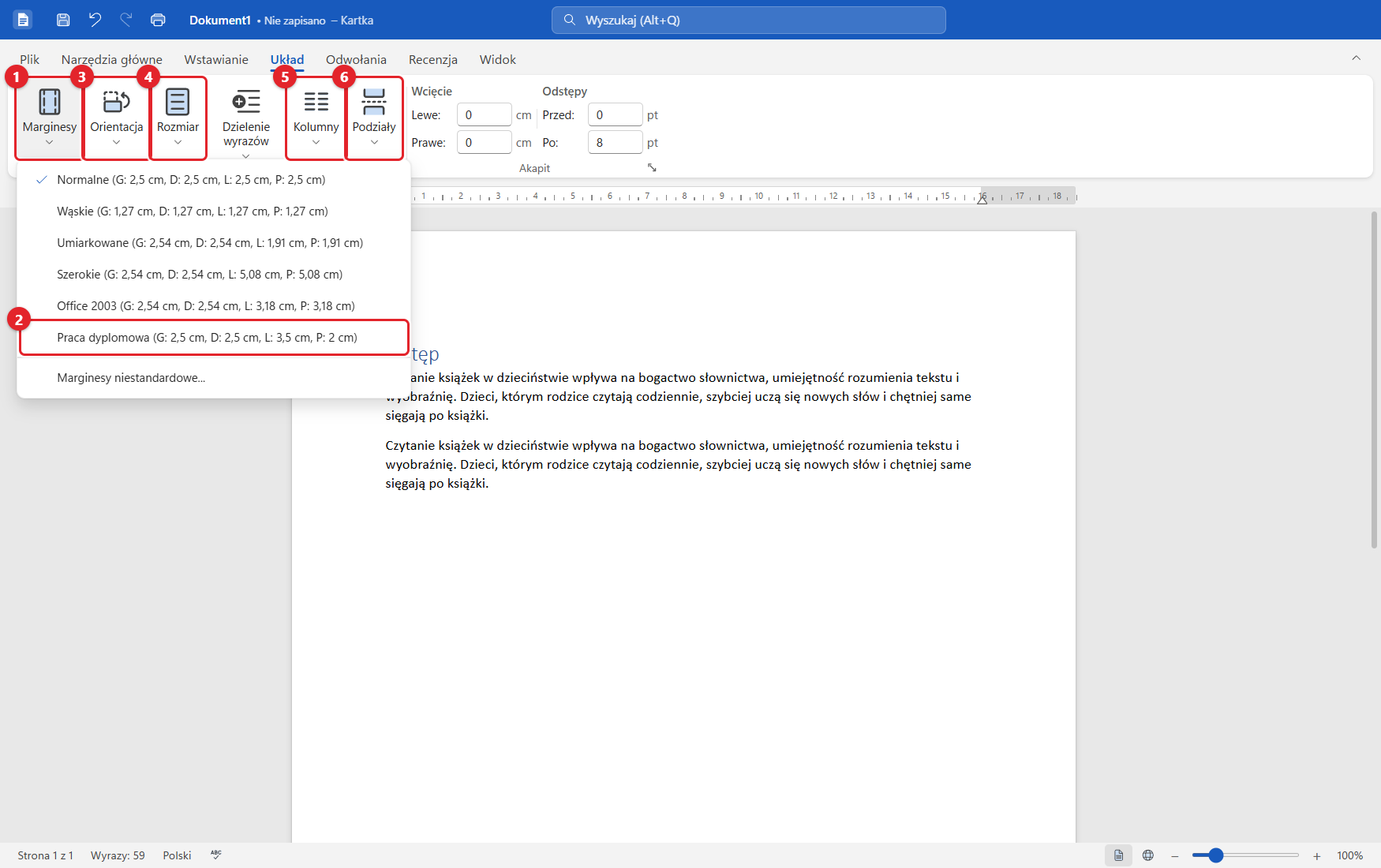
- 1Marginesy – gotowe zestawy i własne (także margines na oprawę i lustrzane).
- 2Praca dyplomowa – typowe wymagania uczelni.
- 3Orientacja – pionowa albo pozioma (dla jednej strony – lekcja 23).
- 4Rozmiar papieru.
- 5Kolumny – tekst w dwóch lub trzech kolumnach, jak w gazecie.
- 6Podziały – podział strony i sekcji (lekcja 23).
12Nagłówek, stopka, numery stron Poziom 2
Cel: dodać tytuł w nagłówku i numer strony w stopce.
- Wstawianie → Nagłówek albo Stopka (lub dwuklik w górny albo dolny margines strony).
- W oknie wpisz tekst nagłówka. W stopce kliknij # – wstawi się pole z numerem strony.
- Zaznacz Inna pierwsza strona, jeśli strona tytułowa ma być bez numeru. Kliknij OK.
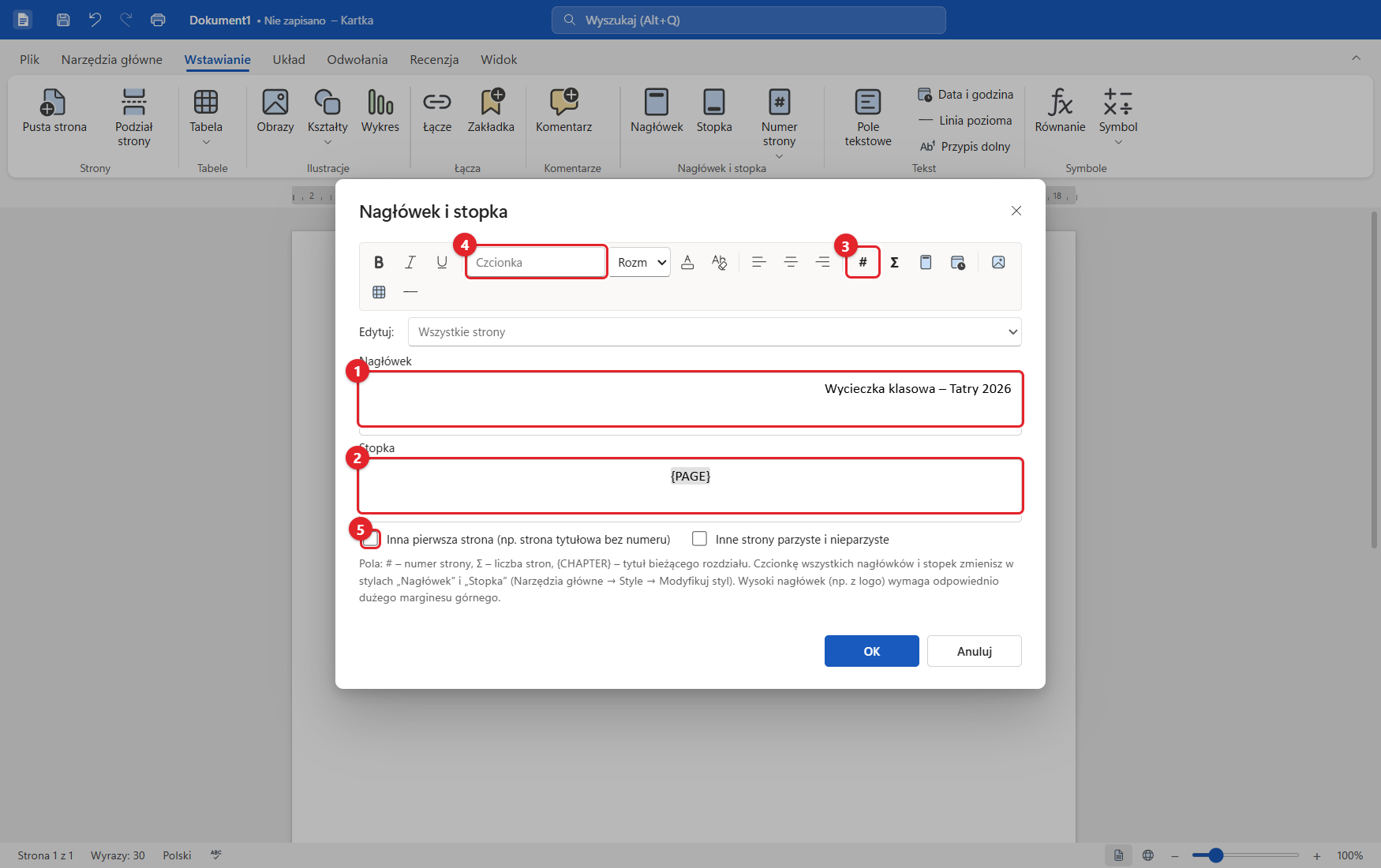
- 1Nagłówek – tekst u góry każdej strony (z formatowaniem, obrazem, np. logo uczelni, albo tabelą).
- 2Stopka – tu pole
{PAGE}pokaże numer strony. - 3# numer strony; obok: Σ liczba stron, tytuł bieżącego rozdziału, data.
- 4Czcionka, rozmiar i kolor zaznaczonego tekstu nagłówka.
- 5Inna pierwsza strona – np. strona tytułowa bez numeru; obok: inne strony parzyste i nieparzyste.
13Znajdź i zamień Poziom 2
Cel: znaleźć wszystkie wystąpienia słowa i zamienić je na inne.
- Naciśnij Ctrl+H (albo Zamień na karcie Narzędzia główne). Samo wyszukiwanie: Ctrl+F.
- Wpisz szukany tekst – Kartka podświetli wszystkie wystąpienia i pokaże ich liczbę.
- Wpisz tekst w polu Zamień na i kliknij Zamień (jedno wystąpienie) albo Zamień wszystko.
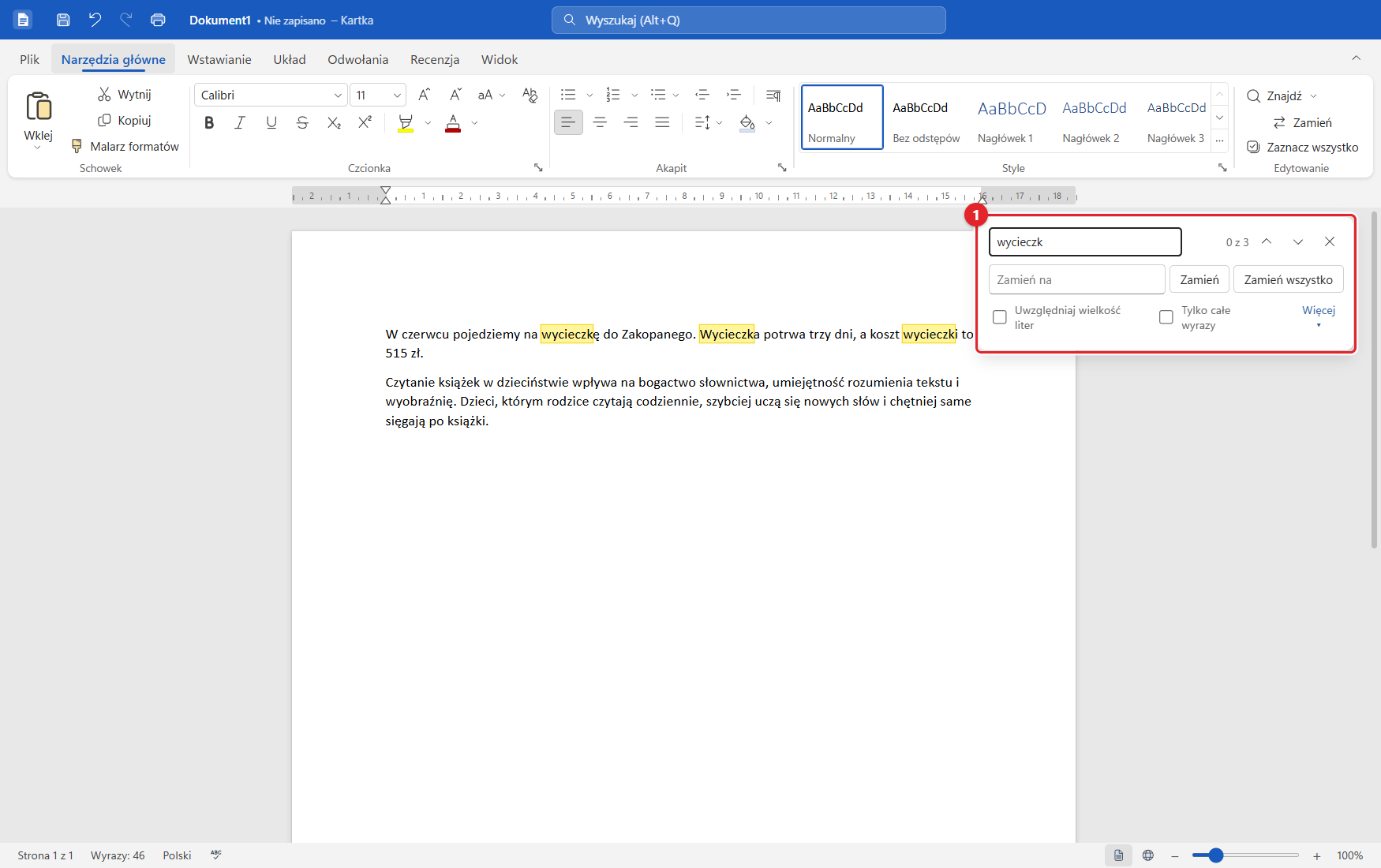
- 1Panel Znajdź i zamień – strzałki przechodzą między wystąpieniami; opcje: wielkość liter, całe wyrazy, a pod Więcej: symbole wieloznaczne, wyrażenia regularne, znaki specjalne (akapit, tabulator) i szukanie formatowania lub stylu.
14Pisownia i poprawność Poziom 2
Cel: poprawić literówki i przygotować tekst do druku.
- Błędy są podkreślane na czerwono już w czasie pisania. Prawy przycisk myszy na wyrazie pokazuje podpowiedzi.
- Naciśnij F7 (Recenzja → Pisownia i gramatyka) – okno przeprowadzi Cię po kolei przez wszystkie błędy.
- Wybierz podpowiedź i kliknij Zmień; Dodaj do słownika zapamięta wyraz, który jest poprawny (np. nazwisko).
- Na koniec kliknij Popraw sierotki – jednoliterowe spójniki nie zostaną na końcu wiersza.
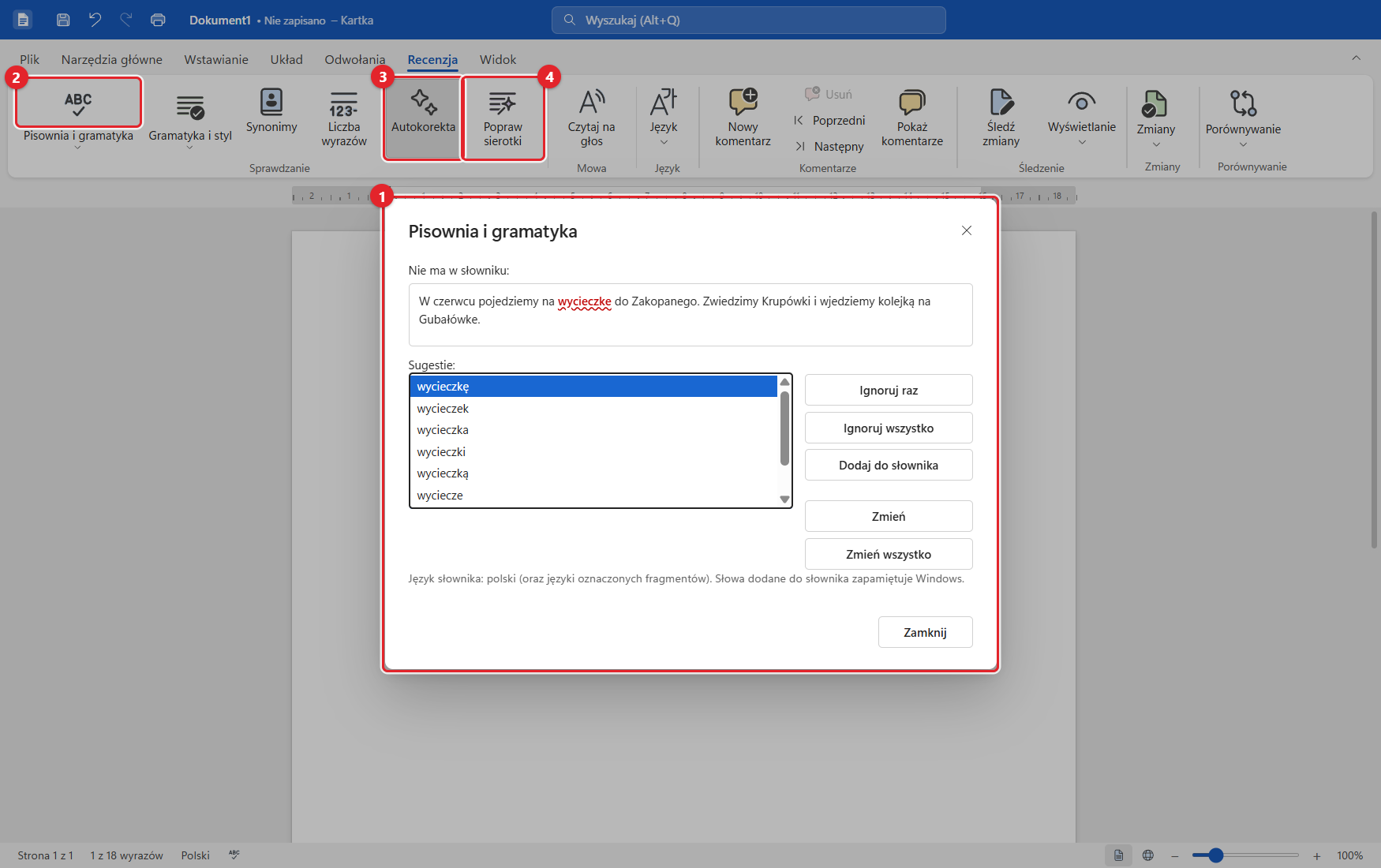
- 1Okno Pisownia i gramatyka – zdanie z błędem, podpowiedzi, Zmień / Zmień wszystko / Ignoruj.
- 2Pisownia i gramatyka (F7).
- 3Autokorekta – włączanie polskiej typografii w czasie pisania.
- 4Popraw sierotki – twarde spacje po „a, i, o, u, w, z” i krótkich liczbach.
Część III · Praca dyplomowa
Poziom 3 – kreator pracy, spis treści, przypisy, źródła i bibliografia, podpisy, wykresy i równania. Ćwiczenia na pliku przyklady/praca-przyklad.docx.
15Kreator pracy dyplomowej Poziom 3
Cel: w minutę przygotować szkielet pracy ze stroną tytułową, spisem treści, rozdziałami i bibliografią.
- Plik → Nowy → Praca dyplomowa (kreator).
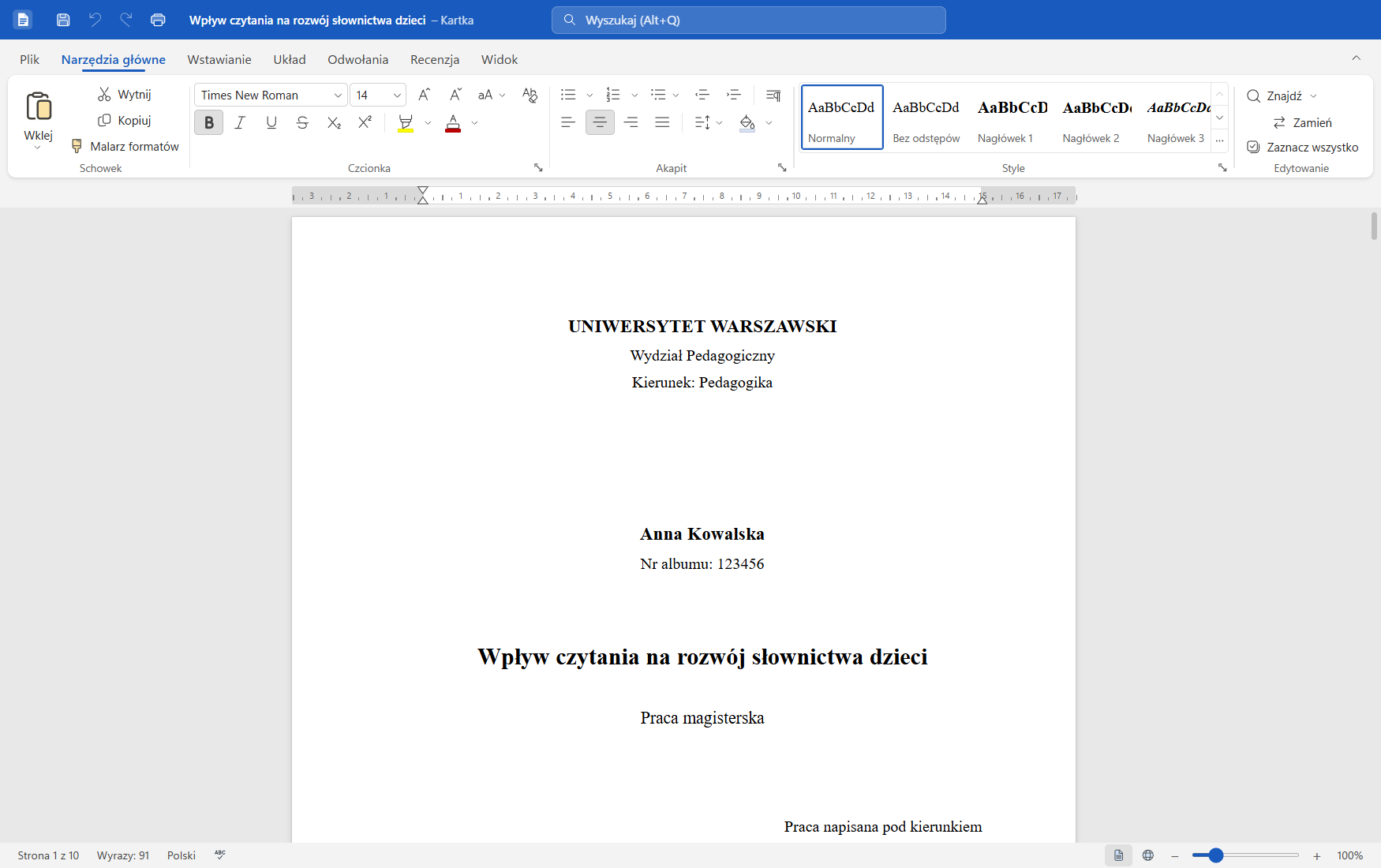
- Wpisz dane na stronę tytułową: uczelnię, wydział, kierunek, imię i nazwisko, numer albumu, tytuł, promotora.
- Wybierz liczbę rozdziałów, sposób numeracji („Rozdział 1”, „1.”), czcionkę i styl przypisów. Zostaw zaznaczony margines na oprawę i interlinię 1,5.
- Kliknij Utwórz dokument.
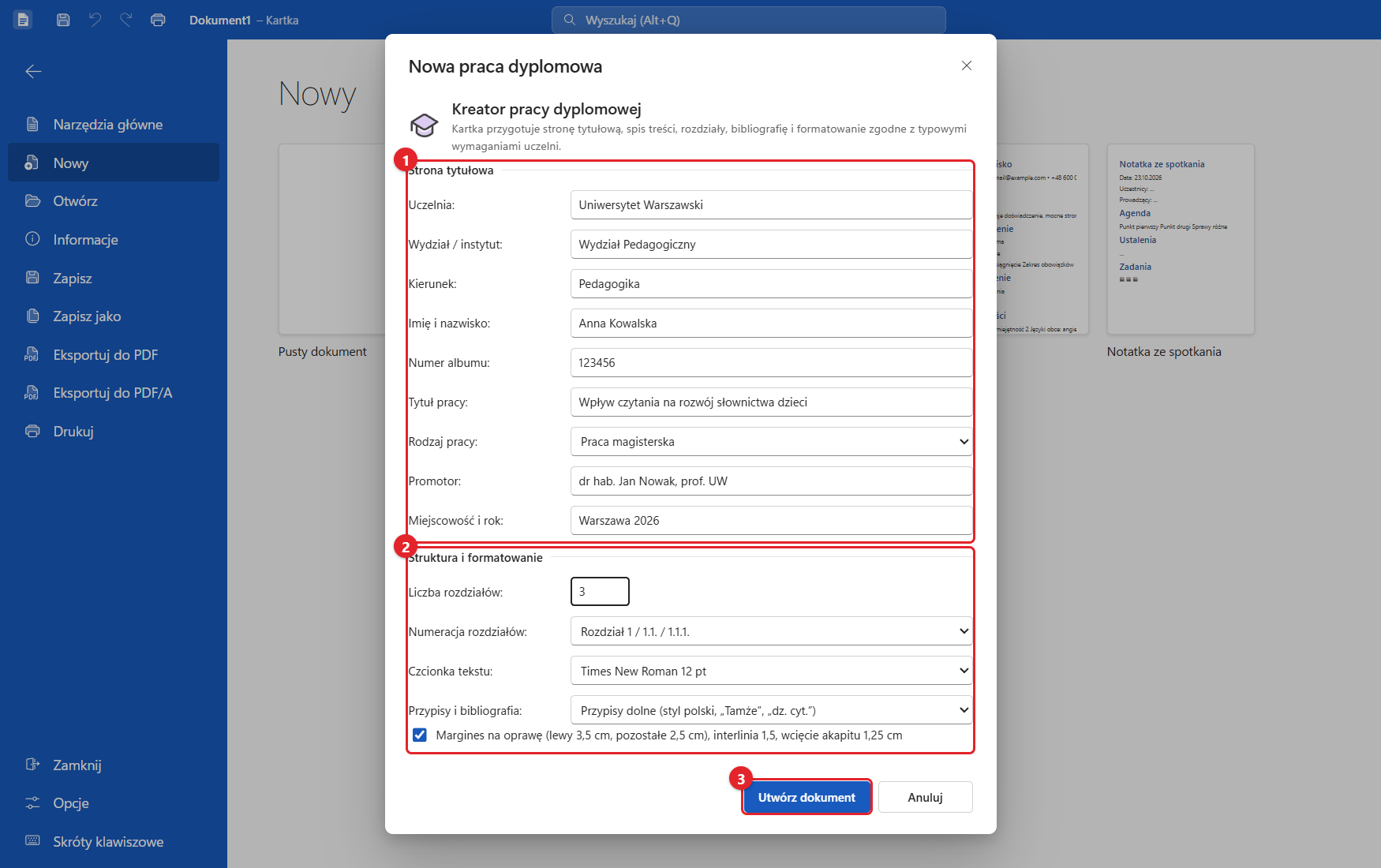
- 1Strona tytułowa – dane, które Kartka ułoży na pierwszej stronie.
- 2Struktura i formatowanie – rozdziały, numeracja, czcionka, przypisy.
- 3Utwórz dokument.
16Spis treści Poziom 3
Cel: mieć spis treści, który sam się aktualizuje.
- Kliknij tam, gdzie ma być spis (w pracy z kreatora już jest), i wybierz Odwołania → Spis treści.
- Spis tworzy się z nagłówków (lekcja 8) – z numerami stron i kropkami.
- Po dopisaniu tekstu kliknij Aktualizuj spis albo Aktualizuj pola – numery stron i tytuły się odświeżą.
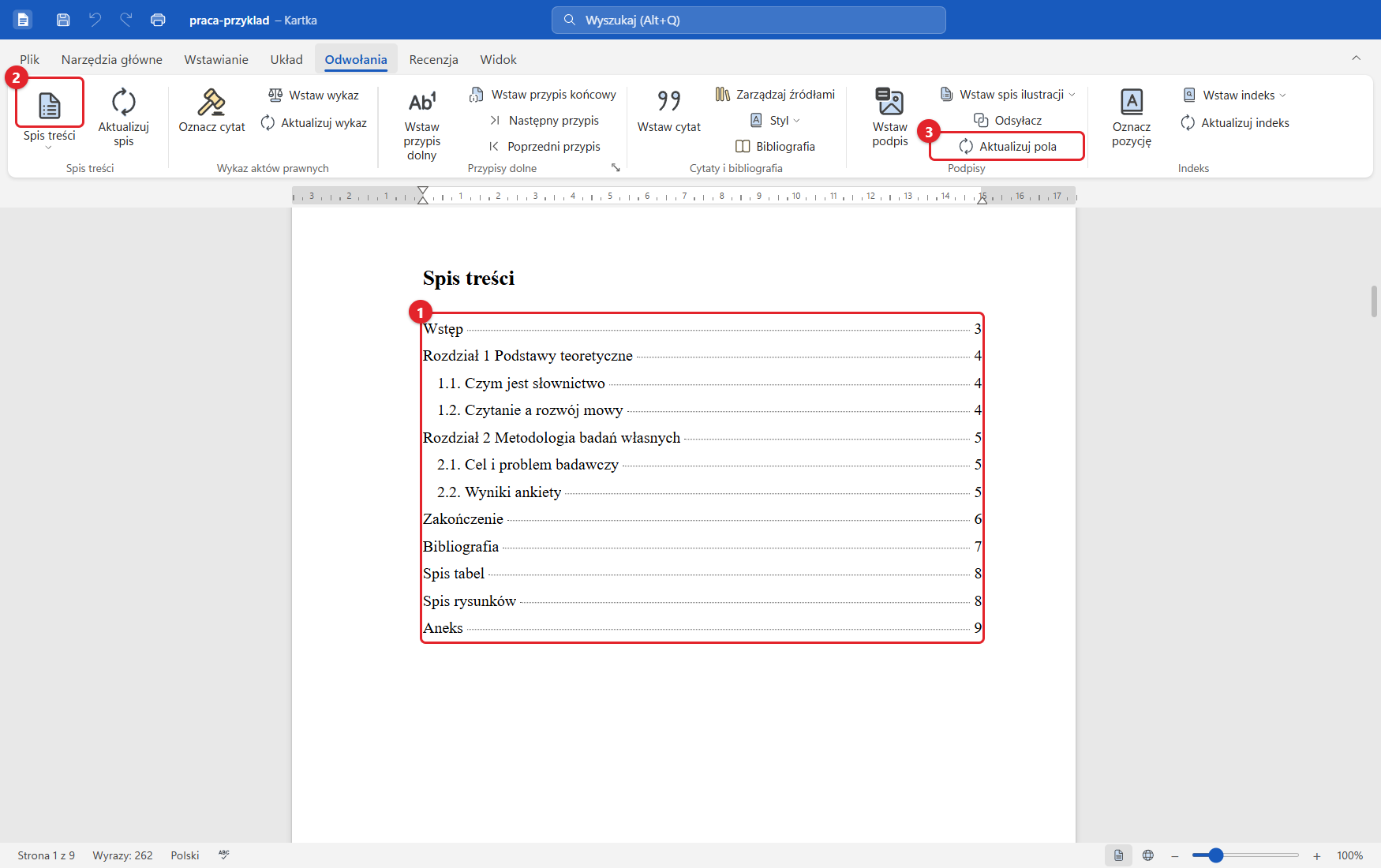
- 1Spis treści – kliknięcie pozycji przenosi do rozdziału.
- 2Spis treści – wstawienie spisu; strzałka: Niestandardowy spis treści (liczba poziomów, znaki wiodące, numery stron).
- 3Aktualizuj pola – odświeża spis treści, numery podpisów, odsyłacze i bibliografię.
17Przypisy dolne Poziom 3
Cel: dodać przypis z kursywą w tytule dzieła.
- Kliknij w tekście tam, gdzie ma być numer przypisu, i wybierz Odwołania → Wstaw przypis dolny (Ctrl+Alt+F).
- W oknie wpisz treść przypisu. Tytuł dzieła napisz kursywą (Ctrl+I). Zaznaczonemu fragmentowi możesz też zmienić czcionkę, rozmiar i kolor.
- Kliknij OK. Przypis pojawi się na dole tej samej strony, a numery ułożą się same.
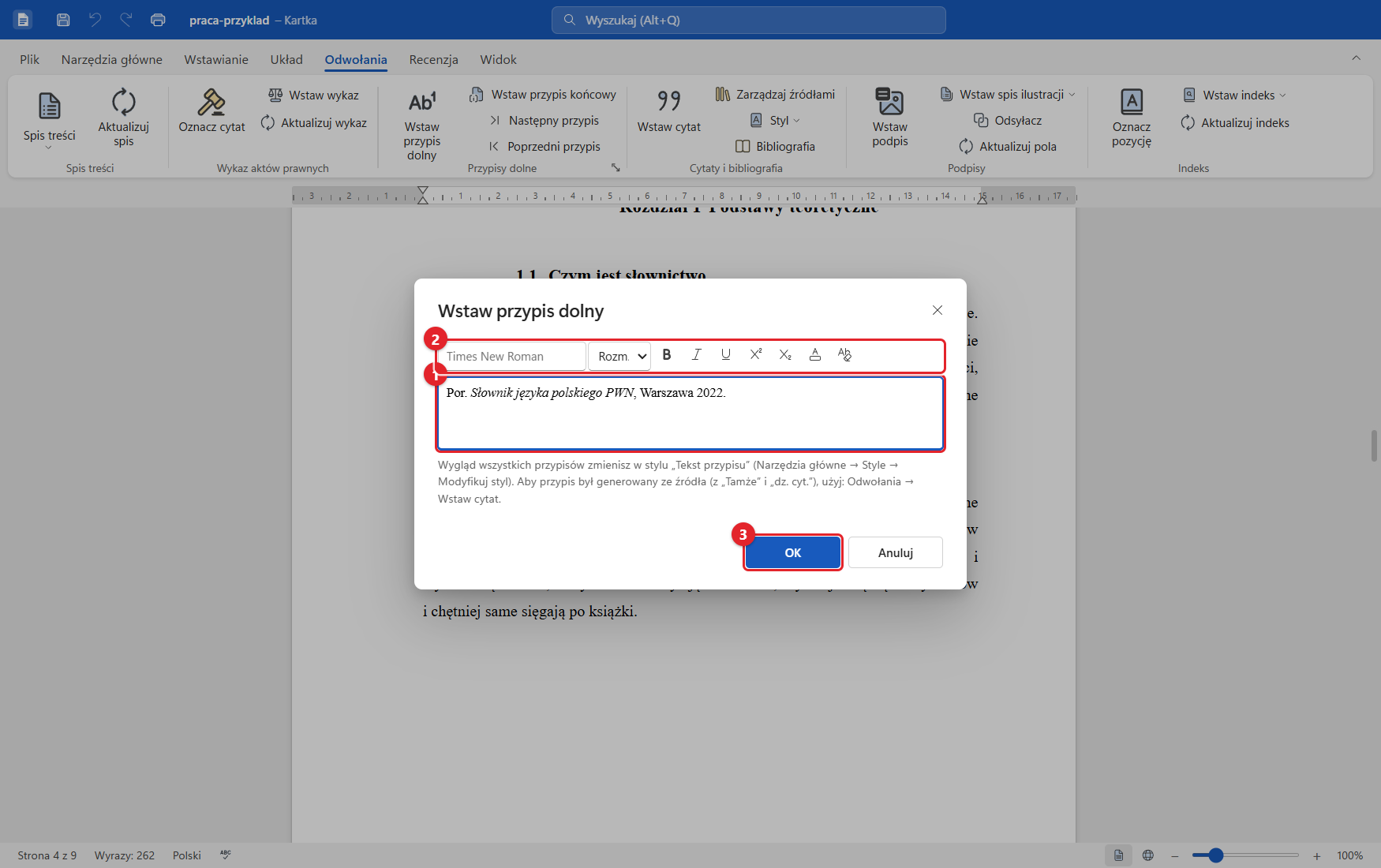
- 1Treść przypisu – widoczna tak, jak w dokumencie.
- 2Formatowanie: czcionka, rozmiar, pogrubienie, kursywa, podkreślenie, indeksy, kolor, wyczyść.
- 3OK – wstawia przypis.
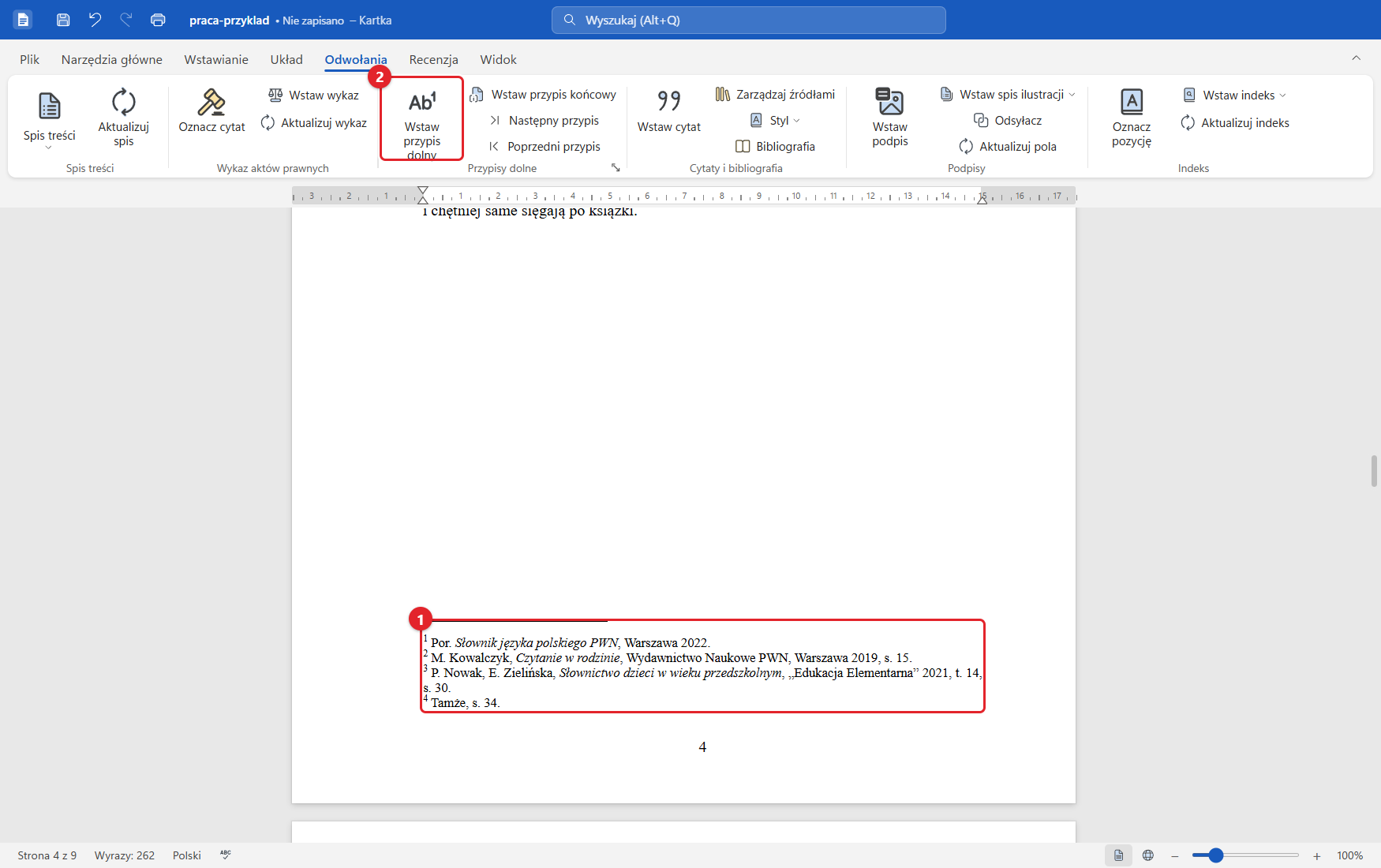
- 1Przypisy na dole strony – dwuklik otwiera przypis do edycji.
- 2Wstaw przypis dolny.
18Źródła, cytaty i „Tamże” Poziom 3
Cel: wpisać źródła raz i wstawiać przypisy, które Kartka sama zapisze w polskim stylu – z „Tamże” i „dz. cyt.”.
- Odwołania → Zarządzaj źródłami. Kliknij Nowe źródło, wybierz rodzaj (książka, artykuł, rozdział, strona WWW…) i wypełnij pola. Możesz też zaimportować źródła z Zotero lub Mendeley (BibTeX).
- W tekście kliknij miejsce cytatu i wybierz Wstaw cytat. Wybierz źródło, wpisz strony i wybierz w przypisie dolnym.
- Gdy cytujesz to samo dzieło drugi raz pod rząd, Kartka sama napisze „Tamże, s. 34.”, a przy późniejszym powrocie do dzieła – „dz. cyt.”. Po przestawieniu akapitów przypisy poprawią się same.
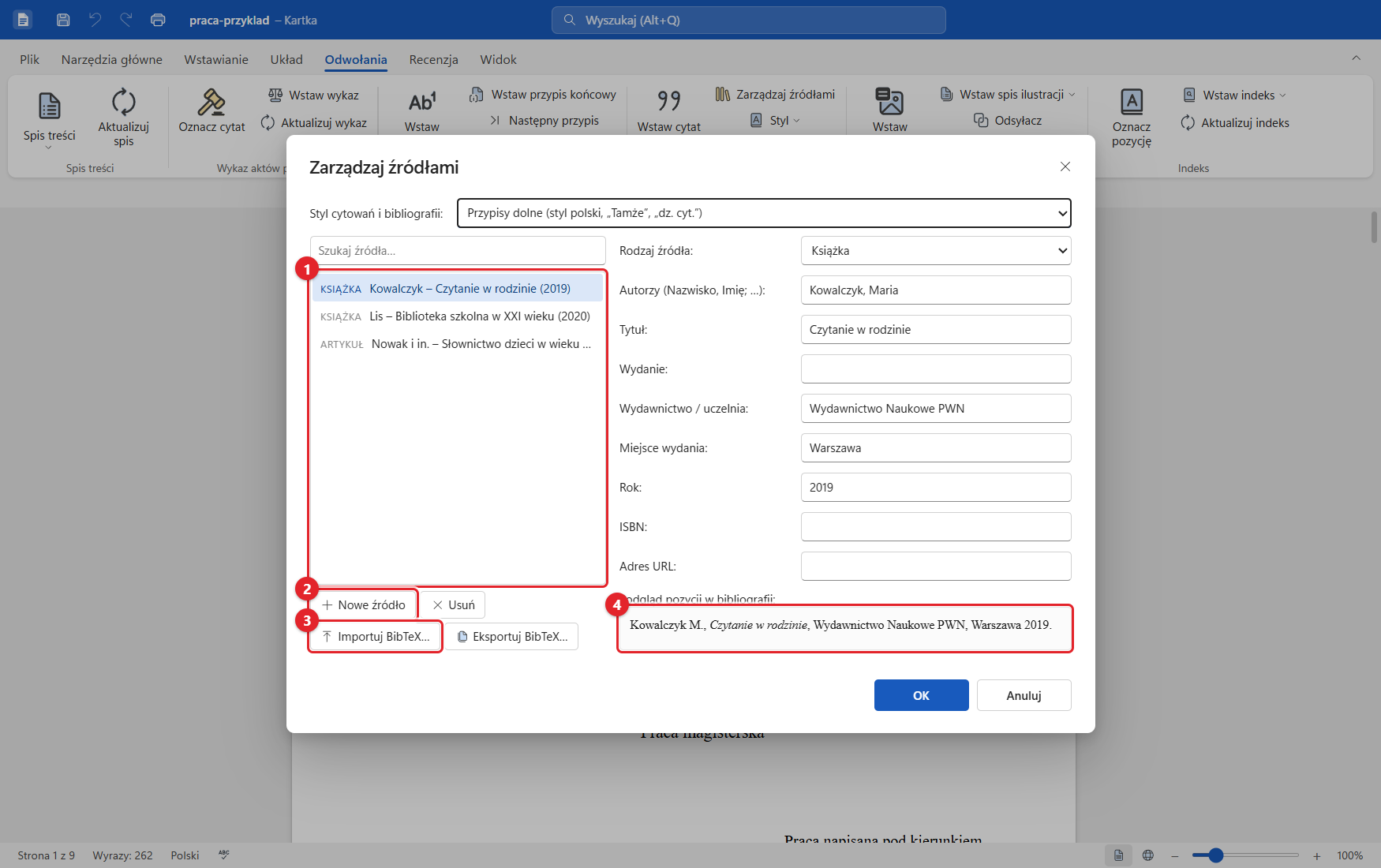
- 1Lista źródeł dokumentu (zapisuje się w pliku .docx i działa w Wordzie).
- 2Nowe źródło.
- 3Importuj BibTeX – z Zotero, Mendeley, Google Scholar (duplikaty są pomijane).
- 4Podgląd pozycji w bibliografii.
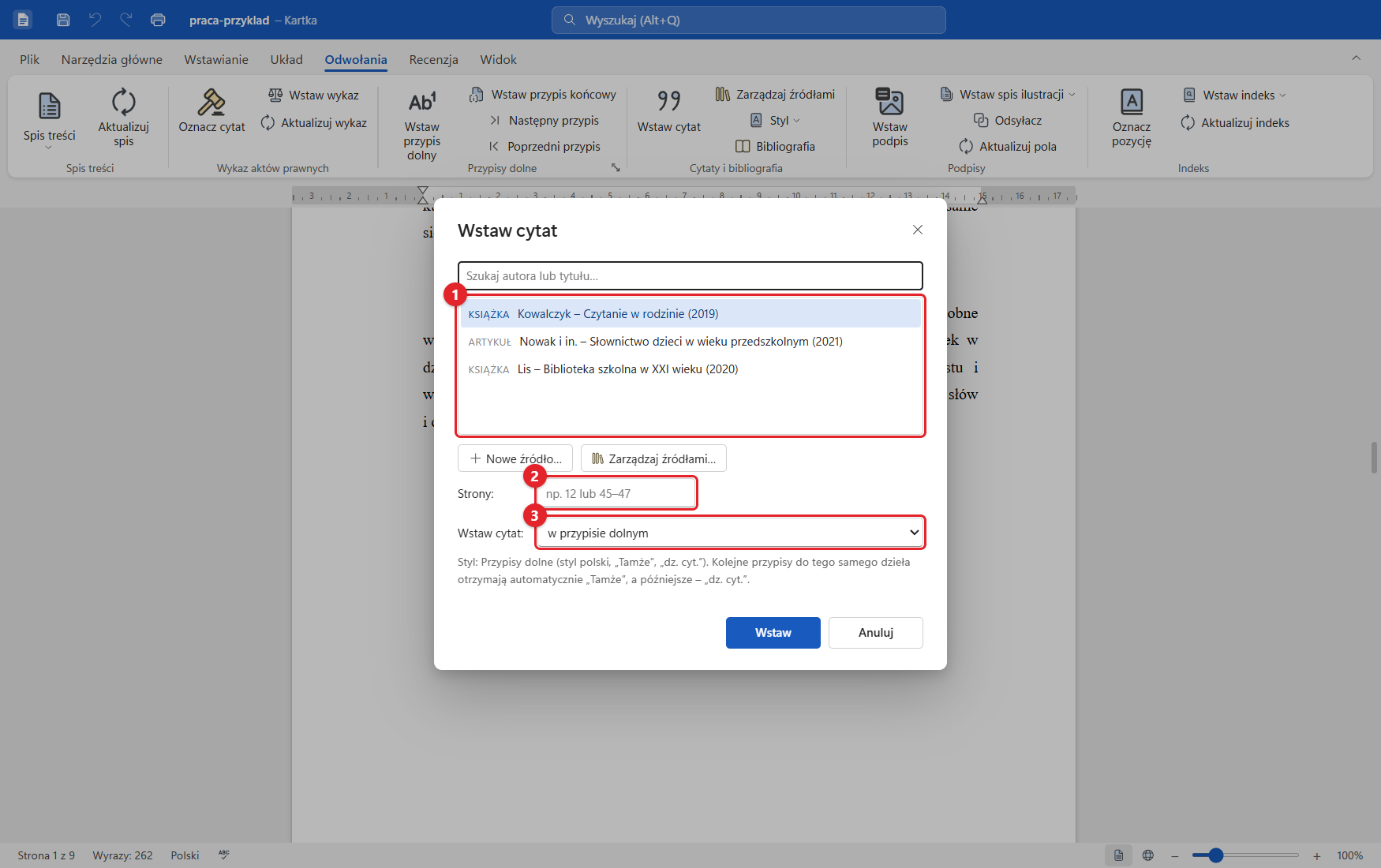
- 1Wybór źródła (z wyszukiwaniem).
- 2Strony, np.
34albo45–47. - 3Wstaw cytat: w przypisie dolnym albo w tekście (np. APA).
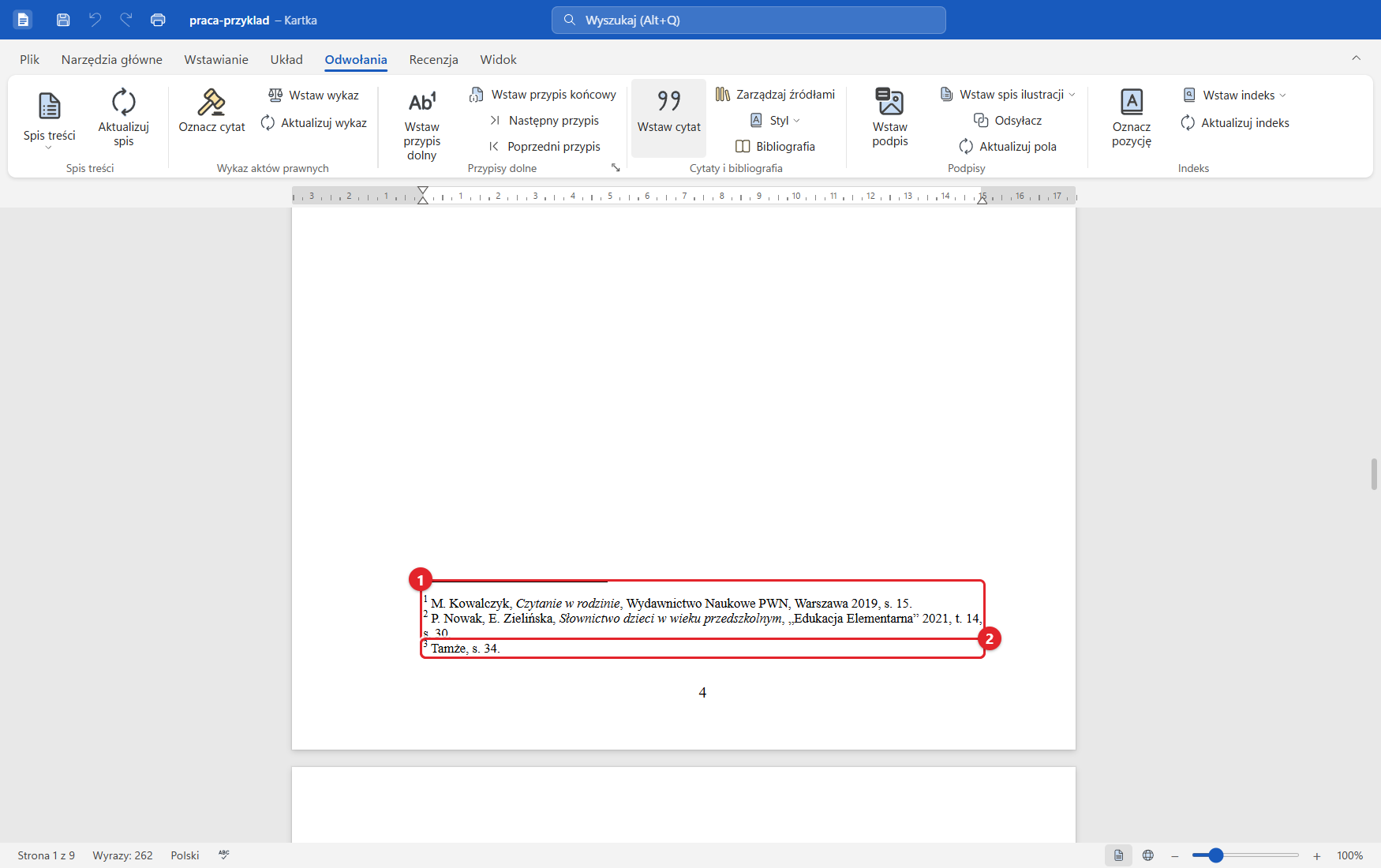
- 1Przypisy zapisane automatycznie: inicjał imienia, nazwisko, tytuł kursywą, wydawca, miejsce, rok, strona.
- 2Tamże – to samo dzieło co w poprzednim przypisie.
19Bibliografia Poziom 3
Cel: mieć bibliografię ułożoną alfabetycznie z dzieł cytowanych w pracy.
- Kliknij w miejscu bibliografii (w pracy z kreatora jest już rozdział „Bibliografia”) i wybierz Odwołania → Bibliografia.
- Kartka wstawi wszystkie cytowane źródła – alfabetycznie, z wcięciem wysuniętym.
- Styl (przypisy polskie, APA 7, numeryczny) zmienisz przyciskiem Styl – przypisy i bibliografia zmienią się naraz.
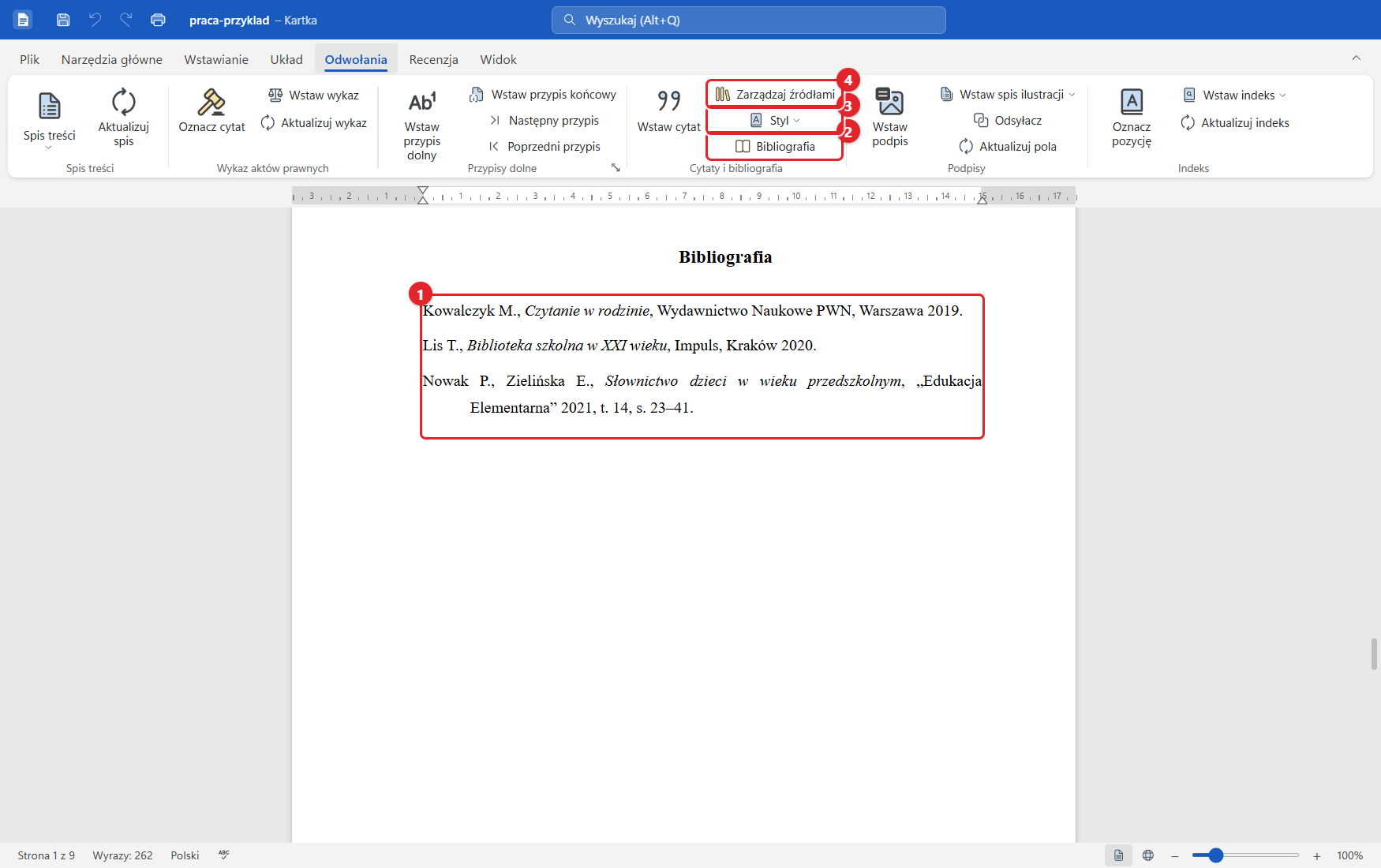
- 1Bibliografia – aktualizuje się sama po dodaniu cytatu.
- 2Bibliografia – wstawienie.
- 3Styl cytowań i bibliografii.
- 4Zarządzaj źródłami.
20Podpisy i odsyłacze Poziom 3
Cel: podpisać tabelę („Tabela 1. …”) i odwołać się do niej w tekście numerem, który sam się aktualizuje.
- Kliknij w tabelę lub obraz i wybierz Odwołania → Wstaw podpis. Wybierz etykietę (Tabela, Rysunek, Wykres…) i wpisz tekst podpisu.
- W tekście kliknij miejsce odwołania i wybierz Odsyłacz. Wybierz typ (np. Tabela), co wstawić (etykieta i numer, numer strony, „powyżej/poniżej”) i element z listy. Kliknij Wstaw.
- Spis tabel i rysunków: Wstaw spis ilustracji.
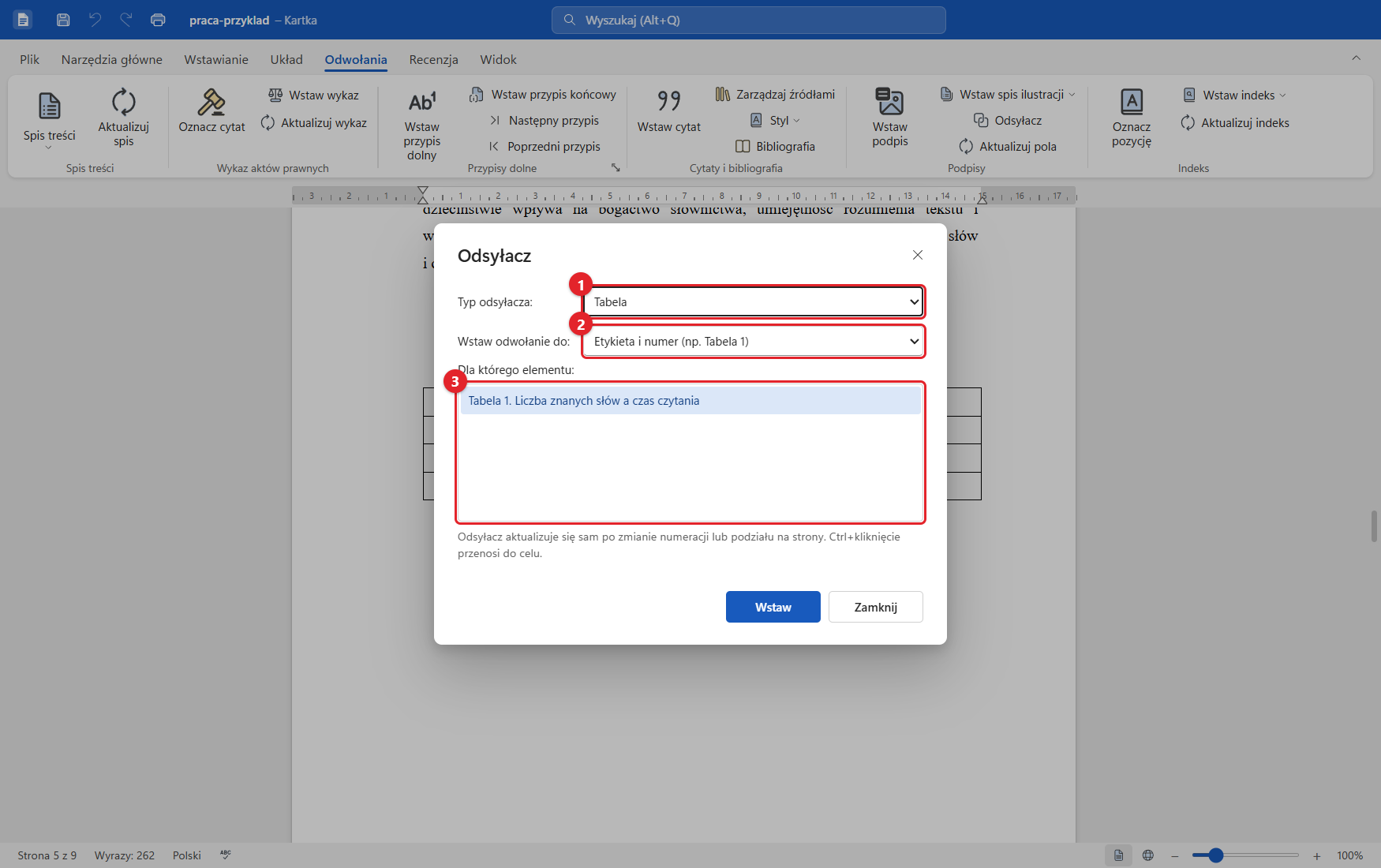
- 1Typ odsyłacza: nagłówek, tabela, rysunek, równanie, zakładka.
- 2Wstaw odwołanie do: numer, cały podpis, numer strony, „powyżej/poniżej”.
- 3Lista elementów dokumentu.
21Wykresy Poziom 3
Cel: przedstawić wyniki badania na wykresie.
- Wstawianie → Wykres.
- Wybierz typ (kolumnowy, słupkowy, liniowy, kołowy, punktowy…), wpisz tytuł i tytuły osi.
- Wpisz dane w tabeli albo wklej je z Excela (Ctrl+V lub Wklej z arkusza). Podgląd zmienia się na bieżąco. Kliknij OK.
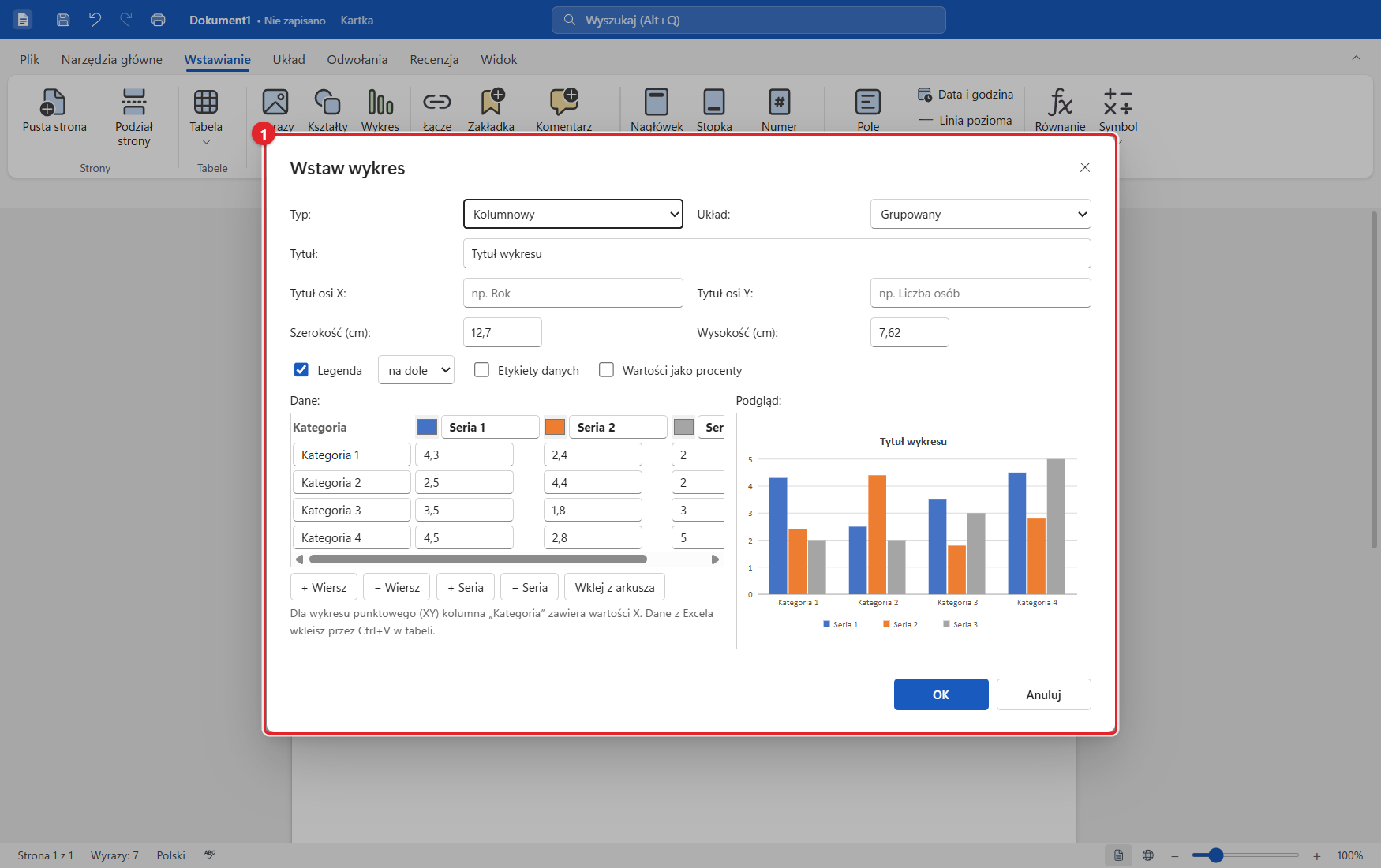
- 1Wstaw wykres: typ i układ, tytuły, legenda, etykiety danych, dane (+ wiersz, + seria) i podgląd. Wykres zapisuje się jako prawdziwy wykres Worda; dwuklik na wykresie otwiera go do edycji.
22Równania Poziom 3
Cel: wstawić wzór na średnią arytmetyczną z numerem przy prawym marginesie.
- Wstawianie → Równanie.
- Wpisz wzór w zapisie LaTeX albo wybierz symbole z palety (ułamek, suma, pierwiastek, litery greckie). Podgląd pokazuje wynik.
- Zaznacz Numerowane, jeśli chcesz numer (1), (2.1) przy prawym marginesie – można się do niego odwołać odsyłaczem.
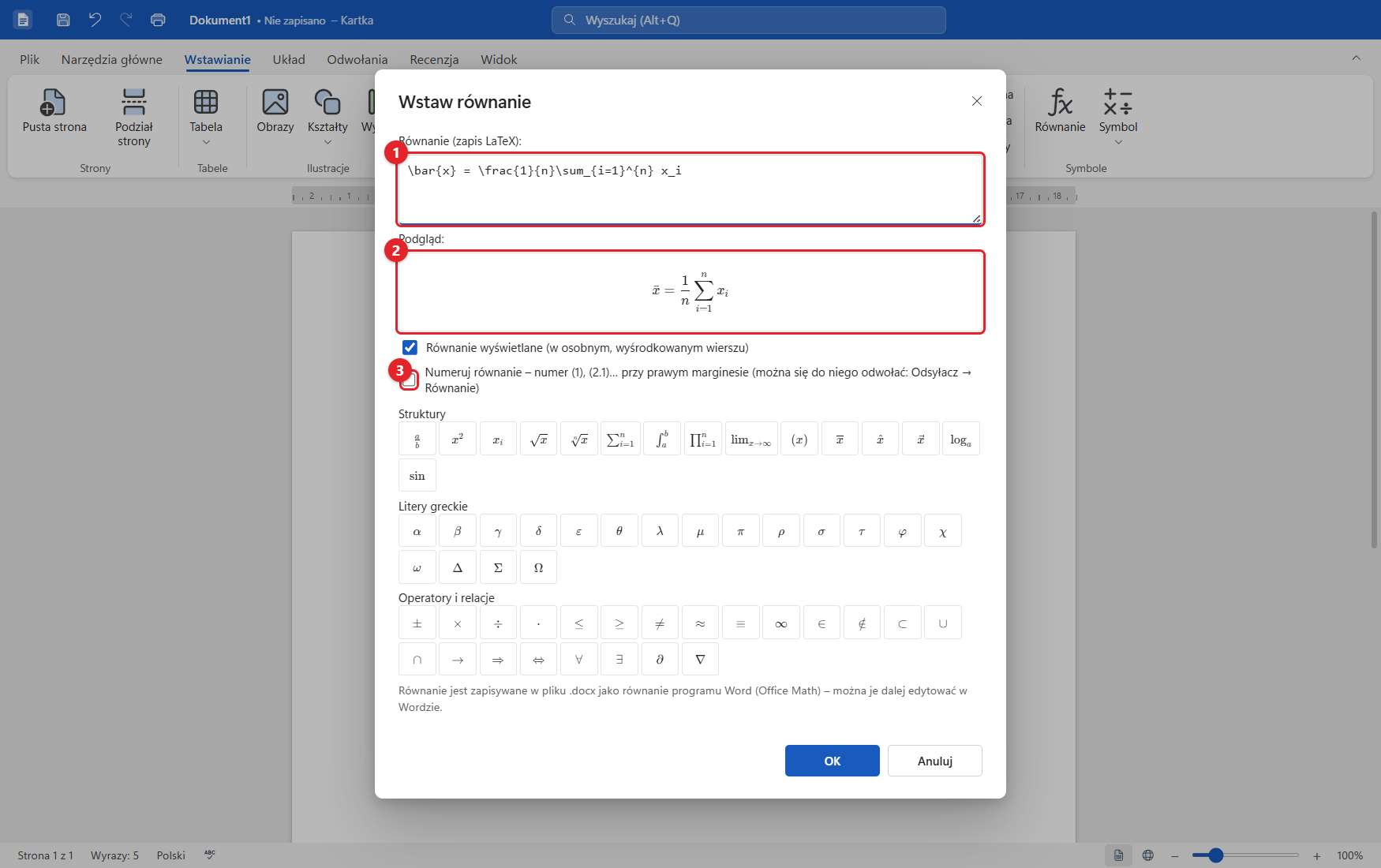
- 1Zapis LaTeX, np.
\bar{x} = \frac{1}{n}\sum_{i=1}^{n} x_i. - 2Podgląd równania.
- 3Numerowane – numer przy prawym marginesie.
Część IV · Zaawansowane
Poziom 4 – sekcje, praca z promotorem, wersje, style dokumentu, PDF/A i ustawienia programu.
23Sekcje i podziały Poziom 4
Cel: zrobić w pracy jedną stronę poziomą (np. dla szerokiej tabeli) i osobną numerację stron we wstępie.
- Kliknij przed miejscem, od którego ma zacząć się nowa część, i wybierz Układ → Podziały → Następna strona.
- W nowej sekcji zmień Orientację na poziomą – zmieni się tylko ta sekcja. Za nią wstaw kolejny podział i wróć do pionowej.
- Każda sekcja może mieć własny nagłówek i stopkę (okno Nagłówek i stopka: odznacz Taki sam jak poprzedni) oraz własną numerację, np. i, ii… we wstępie i 1, 2… w rozdziałach (Wstawianie → Numer strony → Format).
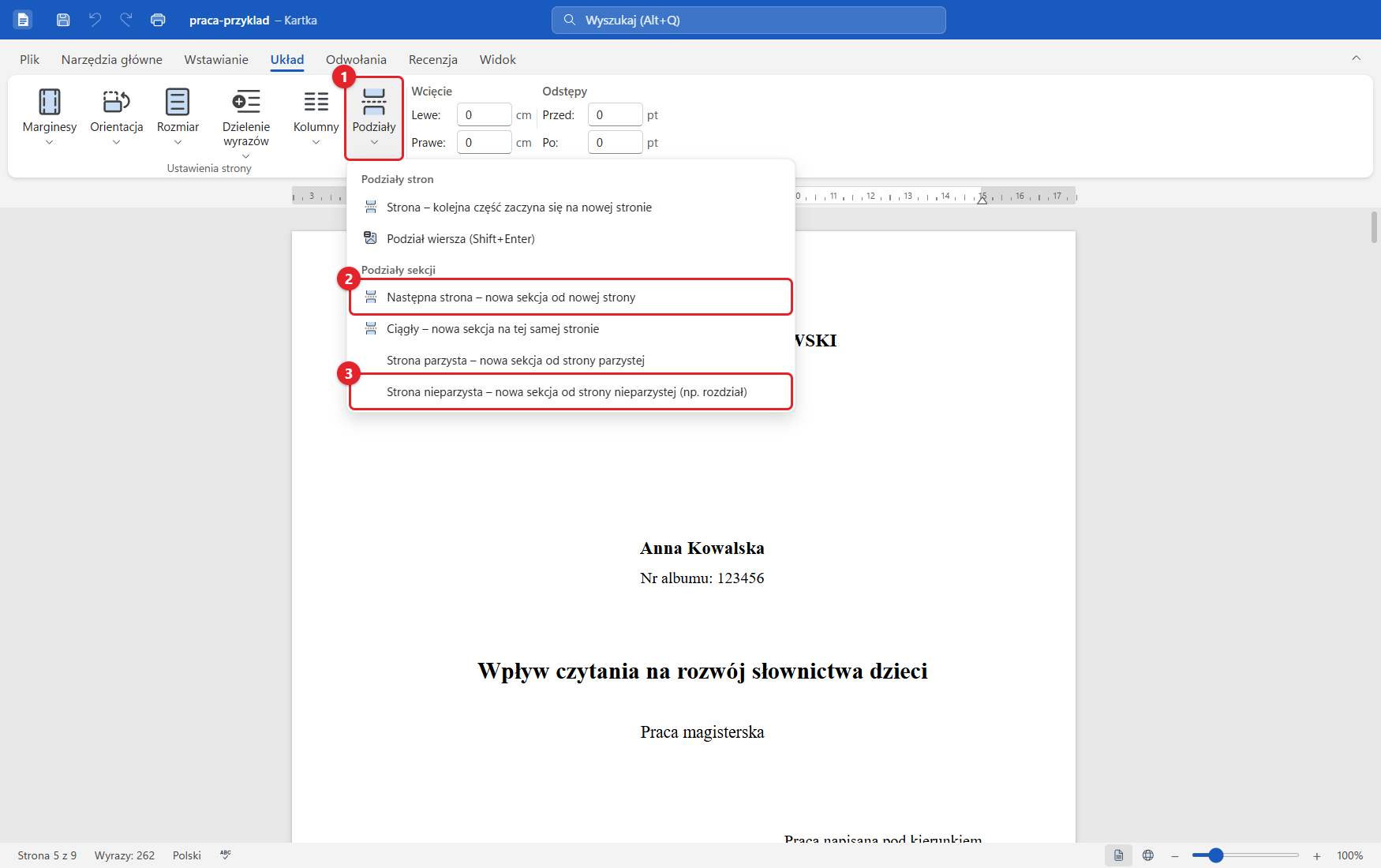
- 1Podziały na karcie Układ.
- 2Następna strona – nowa sekcja od nowej strony.
- 3Strona nieparzysta – np. każdy rozdział od prawej strony przy druku dwustronnym.
24Śledzenie zmian i komentarze Poziom 4
Cel: wprowadzić poprawki tak, żeby promotor (albo Ty) widział, co się zmieniło – i dodać komentarz.
- Recenzja → Śledź zmiany (Ctrl+Shift+E). Od teraz dopisany tekst jest podkreślony i kolorowy, a usunięty – przekreślony.
- Zaznacz fragment i kliknij Nowy komentarz (Ctrl+Alt+M). Wpisz uwagę i Opublikuj. Na komentarz można odpowiedzieć albo go rozwiązać.
- Poprawki od promotora przeglądasz przyciskami Zmiany: Akceptuj albo Odrzuć (także wszystkie naraz).
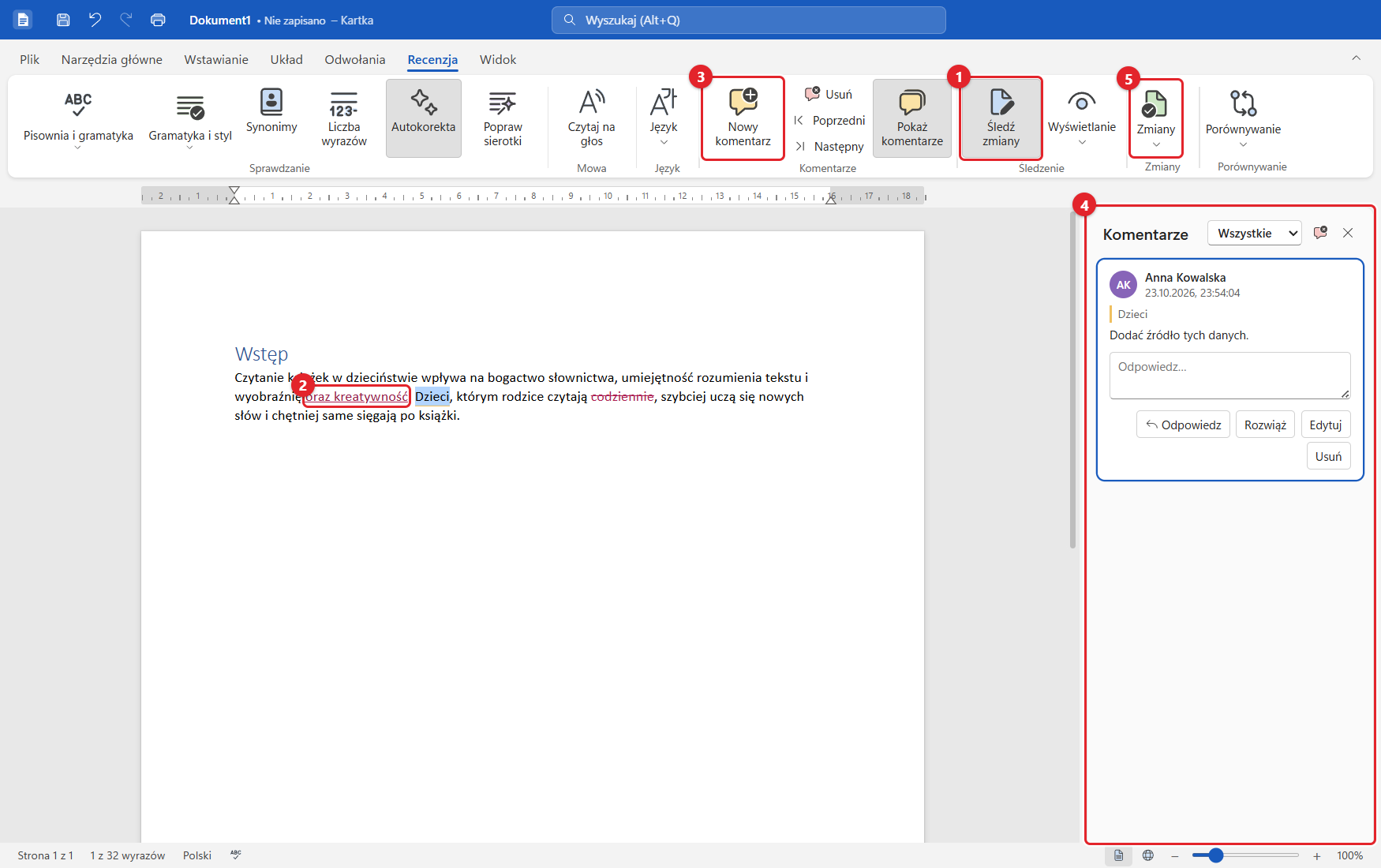
- 1Śledź zmiany – włączone (podświetlony przycisk).
- 2Dopisany tekst (podkreślony); obok usunięte słowo jest przekreślone.
- 3Nowy komentarz.
- 4Okienko komentarzy – autor, data, odpowiedzi, Rozwiąż, Edytuj, Usuń; filtr na górze.
- 5Zmiany – Akceptuj / Odrzuć, poprzednia / następna zmiana.
25Historia wersji i porównywanie Poziom 4
Cel: wrócić do wcześniejszej wersji pracy albo zobaczyć, czym różnią się dwie wersje.
- Recenzja → Historia wersji. Kartka pamięta 40 ostatnich zapisów dokumentu.
- Wybierz wersję i kliknij Porównaj z bieżącym (różnice jako poprawki) albo Przywróć tę wersję.
- Dwa dowolne pliki porównasz przyciskiem Porównywanie → Porównaj – np. Twoją wersję i wersję z uwagami promotora bez śledzenia zmian.
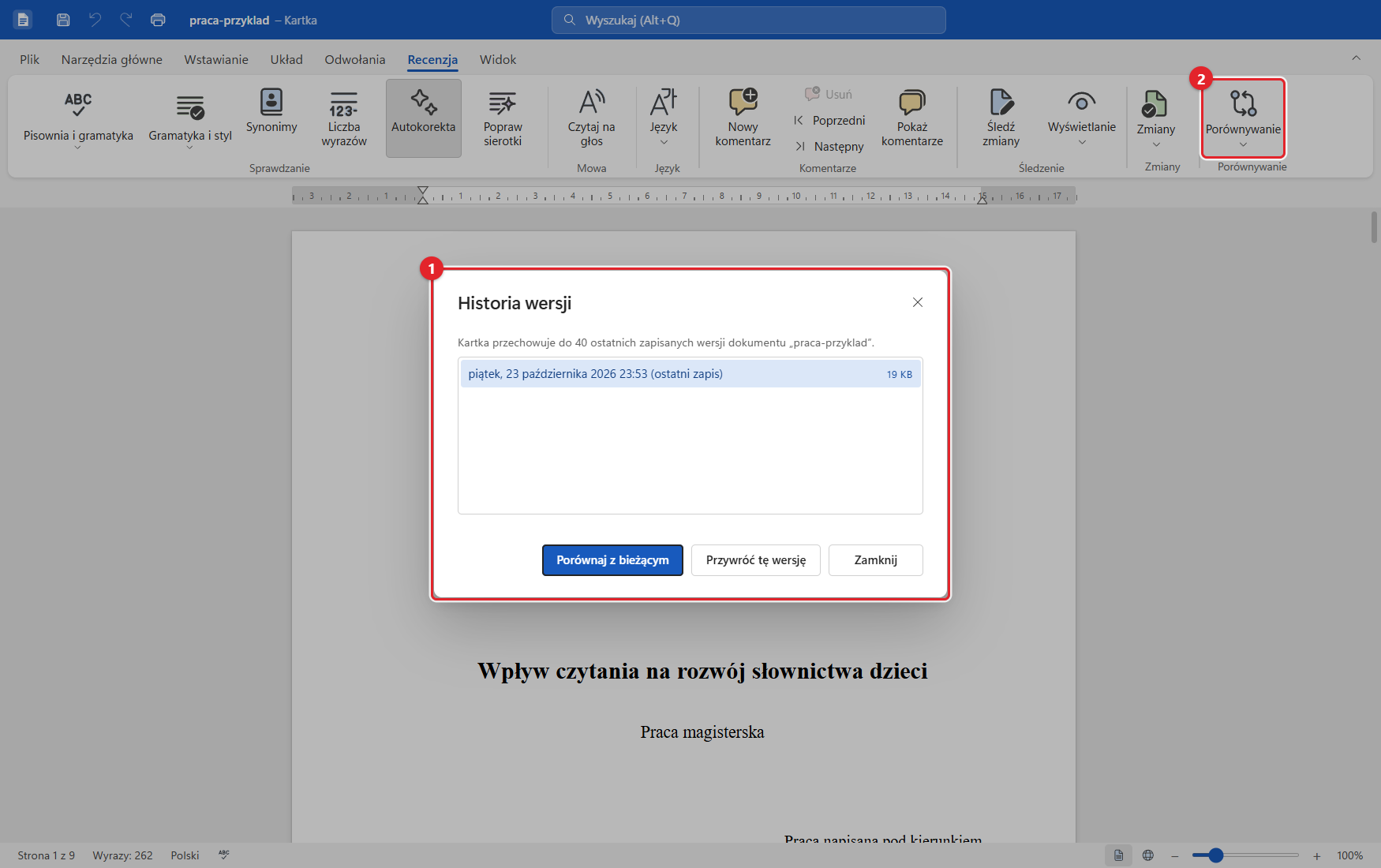
- 1Historia wersji – data, godzina i rozmiar każdego zapisu.
- 2Porównywanie – porównaj dwa dokumenty.
26Wklej specjalnie Poziom 4
Cel: wkleić tekst ze strony WWW lub innego dokumentu bez obcego formatowania – albo z zachowaniem formatowania Worda.
- Skopiuj tekst w innym programie i w Kartce naciśnij Ctrl+Alt+V (Wklej → Wklej specjalnie).
- Wybierz, jak wkleić: z formatowaniem źródła, ze scalonym formatowaniem (tekst przyjmie wygląd Twojego dokumentu, zostaną pogrubienia i kursywa) albo jako tekst niesformatowany.
- Po zwykłym Ctrl+V obok wklejonego tekstu pojawia się przycisk Opcje wklejania – możesz zmienić decyzję jednym kliknięciem.
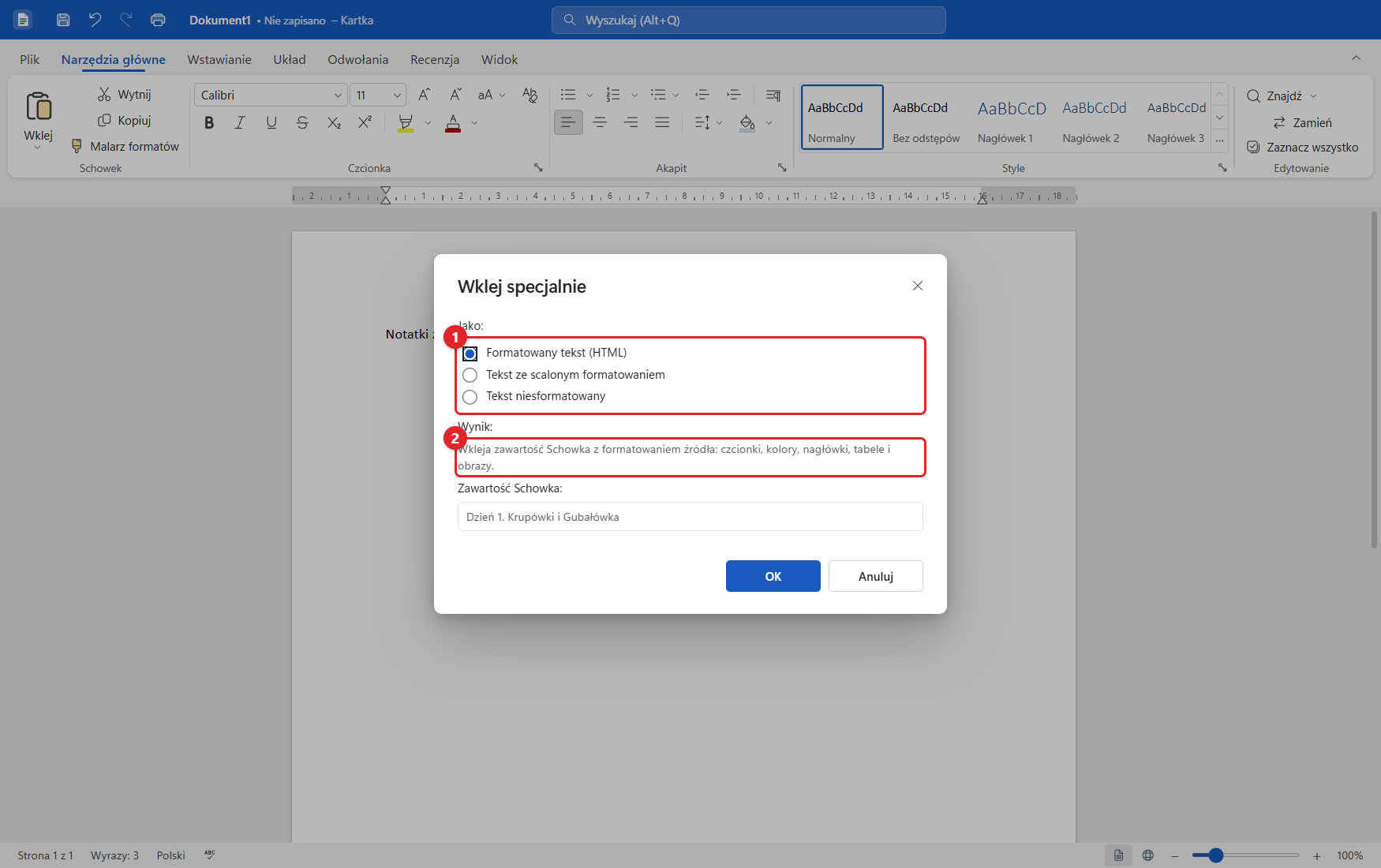
- 1Jako: formatowany tekst, scalone formatowanie, tekst niesformatowany (dla obrazów i łączy – dodatkowe możliwości).
- 2Wynik – opis, co się stanie.
27Modyfikowanie stylów Poziom 4
Cel: zmienić wygląd wszystkich nagłówków, akapitów, przypisów albo stopek dokumentu jednym ruchem.
- Narzędzia główne → Style – strzałka w rogu grupy (albo prawy przycisk na stylu w galerii → Modyfikuj).
- Wybierz styl z listy: Normalny, Nagłówek 1–6, Tytuł, Cytat, Legenda, Tekst przypisu, Nagłówek, Stopka albo własny.
- Ustaw czcionkę, rozmiar, kolor, odstępy, interlinię, wyrównanie i wcięcia. Kliknij OK – zmienią się wszystkie miejsca w tym stylu.
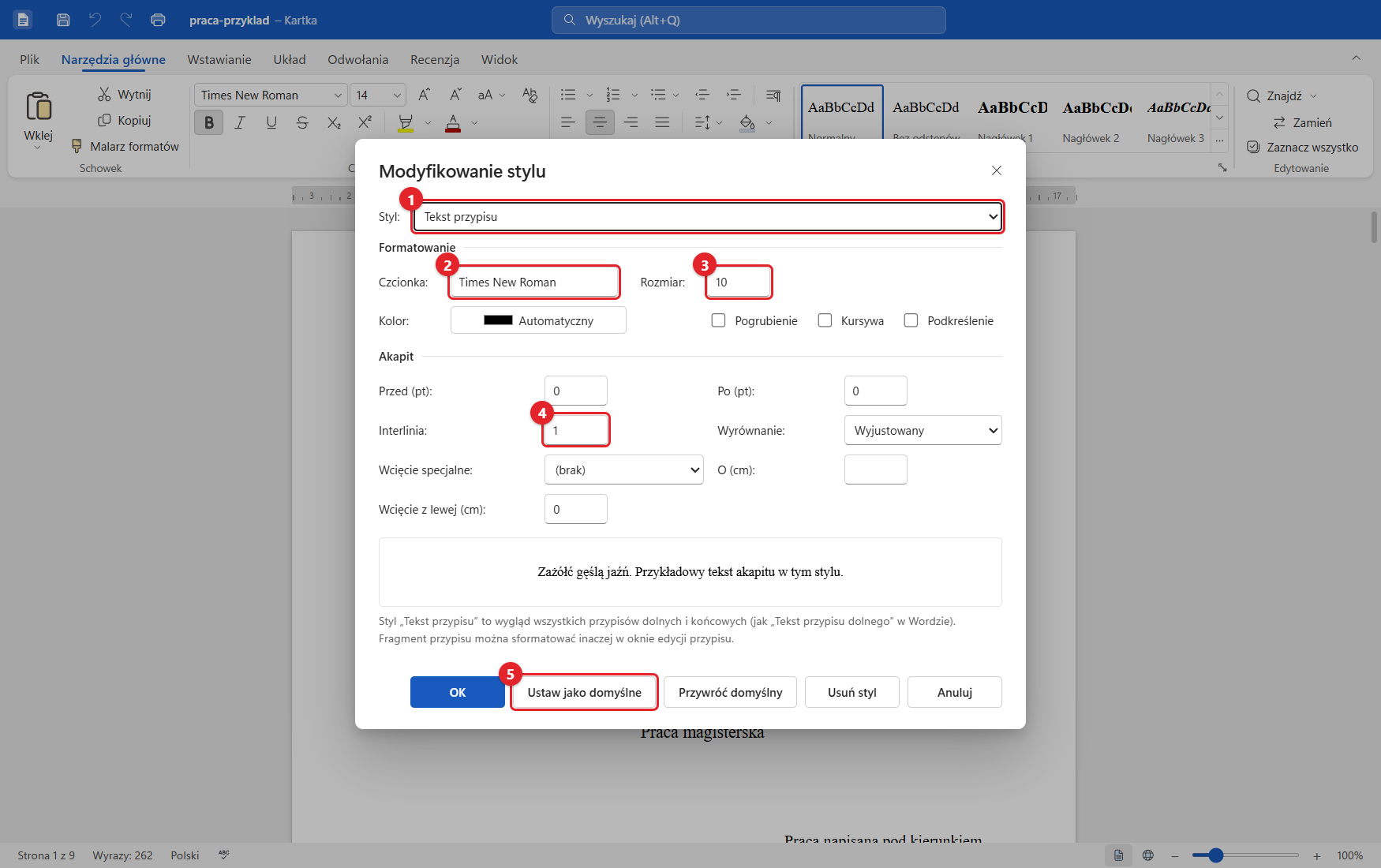
- 1Styl do zmiany – tu „Tekst przypisu”, czyli wygląd wszystkich przypisów.
- 2Czcionka.
- 3Rozmiar.
- 4Interlinia.
- 5Ustaw jako domyślne – nowe dokumenty też będą tak wyglądały.
28Eksport do PDF i PDF/A Poziom 4
Cel: przygotować plik PDF do wysłania lub do systemu archiwizacji prac dyplomowych.
- Plik → Eksportuj do PDF.
- Wybierz zakres stron (wszystkie, bieżąca, np.
1-3, 5), czy dołączyć komentarze i zmiany, oraz jakość obrazów. - Zaznacz Zgodny z PDF/A, jeśli uczelnia wymaga archiwizacji (osadzone czcionki, profil kolorów, metadane z Plik → Informacje). Kliknij Eksportuj.
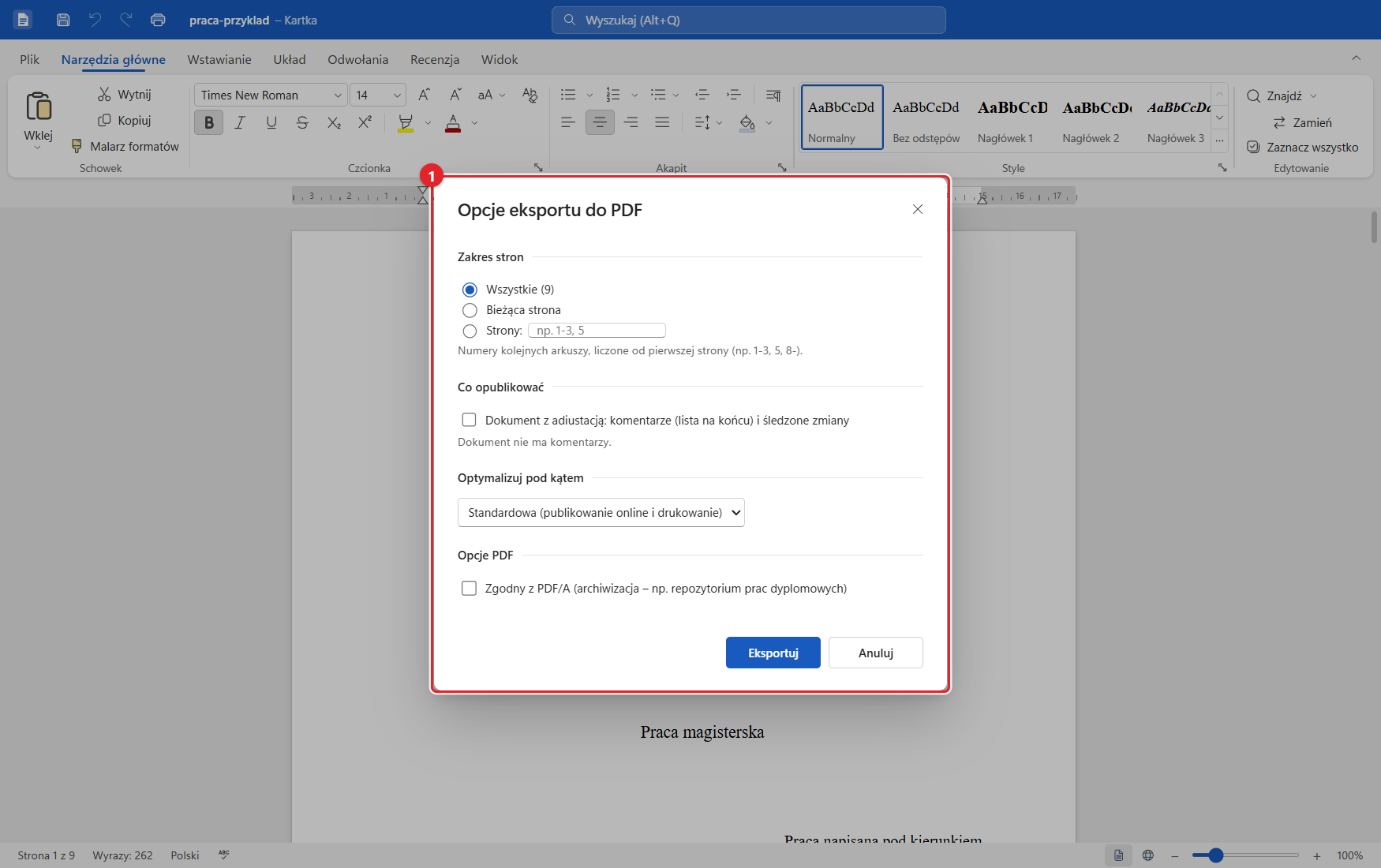
- 1Opcje eksportu do PDF: zakres stron, dokument z adiustacją, optymalizacja (standardowa / minimalny rozmiar), PDF/A.
29Narzędzia językowe Poziom 4
Cel: posłuchać swojego tekstu, znaleźć synonim, policzyć wyrazy i oznaczyć cytat w obcym języku.

- 1Czytaj na głos (Ctrl+Alt+Spacja) – Kartka czyta tekst głosem Windows i podświetla czytany wyraz; dobre do wyłapywania błędów.
- 2Synonimy (Shift+F7) – słownik wyrazów bliskoznacznych dla zaznaczonego słowa.
- 3Liczba wyrazów – wyrazy, znaki ze spacjami i bez, strony znormalizowane, arkusze wydawnicze.
- 4Język – oznacz cytat po angielsku lub łacinie; pisownia, gramatyka i dzielenie wyrazów go uwzględnią.
30Opcje programu Poziom 4
Cel: wpisać swoje imię i nazwisko (dla komentarzy i poprawek) i ustawić autozapis.
- Plik → Opcje.
- Wpisz nazwę użytkownika i inicjały, wybierz, co ile zapisywać kopię roboczą, domyślny folder i sposób wklejania z innych programów.
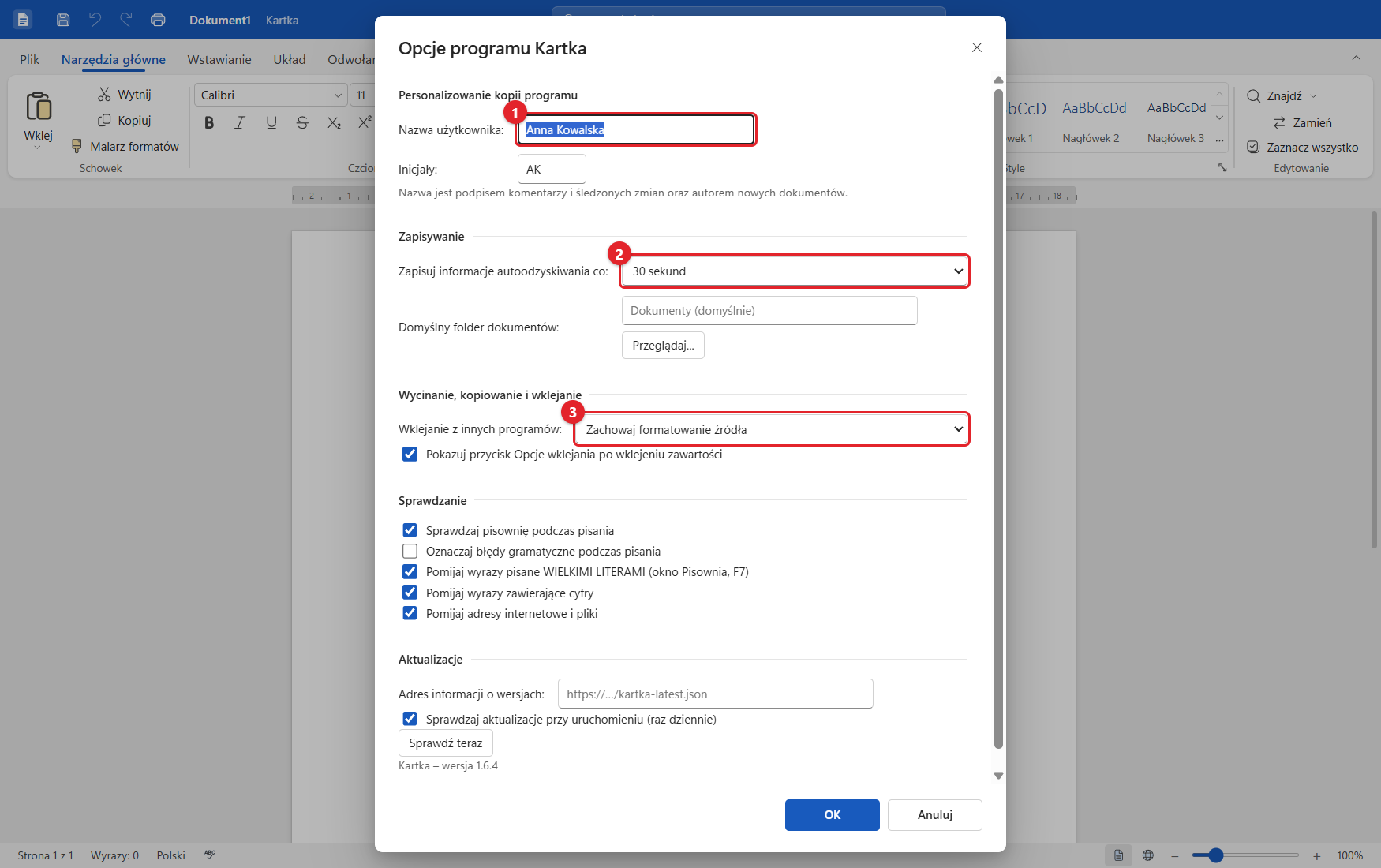
- 1Nazwa użytkownika – autor komentarzy i poprawek.
- 2Autozapis – od 30 sekund do 15 minut.
- 3Wklejanie z innych programów – z formatowaniem źródła, scalone albo tylko tekst.
Dodatki
Wykaz wszystkich funkcji, skróty klawiszowe i słowniczek.
Wykaz funkcji programu
Wszystko, co potrafi Kartka 1.7.0, w porównaniu z Microsoft Word i LibreOffice Writer – 295 funkcji w 19 grupach. Oznaczenia: ✔ jest · ◐ częściowo (z ograniczeniami opisanymi obok) · ✘ brak. W kolumnie „Uwagi” znajdziesz, gdzie w Kartce jest dana funkcja.
1. Pliki i formaty (24)
| Funkcja | Kartka | Uwagi – gdzie w Kartce | Word | Writer |
|---|---|---|---|---|
| Nowy pusty dokument | ✔ | Ctrl+N, karta Plik → Nowy | ✔ | ✔ |
| Galeria szablonów | ◐ 5 wbudowanych + kreator | List formalny, Raport, CV, Notatka i kreator pracy dyplomowej; brak szablonów online i własnych | ✔ | ✔ |
| Szablon / kreator pracy dyplomowej | ✔ | Plik → Nowy → Praca dyplomowa (kreator): strona tytułowa, spis treści, rozdziały, bibliografia, spisy tabel/rysunków, formatowanie | ◐ | ✘ |
| Zapisywanie własnych szablonów (.dotx / .ott) | ✘ | .dotx można otworzyć, ale nie zapisać jako szablon | ✔ | ✔ |
| Otwieranie .docx / .docm / .dotx / .dotm | ✔ | makra z .docm są pomijane; .docm i szablony zapisywane są jako nowy plik .docx (z ostrzeżeniem), oryginał zostaje bez zmian | ✔ | ✔ |
| Zapis .docx | ✔ | walidacja Open XML SDK w testach | ✔ | ✔ |
| Stary format .doc (Word 97–2003) | ✘ | wyświetla komunikat „nie jest obsługiwany” | ✔ | ✔ |
| OpenDocument (.odt) | ✘ | format domyślny LibreOffice; część uczelni i urzędów go wymaga | ✔ | ✔ |
| RTF | ✘ | ✔ | ✔ | |
| Zwykły tekst (.txt) – otwieranie i zapis | ✔ | ✔ | ✔ | |
| Markdown (.md) | ◐ traktowany jak zwykły tekst | składnia Markdown (nagłówki, listy, pogrubienia) nie jest interpretowana | ◐ | ◐ |
| HTML – otwieranie i zapis | ✔ | ✔ | ✔ | |
| Eksport do PDF | ✔ | z zakładkami z nagłówków i tagami | ✔ | ✔ |
| Otwieranie i edycja PDF | ✘ | LibreOffice otwiera PDF w programie Draw | ✔ | ◐ |
| Eksport EPUB | ✘ | ✘ | ✔ | |
| Lista ostatnich dokumentów | ✔ | backstage: Narzędzia główne / Otwórz | ✔ | ✔ |
| Przeciąganie pliku do okna | ✔ | ✔ | ✔ | |
| Pytanie o zapis przy zamykaniu | ✔ | ✔ | ✔ | |
| Właściwości dokumentu (tytuł, autor, temat, słowa kluczowe) | ✔ | Plik → Informacje, zapisywane w docProps | ✔ | ✔ |
| Ochrona hasłem / szyfrowanie pliku | ✘ | ✔ | ✔ | |
| Usuwanie metadanych i danych ukrytych (Inspektor dokumentów) | ✘ | ✔ | ◐ | |
| Kilka okien / dokumentów naraz | ✔ | Widok → Nowe okno | ✔ | ✔ |
| Skojarzenie z plikami .docx w Windows | ✔ | instalator NSIS rejestruje .docx/.dotx/.docm | ✔ | ✔ |
| Wersja przenośna (bez instalacji) | ✔ | ✘ | ✔ |
2. Edycja (23)
| Funkcja | Kartka | Uwagi – gdzie w Kartce | Word | Writer |
|---|---|---|---|---|
| Cofnij / ponów | ✔ | do 500 kroków | ✔ | ✔ |
| Wytnij / kopiuj / wklej | ✔ | ✔ | ✔ | |
| Wklejanie z Worda z formatowaniem źródła (czcionki, akapity, listy, tabele, przypisy) | ✔ | od 1.6.1: listy, numerowane nagłówki, tabulatory, tabele, obrazy, przypisy; bez nazw stylów Worda (formatowanie bezpośrednie) i kształtów VML | ✔ | ✔ |
| Wklej specjalnie | ✔ | Wklej ▾: Zachowaj formatowanie źródła, Scal formatowanie, Zachowaj tylko tekst, Obraz; Wklej specjalnie (Ctrl+Alt+V: HTML, RTF, tekst, obraz PNG, hiperłącze); przycisk Opcje wklejania | ✔ | ✔ |
| Wieloelementowy schowek (historia) | ✘ | ✔ | ✘ | |
| Znajdź i zamień (wielkość liter, całe wyrazy, podświetlanie wyników) | ✔ | panel Znajdź | ✔ | ✔ |
| Wyszukiwanie wyrażeniami regularnymi / symbolami wieloznacznymi | ✔ | panel Znajdź → Więcej ▾: symbole wieloznaczne Worda (, {n;m}, grupy i \1), wyrażenia regularne, znaki specjalne ^p, ^t, ^#… | ✔ | ✔ |
| Znajdź i zamień formatowanie i style | ✔ | Format ▾: czcionka, rozmiar, kolor, atrybuty, wyróżnienie, styl akapitu i znaku, język – w szukanym i w zamianie | ✔ | ✔ |
| Przejdź do (strona, nagłówek, przypis, komentarz) | ✔ | Ctrl+G / F5: strona (także „iv”, „+2”), sekcja, nagłówek, przypisy, komentarz, zakładka, tabela, grafika, równanie | ✔ | ✔ |
| Zaznaczanie blokowe (prostokątne, Alt+przeciągnij) | ✘ | ✔ | ✔ | |
| Przeciąganie zaznaczonego tekstu myszą | ✔ | ✔ | ✔ | |
| Malarz formatów | ✔ | ✔ | ✔ | |
| Zmiana wielkości liter | ✔ | 5 wariantów | ✔ | ✔ |
| Autokorekta (literówki, „drukarskie” cudzysłowy „”, półpauza) | ◐ tylko typografia | Recenzja → Autokorekta: „ ”, –, …, ©, ®, ™, →; brak poprawiania literówek i własnych reguł | ✔ | ✔ |
| Twarda spacja i nierozdzielający łącznik (Ctrl+Shift+Spacja) | ◐ tylko przez „Popraw sierotki” | brak skrótu klawiszowego; twarde spacje wstawia polecenie Recenzja → Popraw sierotki | ✔ | ✔ |
| Autouzupełnianie słów | ✘ | ◐ | ✔ | |
| Autotekst / Szybkie części (bloki wielokrotnego użytku) | ✘ | ✔ | ✔ | |
| Wstawianie symboli (galeria + okno) | ✔ | 6 podzestawów (m.in. matematyka, greckie) | ✔ | ✔ |
| Data i godzina | ◐ wstawiana jako tekst | brak pola aktualizowanego automatycznie | ✔ | ✔ |
| Menu kontekstowe | ✔ | z podpowiedziami pisowni, tabelą, łączem | ✔ | ✔ |
| Minipasek formatowania | ✔ | nad menu prawego przycisku | ✔ | ✘ |
| Wyszukiwarka poleceń (Alt+Q) | ✔ | przeszukuje wszystkie polecenia wstążki | ✔ | ✔ |
| Skróty klawiszowe Worda | ✔ | lista: Plik → Skróty klawiszowe | ✔ | ◐ |
3. Formatowanie znaków (17)
| Funkcja | Kartka | Uwagi – gdzie w Kartce | Word | Writer |
|---|---|---|---|---|
| Krój i rozmiar czcionki | ✔ | lista czcionek zainstalowanych w systemie | ✔ | ✔ |
| Pogrubienie, kursywa, podkreślenie, przekreślenie | ✔ | ✔ | ✔ | |
| Style podkreślenia (podwójne, faliste, kropkowane, kolor linii) | ✘ | tylko zwykłe podkreślenie | ✔ | ✔ |
| Podwójne przekreślenie | ✘ | ✔ | ✔ | |
| Indeks górny i dolny | ✔ | ✔ | ✔ | |
| Kolor czcionki | ✔ | ✔ | ✔ | |
| Wyróżnienie (zakreślacz) | ✔ | ✔ | ✔ | |
| Kapitaliki i wersaliki jako atrybut | ✘ | atrybut czytany przy imporcie, brak przycisku i zapisu | ✔ | ✔ |
| Odstępy między znakami, skala, położenie (podniesienie) | ✘ | ✔ | ✔ | |
| Efekty tekstu (cień, kontur, poświata) | ✘ | ✔ | ◐ | |
| Tekst ukryty | ✘ | ✔ | ✔ | |
| Obramowanie i cieniowanie znaków | ✘ | ✔ | ✔ | |
| Okno „Czcionka” z podglądem (Ctrl+D) | ✔ | ✔ | ✔ | |
| Zwiększ / zmniejsz czcionkę | ✔ | Ctrl+Shift+> / < | ✔ | ✔ |
| Wyczyść formatowanie | ✔ | Ctrl+Spacja | ✔ | ✔ |
| Język fragmentu tekstu (np. cytat po angielsku) | ✔ | Recenzja → Język (18 języków, „Nie sprawdzaj”), pasek stanu; gramatyka i dzielenie pomijają obce fragmenty; pisownia sprawdzana łącznie dla języków dokumentu | ✔ | ✔ |
| Funkcje OpenType (ligatury, cyfry nautyczne) | ✘ | ✔ | ✔ |
4. Akapity i listy (18)
| Funkcja | Kartka | Uwagi – gdzie w Kartce | Word | Writer |
|---|---|---|---|---|
| Wyrównanie (lewo, środek, prawo, justowanie) | ✔ | ✔ | ✔ | |
| Interlinia | ✔ | 1 / 1,15 / 1,5 / 2 / wielokrotna oraz „Dokładnie” i „Co najmniej” w pt | ✔ | ✔ |
| Odstępy przed i po akapicie | ✔ | ✔ | ✔ | |
| Wcięcia: lewe, prawe, pierwszy wiersz, wysunięcie | ✔ | okno Akapit, karta Układ | ✔ | ✔ |
| Linijka z suwakami wcięć | ✔ | ✔ | ✔ | |
| Tabulatory (pozycje, wyrównanie, znaki wiodące) | ✔ | okno Tabulatory i linijka: do lewej, do środka, do prawej, dziesiętne; kropki, kreski, linia; w nagłówkach nie są rysowane | ✔ | ✔ |
| Obramowanie i cieniowanie akapitu | ✘ | ✔ | ✔ | |
| Kontrola wdów i sierot (bękartów) | ✔ | Akapit → Podziały wiersza i strony → Kontrola bękartów i wdów (domyślnie włączona) | ✔ | ✔ |
| Razem z następnym / wiersze razem / podział strony przed | ✔ | okno Akapit: Razem z następnym (łańcuchy akapitów), Zachowaj wiersze razem, Podział strony przed | ✔ | ✔ |
| Przenoszenie jednoliterowych spójników („sierotki”: w, z, i, a) | ✔ polecenie | Recenzja → Popraw sierotki: spacje nierozdzielające po a, i, o, u, w, z, krótkich liczbach i skrótach – przewaga nad Wordem | ✘ | ◐ |
| Automatyczne dzielenie wyrazów (po polsku) | ✔ | Układ → Dzielenie wyrazów → Automatycznie (język polski): reguły polskiej sylabizacji | ✔ | ✔ |
| Inicjał (duża pierwsza litera) | ✘ | ✔ | ✔ | |
| Listy punktowane (różne symbole) | ✔ | 6 symboli | ✔ | ✔ |
| Listy numerowane (1, a, A, i, I) i start od wartości | ✔ | ✔ | ✔ | |
| Listy wielopoziomowe | ✔ | gotowe listy 1. / 1.1. / 1.1.1., 1. / a) / i), I. / A. / 1., § 1. / 1) / a) i „Zdefiniuj nową listę wielopoziomową” (9 poziomów); numeracja nagłówków osobno (zob. 11) | ✔ | ✔ |
| Kontynuowanie / restart numeracji | ✔ | Numerowanie ▾: Kontynuuj numerowanie, Uruchom ponownie od 1, Ustaw wartość; kontynuowane listy Worda z tymi samymi numerami | ✔ | ✔ |
| Własne symbole i obrazy punktorów | ◐ bez obrazów | Definiuj nowy punktor: 28 symboli lub własny znak; punktory-obrazy nieobsługiwane | ✔ | ✔ |
| Znaki formatowania ¶ | ✔ | ✔ | ✔ |
5. Style (13)
| Funkcja | Kartka | Uwagi – gdzie w Kartce | Word | Writer |
|---|---|---|---|---|
| Galeria stylów | ✔ | 8 stylów w galerii + panel „Więcej stylów” | ✔ | ✔ |
| Wbudowane style akapitu (Normalny, Tytuł, Podtytuł, Nagłówek 1–6, Cytat, Podpis) | ✔ | ✔ | ✔ | |
| Modyfikowanie stylu (zmienia cały dokument, zapis w pliku) | ◐ bez obramowań, cieniowania i tabulatorów | wszystkie style (także własne): czcionka, B/I/U, kolor, odstępy, interlinia, wyrównanie, wcięcia; oparty na, następny akapit, usuń styl, ustaw jako domyślne | ✔ | ✔ |
| Tworzenie nowych stylów | ✔ | Style → Utwórz styl… (z zaznaczenia, akapitowy lub znakowy, w galerii); zapis pod nazwą w .docx | ✔ | ✔ |
| Style znakowe | ✔ | tworzenie i stosowanie stylów znakowych; zapis/odczyt .docx | ✔ | ✔ |
| Style tabel | ✔ | Projekt tabeli → Style tabeli: Siatka, Akademicki, Z wyróżnionym nagłówkiem, Minimalny, Pasy, Jasna siatka; zapis do .docx | ✔ | ✔ |
| Style list | ✘ | ✔ | ✔ | |
| Dziedziczenie („oparty na”), styl następnego akapitu | ✔ | pola „Oparty na” i „Następny akapit”; Enter po akapicie stylu nadaje jego następny styl | ✔ | ✔ |
| Aktualizacja stylu na podstawie zaznaczenia | ✔ | Style → Aktualizuj styl „X” do zaznaczenia | ✔ | ✔ |
| Kopiowanie stylów między dokumentami (Organizator) | ◐ import stylów z dokumentu | Style → Importuj style z dokumentu (np. szablonu uczelni): style wbudowane i własne; brak kopiowania w drugą stronę i wyboru pojedynczych stylów | ✔ | ✔ |
| Zachowywanie niestandardowych stylów z importowanego .docx | ✔ | style własne (akapitowe i znakowe) zostają stylami pod swoimi nazwami (np. „Skróty”, „Bibliografia”); pomijane są tylko techniczne style Worda | ✔ | ◐ |
| Motywy (zestawy kolorów i czcionek) | ✘ | ✔ | ◐ | |
| Pokazywanie stylu bieżącego akapitu | ✔ | podświetlenie w galerii | ✔ | ✔ |
6. Układ strony i sekcje (22)
| Funkcja | Kartka | Uwagi – gdzie w Kartce | Word | Writer |
|---|---|---|---|---|
| Marginesy gotowe i niestandardowe | ✔ | ✔ | ✔ | |
| Margines na oprawę, marginesy lustrzane | ✔ | Ustawienia strony: Na oprawę, Wiele stron → Marginesy lustrzane; preset „Praca dyplomowa” | ✔ | ✔ |
| Orientacja pionowa / pozioma | ✔ | dla sekcji z kursorem (lub całego dokumentu) | ✔ | ✔ |
| Rozmiar papieru (A4, A5, A3, B5, Letter, Legal, własny) | ✔ | ✔ | ✔ | |
| Sekcje o różnych ustawieniach (np. jedna strona pozioma) | ✔ | orientacja, papier, marginesy, numeracja i nagłówki per sekcja; strony poziome szersze w edytorze, właściwy format w PDF | ✔ | ✔ |
| Podziały sekcji (następna strona, ciągły, strona nieparzysta) | ✔ | Układ → Podziały → Podziały sekcji: następna strona, ciągły, strona parzysta, strona nieparzysta; zapis/odczyt | ✔ | ✔ |
| Kolumny gazetowe | ✔ | Układ → Kolumny: 1–6, odstęp, linia; dla zaznaczenia lub sekcji; bloki dłuższe niż strona dzielone w przybliżeniu | ✔ | ✔ |
| Podział strony i wiersza | ✔ | Ctrl+Enter, Shift+Enter | ✔ | ✔ |
| Podział kolumny | ✘ | ✔ | ✔ | |
| Pusta strona | ✔ | ✔ | ✔ | |
| Inna pierwsza strona (strona tytułowa) | ✔ | ✔ | ✔ | |
| Różne nagłówki stron parzystych i nieparzystych | ✔ | okno Nagłówek i stopka / Ustawienia strony → Układ | ✔ | ✔ |
| Styl nagłówka i stopki (czcionka wszystkich nagłówków / stopek) | ✔ | od 1.6.4: style „Nagłówek” i „Stopka” (Modyfikuj styl); zapis jako style Header/Footer Worda | ✔ | ✔ |
| Edycja nagłówka i stopki | ✔ | okno z formatowaniem (także czcionka, rozmiar 7–20 pt, kolor), obrazem (logo), tabelą, linią i polami; warianty pierwsza/parzyste; „Taki sam jak poprzedni” w sekcjach; brak edycji bezpośrednio na stronie | ✔ | ✔ |
| Numery stron (dół/góra, „Strona X z Y”) | ✔ | pola {PAGE} i {PAGES} | ✔ | ✔ |
| Numeracja stron od N i w formacie rzymskim | ✔ | Wstawianie → Numer strony → Formatuj numery stron | ✔ | ✔ |
| Różna numeracja w częściach (i, ii… we wstępie, 1, 2… dalej) | ✔ | Formatuj numery stron dla sekcji: format, kontynuacja lub „Rozpocznij od” | ✔ | ✔ |
| Tytuł bieżącego rozdziału w nagłówku (pole STYLEREF) | ✔ | Numer strony → „Góra strony – tytuł rozdziału i numer” ({CHAPTER}, pole) | ✔ | ✔ |
| Odległość nagłówka i stopki od krawędzi | ✔ | okno Ustawienia strony | ✔ | ✔ |
| Tło strony i znak wodny | ✘ | ✔ | ✔ | |
| Obramowanie strony | ✘ | ✔ | ✔ | |
| Numeracja wierszy | ✘ | ✔ | ✔ |
7. Tabele (22)
| Funkcja | Kartka | Uwagi – gdzie w Kartce | Word | Writer |
|---|---|---|---|---|
| Wstawianie tabeli (siatka i okno) | ✔ | ✔ | ✔ | |
| Dodawanie i usuwanie wierszy / kolumn | ✔ | wstążka i menu kontekstowe | ✔ | ✔ |
| Scalanie i dzielenie komórek | ✔ | podział na dowolną siatkę (np. 2×3) – Układ tabeli → Podziel komórki | ✔ | ✔ |
| Zmiana szerokości kolumn myszą, rozłóż kolumny | ✔ | ✔ | ✔ | |
| Dokładna wysokość wiersza / szerokość w cm | ✔ | pola Wysokość/Szerokość w Układ tabeli; wysokość „co najmniej”/„dokładnie” w Właściwościach | ✔ | ✔ |
| Wyrównanie zawartości w pionie | ✔ | siatka 9 przycisków (pion + poziom) | ✔ | ✔ |
| Cieniowanie komórek | ✔ | ✔ | ✔ | |
| Obramowania (wybór linii, grubość, kolor) | ✔ | pióro (4 style linii, 0,25–6 pt, kolor), lista krawędzi, okno Obramowanie i cieniowanie | ✔ | ✔ |
| Style tabel (np. akademicki – tylko linie poziome) | ✔ | 6 stylów z podglądem (Projekt tabeli) + opcje stylu: wiersz sumy, wiersze naprzemienne, pierwsza kolumna | ✔ | ✔ |
| Wyrównanie tabeli na stronie (lewo / środek) | ✔ | lewo (z wcięciem) / środek / prawo – Wyśrodkuj tabelę, Właściwości tabeli | ✔ | ✔ |
| Wiersz nagłówka powtarzany na każdej stronie | ✔ | także kilka pierwszych wierszy | ✔ | ✔ |
| Dzielenie tabeli między strony | ✔ | między wierszami; wiersz nie jest dzielony (opcja „zezwalaj na podział wiersza” zapisywana tylko dla Worda) | ✔ | ✔ |
| Sortowanie | ✔ | Układ tabeli → Sortuj (kolumna, kierunek, wiersz nagłówka; liczby i polski alfabet) | ✔ | ✔ |
| Formuły (SUMA, ŚREDNIA) | ✔ | =SUM(ABOVE), AVERAGE, MIN, MAX, COUNT, PRODUCT, ROUND…, odwołania A1/A1:B3, formaty liczb; przeliczane na bieżąco; zapis jako pole Worda | ✔ | ✔ |
| Konwersja tekst ↔ tabela | ✔ | Wstawianie → Tabela → Konwertuj tekst na tabelę; Układ tabeli → Konwertuj na tekst | ✔ | ✔ |
| Okno „Właściwości tabeli” | ✔ | karty Tabela, Wiersz, Kolumna, Komórka, Obramowanie i cieniowanie, Tekst alternatywny | ✔ | ✔ |
| Autodopasowanie (do zawartości / do okna / stała szerokość) | ✔ | Układ tabeli → Autodopasowanie; układ | ✔ | ✔ |
| Marginesy komórek (domyślne i własne komórki) | ✔ | Właściwości tabeli → Tabela / Komórka | ✔ | ✔ |
| Kierunek tekstu w komórce (pionowo) | ✔ | z góry na dół / z dołu do góry | ✔ | ✔ |
| Podział tabeli na dwie | ✔ | Układ tabeli → Podziel tabelę | ✔ | ✔ |
| Tekst alternatywny tabeli | ✔ | tytuł i opis | ✔ | ✔ |
| Przechodzenie Tab między komórkami | ✔ | ✔ | ✔ |
8. Obrazy i grafika (24)
| Funkcja | Kartka | Uwagi – gdzie w Kartce | Word | Writer |
|---|---|---|---|---|
| Wstawianie obrazu z pliku, wklejanie, przeciąganie | ✔ | ✔ | ✔ | |
| Formaty PNG, JPG, GIF, BMP, WebP, SVG | ✔ | WebP, SVG i inne formaty spoza .docx są przekształcane do PNG/JPEG przy wstawianiu i po otwarciu pliku | ✔ | ✔ |
| Formaty EMF / WMF (wykresy z Excela, schematy) | ✔ | wyświetlane (podgląd PNG przez rtf.js), zapisywane z powrotem jako oryginalny EMF/WMF; można je też wstawić z pliku | ✔ | ✔ |
| Zmiana rozmiaru z zachowaniem proporcji, wymiary w cm | ✔ | karta Formatowanie obrazu, okno Układ (także skala %, blokada proporcji) | ✔ | ✔ |
| Kadrowanie | ✔ | Przytnij: ramka z uchwytami, pola %, proporcje 1:1…16:9; bez utraty danych | ✔ | ✔ |
| Obracanie i odbicie | ✔ | 90° w prawo/lewo, przerzucanie w pionie i poziomie, dowolny kąt w oknie Układ | ✔ | ✔ |
| Zawijanie tekstu (ramka, przyleganie, za / przed tekstem) | ✔ | w wierszu, ramka, góra i dół, za tekstem, przed tekstem; odległość od tekstu; brak „przylegania” do konturu obrazu | ✔ | ✔ |
| Swobodne pozycjonowanie (zakotwiczenie) | ✔ | 9 położeń na stronie, położenie bezwzględne w cm względem kolumny/marginesu/strony/akapitu, przeciąganie myszą | ✔ | ✔ |
| Wyrównanie obrazu (lewo / środek / prawo) | ✔ | obiekty pływające także góra / środek / dół względem marginesów | ✔ | ✔ |
| Tekst alternatywny | ✔ | ✔ | ✔ | |
| Obramowanie obrazu | ✔ | Formatowanie obrazu → Obramowanie obrazu: kolor z palety, grubość 0,25–6 pt, brak konturu | ✔ | ✔ |
| Zamiana obrazu i przywrócenie oryginalnego rozmiaru | ✔ | Zmień obraz (zachowuje układ), Resetuj obraz / Resetuj obraz i rozmiar | ✔ | ✔ |
| Korekta obrazu (jasność, kontrast), kolor, przezroczystość, style obrazu | ✔ | galeria korekt 5×5 i suwaki; skala szarości, czarno-biały, wyblakły; przezroczystość; style: cień, zaokrąglone rogi, biała ramka | ✔ | ◐ |
| Efekty artystyczne, usuwanie tła | ✘ | ✔ | ✘ | |
| Kompresja obrazów (zmniejszenie pliku) | ✔ | 330/220/150/96 ppi, jeden lub wszystkie obrazy, usuwanie przyciętych obszarów, JPEG dla zdjęć | ✔ | ✔ |
| Kształty (strzałki, prostokąty, linie) | ✔ | 13 kształtów, wypełnienie, kontur (grubość, kreski, groty), tekst w kształcie; zapis jako kształty Worda | ✔ | ✔ |
| Grupowanie kształtów | ✔ | Shift+klik → Grupuj / Rozgrupuj, skalowanie grupy; grupy Worda odczytywane i zapisywane; grupy z obrazami – tylko tekst | ✔ | ✔ |
| Pola tekstowe | ✔ | Wstawianie → Pole tekstowe; pola tekstowe Worda są odczytywane jako pola (nie spłaszczane) | ✔ | ✔ |
| SmartArt / diagramy | ✘ | ✔ | ✘ | |
| WordArt / Fontwork | ✘ | ✔ | ✔ | |
| Ikony, modele 3D | ✘ | ✔ | ✘ | |
| Rysowanie odręczne | ✘ | ✔ | ◐ | |
| Zrzut ekranu | ✘ | ✔ | ✘ | |
| Obiekty osadzone (OLE, np. arkusz Excela) | ✘ | ✔ | ✔ |
9. Wykresy (12)
| Funkcja | Kartka | Uwagi – gdzie w Kartce | Word | Writer |
|---|---|---|---|---|
| Wstawianie i edycja wykresu | ✔ | okno z tabelą danych | ✔ | ✔ |
| Typy: kolumnowy, słupkowy, liniowy, kołowy | ✔ | ✔ | ✔ | |
| Grupowany / skumulowany / skumulowany 100% | ✔ | ✔ | ✔ | |
| Inne typy (punktowy XY, warstwowy, pierścieniowy, radarowy, histogram, mieszany) | ◐ | są: punktowy XY, warstwowy, pierścieniowy; brak radarowego, histogramu, mieszanego | ✔ | ✔ |
| Tytuł, legenda, etykiety danych, wartości procentowe | ✔ | ✔ | ✔ | |
| Kolory serii | ✔ | paleta Office | ✔ | ✔ |
| Tytuły osi, zakres i skala osi (min, max, logarytmiczna) | ◐ tylko tytuły osi | tytuły osi X/Y i położenie legendy; brak ustawień zakresu i skali | ✔ | ✔ |
| Linia trendu, słupki błędów | ✘ | ✔ | ✔ | |
| Zapis jako natywny, edytowalny wykres Worda | ✔ | DrawingML | ✔ | ✔ |
| Odczyt wykresów z .docx | ✔ | ✔ | ✔ | |
| Import danych z CSV / arkusza | ◐ wklejanie z arkusza | „Wklej z arkusza” i Ctrl+V danych z Excela/Calc w tabeli danych; brak importu pliku CSV | ✔ | ✔ |
| Style / szybkie układy wykresów | ✘ | ✔ | ✔ |
10. Równania (7)
| Funkcja | Kartka | Uwagi – gdzie w Kartce | Word | Writer |
|---|---|---|---|---|
| Wstawianie i edycja równań | ✔ | Wstawianie → Równanie; edycja dwuklikiem i z menu kontekstowego | ✔ | ✔ |
| Wpisywanie w składni LaTeX | ✔ podzbiór LaTeX | ułamki, pierwiastki, indeksy, sumy, całki, nawiasy, funkcje, akcenty, litery greckie; bez macierzy; podgląd KaTeX na żywo | ✔ | ◐ |
| Zapis jako natywne równania Worda (OMML) | ✔ | ✔ | ✔ | |
| Odczyt równań z .docx | ✔ | w imporcie | ✔ | ✔ |
| Równanie wyświetlane z numerem (1.1) przy prawym marginesie | ✔ | Numeruj równanie (okno, menu kontekstowe): (1) lub (1.2) przy prawym marginesie, odsyłacz „Równanie (numerowane)”; zapis jak w Wordzie (tabulatory + SEQ) | ✔ | ✔ |
| Galeria gotowych wzorów i paleta symboli matematycznych | ◐ tylko paleta | paleta struktur, liter greckich i operatorów w edytorze równań; brak galerii gotowych wzorów | ✔ | ✔ |
| Odręczne wprowadzanie równań | ✘ | ✔ | ✘ |
11. Odwołania: spis treści, przypisy, podpisy, odsyłacze, bibliografia, indeks (28)
| Funkcja | Kartka | Uwagi – gdzie w Kartce | Word | Writer |
|---|---|---|---|---|
| Automatyczny spis treści z numerami stron, klikalny | ✔ | zapisywany jako pole TOC Worda | ✔ | ✔ |
| Aktualizacja spisu treści | ✔ | ✔ | ✔ | |
| Opcje spisu (liczba poziomów, kropki wiodące, wygląd) | ✔ | Niestandardowy spis treści: 1–9 poziomów, znaki wiodące, numery stron (wyrównane lub nie), hiperłącza; zapis w polu | ✔ | ✔ |
| Numeracja nagłówków (1. / 1.1. / Rozdział I) | ✔ | Narzędzia główne → Lista wielopoziomowa: 4 schematy, nagłówek bez numeru; zapis jako lista wielopoziomowa Worda | ✔ | ✔ |
| Przypisy dolne na dole właściwej strony | ✔ | ✔ | ✔ | |
| Formatowanie tekstu w przypisie (kursywa tytułu dzieła) | ✔ | okno przypisu: czcionka, rozmiar, kolor, pogrubienie, kursywa, podkreślenie, indeksy, wyczyść formatowanie | ✔ | ✔ |
| Styl tekstu przypisów (czcionka, rozmiar, interlinia wszystkich przypisów) | ✔ | od 1.6.2: styl „Tekst przypisu” (Modyfikuj styl / Przypis dolny i końcowy → Styl tekstu…); zapis jako „Tekst przypisu dolnego” Worda | ✔ | ✔ |
| Edycja przypisu bezpośrednio na dole strony | ◐ w oknie dialogowym | klik w przypis otwiera okno edycji | ✔ | ✔ |
| Przypisy końcowe | ✔ | Wstaw przypis końcowy (Ctrl+Alt+D); lista na końcu dokumentu | ✔ | ✔ |
| Format i restart numeracji przypisów (np. w każdym rozdziale) | ✔ | okno Przypis dolny i końcowy: format (1, i, I, a, A, *†‡§), początek, od nowa w sekcji lub na stronie | ✔ | ✔ |
| Nawigacja: następny / poprzedni przypis | ✔ | ✔ | ✔ | |
| Podpisy rysunków i tabel z automatyczną numeracją | ✔ | Odwołania → Wstaw podpis: 7 etykiet + własne, nad/pod, „Tabela 2.1”; pole | ✔ | ✔ |
| Spis ilustracji / tabel | ✔ | Odwołania → Wstaw spis ilustracji; pole z numerami stron z układu Kartki (w układzie sieci Web zapisywane bez numerów) | ✔ | ✔ |
| Odsyłacze (do nagłówka, podpisu, numeru strony) | ✔ | Odwołania → Odsyłacz: numer, tekst, numer i tekst, strona, powyżej/poniżej; pola z aktualnym numerem strony (w układzie sieci Web zapisywane jako „?”) | ✔ | ✔ |
| Aktualizacja pól (podpisy, odsyłacze, cytaty, spisy, bibliografia) | ✔ | Odwołania → Aktualizuj pola | ✔ | ✔ |
| Zakładki | ✔ | Wstawianie → Zakładka (dodaj, usuń, przejdź do); odsyłacz do zakładki; zakładki Worda odczytywane | ✔ | ✔ |
| Baza źródeł (menedżer źródeł) | ✔ | Odwołania → Zarządzaj źródłami: 6 rodzajów źródeł, podgląd pozycji, wyszukiwanie | ✔ | ✔ |
| Wstawianie cytowań w tekście | ✔ | Odwołania → Wstaw cytat: w przypisie lub w tekście, ze stronami | ✔ | ✔ |
| Style cytowania | ✔ | przypisy polskie, APA 7, numeryczny (Odwołania → Styl) | ✔ | ◐ |
| Polski styl przypisowy z „Tamże” | ✔ | automatyczne „Tamże” i „dz. cyt.” – Word i LibreOffice tego nie robią, przewaga Kartki | ✘ | ✘ |
| Automatyczna bibliografia | ✔ | Odwołania → Bibliografia (żywa, w wybranym stylu) | ✔ | ✔ |
| Import / eksport BibTeX (Zotero, Mendeley, Google Scholar) | ✔ | w oknie Zarządzaj źródłami, z pomijaniem duplikatów | ✘ | ◐ |
| Wtyczka Zotero / Mendeley | ✘ | ✔ | ✔ | |
| Dodawanie źródła po DOI / ISBN | ✘ | możliwa przewaga | ✘ | ✘ |
| Zapis cytowań i bibliografii jako pól Worda (CITATION / BIBLIOGRAPHY) | ✔ | pola CITATION (także w przypisach) i BIBLIOGRAPHY, źródła na liście źródeł Worda; pola i źródła z Worda są odczytywane | ✔ | ◐ |
| Indeks (skorowidz) haseł | ✔ | Odwołania → Indeks: Oznacz pozycję (Alt+Shift+X, hasła podrzędne, Oznacz wszystkie), Wstaw indeks (1/2 kolumny); pola XE/INDEX | ✔ | ✔ |
| Wykaz aktów prawnych (Table of Authorities) | ✔ | Odwołania → Wykaz aktów prawnych: Oznacz cytat (pełny, krótki, 8 kategorii, Oznacz wszystkie), Wstaw wykaz (passim); pola TA/TOA | ✔ | ◐ |
| Dokument główny (łączenie rozdziałów w osobnych plikach) | ✘ | ◐ | ✔ |
12. Recenzja: pisownia, komentarze, śledzenie zmian, porównywanie (17)
| Funkcja | Kartka | Uwagi – gdzie w Kartce | Word | Writer |
|---|---|---|---|---|
| Sprawdzanie pisowni podczas pisania | ✔ | słowniki systemu (polski, angielski, niemiecki…) i języki oznaczonych fragmentów; przełącznik w Recenzja i w Opcjach | ✔ | ✔ |
| Podpowiedzi i „Dodaj do słownika” | ✔ | menu kontekstowe | ✔ | ✔ |
| Okno sprawdzania pisowni (przechodzenie po kolejnych błędach) | ✔ | Pisownia i gramatyka (F7): po kolei od kursora, sugestie, Ignoruj raz/wszystko, Dodaj do słownika, Zmień, Zmień wszystko; słowniki Windows | ✔ | ✔ |
| Edycja słownika użytkownika | ✘ | słowa można tylko dodawać | ✔ | ✔ |
| Sprawdzanie gramatyki i stylu | ◐ regułowe | 14 reguł dla prac dyplomowych (formy, częste błędy, przecinki przed „że”/„który”, typografia, pleonazmy, długie zdania); podkreślenia, menu, okno; nie pełny korektor | ✔ | ◐ |
| Słownik synonimów | ◐ własny słownik | Recenzja → Synonimy (Shift+F7) i menu kontekstowe: 937 haseł języka naukowego, formy podstawowe | ✔ | ✔ |
| Statystyka (wyrazy, znaki ze spacjami i bez, akapity, strony) | ✔ | pasek stanu + okno Statystyka (także strony znormalizowane 1800 zn. i arkusze wydawnicze) | ✔ | ✔ |
| Komentarze: dodawanie, panel, usuwanie, nawigacja | ✔ | zapis i odczyt komentarzy .docx | ✔ | ✔ |
| Odpowiedzi w komentarzach, oznaczanie jako rozwiązane | ✔ | okienko komentarzy: Odpowiedz, Rozwiąż / Otwórz ponownie, filtr | ✔ | ✔ |
| Śledzenie zmian (rejestrowanie poprawek) | ✔ | Recenzja → Śledź zmiany (Ctrl+Shift+E), trzy tryby wyświetlania | ✔ | ✔ |
| Akceptowanie / odrzucanie zmian | ✔ | Recenzja → Zmiany: tę, i przejdź dalej, wszystkie; poprzednia/następna; menu kontekstowe | ✔ | ✔ |
| Otwieranie dokumentu z poprawkami | ✔ | poprawki są widoczne i zachowywane (już nie akceptowane po cichu) | ✔ | ✔ |
| Porównywanie dwóch wersji dokumentu | ✔ | Recenzja → Porównaj: wynik jako nowy dokument ze zmianami śledzonymi | ✔ | ✔ |
| Łączenie poprawek kilku recenzentów | ✘ | ✔ | ✔ | |
| Ograniczanie edycji (tylko komentarze / formularze) | ✘ | ✔ | ✔ | |
| Sprawdzanie podobieństwa / cytowań | ✘ | uczelnie używają JSA – niski priorytet | ◐ | ✘ |
| Tłumaczenie tekstu | ✘ | ✔ | ✘ |
13. Widok i nawigacja (16)
| Funkcja | Kartka | Uwagi – gdzie w Kartce | Word | Writer |
|---|---|---|---|---|
| Układ wydruku z prawdziwym podziałem na strony | ✔ | ✔ | ✔ | |
| Układ sieci Web (bez stron) | ✔ | ✔ | ✔ | |
| Tryb czytania / pełny ekran | ✘ | ✔ | ✔ | |
| Tryb skupienia (bez wstążki i pasków) | ◐ tylko zwijanie wstążki | Ctrl+F1 | ✔ | ✘ |
| Widok konspektu (przenoszenie całych rozdziałów) | ◐ w okienku nawigacji | strzałki ↑/↓ przy nagłówku przenoszą rozdział z całą treścią; brak osobnego widoku konspektu | ✔ | ✔ |
| Okienko nawigacji po nagłówkach z wyszukiwaniem | ✔ | ✔ | ✔ | |
| Przeciąganie nagłówków w okienku nawigacji (zmiana kolejności rozdziałów) | ◐ strzałki zamiast przeciągania | przenoszenie rozdziału w górę/w dół strzałkami w okienku nawigacji | ✔ | ✔ |
| Miniatury stron | ✘ | ✔ | ◐ | |
| Powiększenie (suwak, Ctrl+kółko, cała strona, szerokość strony) | ✔ | ✔ | ✔ | |
| Wiele stron obok siebie | ✘ | ✔ | ✔ | |
| Linijka | ✔ | pozioma | ✔ | ✔ |
| Znaki formatowania | ✔ | ✔ | ✔ | |
| Podział okna / drugi widok tego samego dokumentu | ◐ nowe okno = inny dokument | ✔ | ✔ | |
| Pasek stanu (strona X z Y, wyrazy, język, widok, powiększenie) | ✔ | ✔ | ✔ | |
| Powrót do miejsca ostatniej edycji po otwarciu | ✘ | ✔ | ✔ | |
| Ciemny motyw interfejsu | ✘ | brak styló | ✔ | ✔ |
14. Drukowanie i eksport (10)
| Funkcja | Kartka | Uwagi – gdzie w Kartce | Word | Writer |
|---|---|---|---|---|
| Drukowanie | ✔ | systemowe okno drukowania Windows | ✔ | ✔ |
| Podgląd wydruku z ustawieniami w jednym miejscu | ◐ | układ wydruku służy za podgląd; brak osobnego widoku z wyborem drukarki | ✔ | ✔ |
| Zakres stron, kopie, druk dwustronny | ◐ | tylko przez okno sterownika drukarki | ✔ | ✔ |
| Broszura / kilka stron na arkuszu | ✘ | ✔ | ✔ | |
| Eksport PDF z zakładkami i tagami | ✔ | ✔ | ✔ | |
| PDF/A (archiwizacja) | ✔ | Plik → Eksportuj do PDF/A: PDF/A-2b (XMP, profil sRGB); samokontrola Kartki (bez veraPDF) | ✔ | ✔ |
| Opcje eksportu PDF (zakres stron, jakość obrazów, hasło) | ◐ bez hasła | okno opcji: zakres stron (wszystkie, bieżąca, „1-3, 5”), Minimalny rozmiar (obrazy 150 ppi), adiustacja, PDF/A; brak szyfrowania hasłem | ✔ | ✔ |
| Eksport do HTML i TXT | ✔ | ✔ | ✔ | |
| Drukowanie komentarzy i poprawek | ◐ tylko w PDF | eksport PDF „Dokument z adiustacją”: komentarze [n] i ich lista na końcu, widoczne zmiany; zwykły wydruk – bez komentarzy | ✔ | ✔ |
| Koperty i etykiety | ✘ | ✔ | ✔ |
15. Współpraca (6)
| Funkcja | Kartka | Uwagi – gdzie w Kartce | Word | Writer |
|---|---|---|---|---|
| Wymiana .docx z promotorem (komentarze i poprawki w obie strony) | ✔ | komentarze z odpowiedziami, poprawki (śledzone zmiany) zapisywane i odczytywane | ✔ | ✔ |
| Współedycja w czasie rzeczywistym | ✘ | LibreOffice: Collabora / LibreOffice Online | ✔ | ◐ |
| Zapis w chmurze (OneDrive, Google Drive) | ✘ | możliwe przez folder synchronizowany w Windows | ✔ | ◐ |
| Historia wersji dokumentu | ✔ | Recenzja → Historia wersji: do 40 wersji przy każdym zapisie .docx, porównanie lub przywrócenie | ✔ | ◐ |
| Wzmianki @ w komentarzach | ✘ | ✔ | ✘ | |
| Udostępnianie łączem / wysyłanie e-mailem | ✘ | ✔ | ◐ |
16. Automatyzacja (7)
| Funkcja | Kartka | Uwagi – gdzie w Kartce | Word | Writer |
|---|---|---|---|---|
| Makra (VBA / Basic / Python) | ✘ | makra z .docm nie są wykonywane ani zachowywane | ✔ | ✔ |
| Korespondencja seryjna | ✘ | ✔ | ✔ | |
| Pola w treści (autor, nazwa pliku, liczba stron, data) | ◐ tylko w nagłówku/stopce | {PAGE}, {PAGES}; data i nazwa wstawiane jako tekst | ✔ | ✔ |
| Formularze i pola wyboru (kontrolki zawartości) | ✘ | kontrolki z .docx są spłaszczane do tekstu | ✔ | ✔ |
| Wtyczki / rozszerzenia | ✘ | ✔ | ✔ | |
| Asystent AI (pisanie, streszczanie, przeredagowanie) | ✘ | Copilot jest płatny | ✔ | ✘ |
| Konwersja z wiersza poleceń | ✘ | ◐ | ✔ |
17. Ułatwienia dostępu (8)
| Funkcja | Kartka | Uwagi – gdzie w Kartce | Word | Writer |
|---|---|---|---|---|
| Tekst alternatywny obrazów | ✔ | ✔ | ✔ | |
| PDF z tagami (dostępny) | ✔ | ✔ | ✔ | |
| Sprawdzanie ułatwień dostępu | ✘ | ✔ | ✔ | |
| Obsługa czytników ekranu | ◐ | etykiety ARIA na wstążce i kartach; brak testów z NVDA / Narratorem w repozytorium | ✔ | ✔ |
| Pełna obsługa klawiaturą (KeyTips: Alt + litera) | ◐ | skróty Worda i Alt+Q są, KeyTips brak | ✔ | ✔ |
| Czytanie na głos | ✔ | Recenzja → Czytaj na głos (Ctrl+Alt+Spacja): podświetlenie wyrazu, pasek sterowania, szybkość, głosy Windows, język akapitu | ✔ | ✘ |
| Dyktowanie | ✘ | ✔ | ✘ | |
| Tryb wysokiego kontrastu | ✘ | brak styló | ✔ | ✔ |
18. Ustawienia i personalizacja (12)
| Funkcja | Kartka | Uwagi – gdzie w Kartce | Word | Writer |
|---|---|---|---|---|
| Okno „O programie” (wersja, kontakt, licencje bibliotek) | ✔ | od 1.6.5: Plik → O programie – wersja, autor i kontakt, licencja (od 1.7.0 własna, z kluczem; „Zarejestrowano na”, Zmień klucz), Licencje bibliotek (ok. 70 pakietów) i Chromium, Zgłoś problem, Kopiuj informacje | ✔ | ✔ |
| Okno opcji programu | ✔ | Plik → Opcje: użytkownik i inicjały, autozapis, folder dokumentów, wklejanie, sprawdzanie, aktualizacje; mniej ustawień niż w Wordzie | ✔ | ✔ |
| Domyślne ustawienia nowego dokumentu („Ustaw jako domyślne”) | ✔ | „Ustaw jako domyślne” w Ustawieniach strony, oknie Czcionka i Modyfikowanie stylu | ✔ | ✔ |
| Dostosowanie wstążki i paska szybkiego dostępu | ✘ | pasek ma stałe 4 przyciski: Zapisz, Cofnij, Ponów, Drukuj | ✔ | ✔ |
| Własne skróty klawiszowe | ✘ | ✔ | ✔ | |
| Nazwa autora (komentarze, poprawki) | ✔ | Plik → Opcje → Nazwa użytkownika i inicjały (także autor nowych dokumentów) | ✔ | ✔ |
| Jednostki miary (cm / cale / pt) | ◐ stałe cm i pt | ✔ | ✔ | |
| Język interfejsu | ◐ tylko polski | ✔ | ✔ | |
| Motyw interfejsu (jasny / ciemny) | ✘ | ✔ | ✔ | |
| Interwał autozapisu | ✔ | Plik → Opcje: 30 s – 15 min lub Nigdy | ✔ | ✔ |
| Ustawienia autokorekty | ◐ tylko włącz/wyłącz | przełącznik Recenzja → Autokorekta; brak listy reguł | ✔ | ✔ |
| Automatyczne aktualizacje programu | ◐ tylko powiadomienie | sprawdzanie pliku JSON pod adresem z Opcji (raz dziennie lub „Sprawdź teraz”) i przycisk Pobierz; brak serwera i automatycznej instalacji | ✔ | ◐ |
19. Wydajność i niezawodność (9)
| Funkcja | Kartka | Uwagi – gdzie w Kartce | Word | Writer |
|---|---|---|---|---|
| Autozapis i odzyskiwanie po awarii | ✔ | pasek „Odzyskano niezapisaną wersję…” | ✔ | ✔ |
| Zapis atomowy (brak uszkodzenia pliku przy awarii w trakcie zapisu) | ✔ | ✔ | ✔ | |
| Kopia zapasowa poprzedniej wersji przy każdym zapisie | ✔ | historia wersji (, 40 ostatnich zapisów) | ✔ | ✔ |
| Poprawność plików .docx (walidacja Open XML SDK) | ✔ | testy jednostkowe z walidatorem i python-docx | ✔ | ◐ |
| Zgodność podziału stron z Wordem | ◐ | README: bardzo zbliżony, nie zawsze identyczny co do wiersza | ✔ | ◐ |
| Zachowanie nieobsługiwanych elementów przy zapisie | ◐ | SmartArt, grupy kształtów z obrazami (zostaje tekst), makra, kontrolki giną po zapisie | ✔ | ◐ |
| Ostrzeżenia o utracie elementów | ◐ tylko przy otwieraniu | komunikat po imporcie, brak ostrzeżenia przy zapisie | ✔ | ✔ |
| Praca bez internetu | ✔ | ✔ | ✔ | |
| Płynna praca z długim dokumentem (100+ stron, setki przypisów) | ◐ | brak testów wydajności dużych dokumentów | ✔ | ✔ |
Najważniejsze skróty klawiszowe
Kartka używa tych samych skrótów co Word. Pełną listę pokazuje Plik → Skróty klawiszowe.
| Polecenie | Skrót |
|---|---|
| Nowy / Otwórz / Zapisz | Ctrl+N / Ctrl+O / Ctrl+S |
| Zapisz jako / Drukuj | F12 / Ctrl+P |
| Cofnij / Ponów | Ctrl+Z / Ctrl+Y |
| Znajdź / Zamień / Przejdź do | Ctrl+F / Ctrl+H / Ctrl+G |
| Zaznacz wszystko | Ctrl+A |
| Pogrubienie / Kursywa / Podkreślenie | Ctrl+B / Ctrl+I / Ctrl+U |
| Indeks dolny / górny | Ctrl+= / Ctrl+Shift++ |
| Większa / mniejsza czcionka | Ctrl+Shift+> / < |
| Okno Czcionka / Wyczyść formatowanie | Ctrl+D / Ctrl+Spacja |
| Do lewej / Środek / Do prawej / Wyjustuj | Ctrl+L / E / R / J |
| Interlinia 1 / 1,5 / 2 | Ctrl+1 / 5 / 2 |
| Polecenie | Skrót |
|---|---|
| Nagłówek 1–3 / styl Normalny | Ctrl+Alt+1–3 / Ctrl+Shift+N |
| Podział strony / wiersza | Ctrl+Enter / Shift+Enter |
| Przypis dolny / końcowy | Ctrl+Alt+F / Ctrl+Alt+D |
| Łącze / Komentarz | Ctrl+K / Ctrl+Alt+M |
| Śledź zmiany | Ctrl+Shift+E |
| Pisownia i gramatyka / Synonimy | F7 / Shift+F7 |
| Wklej specjalnie | Ctrl+Alt+V |
| Czytaj na głos | Ctrl+Alt+Spacja |
| Oznacz pozycję indeksu | Alt+Shift+X |
| Wyszukaj polecenie | Alt+Q |
| Powiększenie / Zwiń wstążkę | Ctrl+kółko myszy / Ctrl+F1 |
Słowniczek
- Akapit
- Fragment tekstu zakończony klawiszem Enter. Wyrównanie, interlinia i wcięcia dotyczą całego akapitu.
- Styl
- Zapisany zestaw formatowania (np. „Nagłówek 1”). Zmiana stylu zmienia wszystkie miejsca, które go używają.
- Wstążka
- Pas przycisków u góry okna, podzielony na karty (Narzędzia główne, Wstawianie, Układ…).
- Interlinia
- Odstęp między wierszami akapitu (1,0 – pojedynczy, 1,5 – półtora wiersza).
- Wcięcie
- Odsunięcie tekstu od marginesu – całego akapitu albo tylko pierwszego wiersza.
- Sekcja
- Część dokumentu z własnymi ustawieniami strony (orientacja, marginesy, nagłówki, numeracja).
- Pole
- Element, który Kartka wylicza sama: numer strony, spis treści, numer podpisu, odsyłacz, cytat, bibliografia.
- Przypis dolny / końcowy
- Uwaga lub odwołanie do źródła z numerem w tekście – na dole strony albo na końcu dokumentu.
- „Tamże”, „dz. cyt.”
- Skróty polskiego stylu przypisów: „tamże” – to samo dzieło co w poprzednim przypisie; „dzieło cytowane” – dzieło cytowane już wcześniej.
- Odsyłacz
- Odwołanie w tekście do innego miejsca („zob. tabela 2, s. 14”), które aktualizuje się samo.
- Sierotka
- Jednoliterowy wyraz (w, z, i, a) pozostawiony na końcu wiersza – w polskiej typografii uznawany za błąd.
- .docx
- Format plików Microsoft Word (Office Open XML), który zapisuje Kartka.
- PDF/A
- Odmiana PDF do długotrwałej archiwizacji – wymagana m.in. przez systemy archiwizacji prac dyplomowych.
- Śledzenie zmian
- Tryb, w którym każda poprawka jest oznaczana i można ją potem zaakceptować lub odrzucić.
Co dalej?
Ten podręcznik pokazuje najważniejsze funkcje. Kartka umie dużo więcej: indeks, wykaz aktów prawnych, zakładki, kolumny, tabulatory z kropkami, kształty i pola tekstowe, formuły w tabelach, szablony (list formalny, raport, CV, notatka) i wiele innych – zobacz wykaz funkcji.
- Pełny opis wszystkich funkcji: plik
docs/PODRECZNIK.mdw folderze programu. - Najedź myszą na dowolny przycisk – dymek powie, co robi.
- Nie bój się próbować – Ctrl+Z cofa prawie wszystko, a historia wersji pamięta 40 ostatnich zapisów.