Zanim zaczniesz
Witryna to bezpłatna przeglądarka internetowa dla Windows 10 i 11 (wystarczy klucz od autora – zob. lekcja 1). Ma karty, stronę startową z kafelkami ulubionych stron i wbudowane blokowanie reklam, które działa od pierwszego uruchomienia, bez żadnego ustawiania. Strony wyświetla ten sam silnik co Microsoft Edge, więc działają w niej tak samo jak w Edge.
Podręcznik prowadzi Cię od najprostszych czynności do ustawień prywatności. Każda lekcja ma cel, kroki do wykonania i zrzut ekranu z programu. Czerwone ramki z numerami na zrzutach pokazują, gdzie kliknąć – pod obrazkiem znajdziesz opis każdego numeru. Kliknij obrazek, żeby go powiększyć.
Instalacja, karty, pasek adresu, kafelki, historia, pobrane.
Przypinanie kart, szukanie na stronie, uśpione karty, InPrivate.
Tarcza, uBlock Origin Lite, hasła, uprawnienia, dane witryn.
Ustawienia, przeglądarka domyślna, klucz, Twoje dane.
O projekcie Witryna
Witryna (dawniej PcBrowser) to prosta przeglądarka, która ma robić dobrze kilka rzeczy: szybko otwierać strony, chronić przed reklamami i śledzeniem i nie zaśmiecać ekranu. Zamiast wozić własną kopię przeglądarki korzysta z silnika Microsoft Edge WebView2, który jest już w Windows i aktualizuje się sam przez Windows Update. Dzięki temu program ma tylko kilka megabajtów, a zabezpieczenia silnika są zawsze świeże.
Autor: Michał Pawłowski (micpaw85@gmail.com). Wersję programu, licencję i kontakt pokazuje zawsze ⋯ → O programie – tam jest też przycisk Zgłoś problem, który przygotowuje e-mail z wersją programu i systemu.
Rodzina programów
Witryna należy do rodziny programów tego samego autora: Kartka (dokumenty .docx), Kratka (arkusze .xlsx), Plansza (prezentacje .pptx) i Koperta (poczta, w przygotowaniu). Wszystkie aktywuje się bezpłatnym kluczem w tym samym formacie – każdy program ma jednak własny klucz (klucz Witryny zaczyna się od W1-).
Wymagania, instalacja, prywatność
- System: Windows 10 lub 11, 64-bitowy.
- Microsoft Edge WebView2 Runtime – w Windows 11 jest zawsze, w Windows 10 zwykle też (instaluje się razem z Edge) – oraz .NET 9 Desktop Runtime. Instalator sprawdza oba i mówi, skąd je pobrać, jeśli ich brakuje.
- Instalator (
Witryna-wersja-instalator.exe) instaluje program tylko dla Ciebie – bez hasła administratora – pokazuje licencję do zaakceptowania i tworzy skrót w menu Start. Można też w ogóle nie instalować i uruchamiaćWitryna.exez folderu programu. - Windows SmartScreen może przy pierwszym uruchomieniu instalatora pokazać ostrzeżenie „Nieznany wydawca”, bo program nie ma płatnego podpisu cyfrowego – wybierz Więcej informacji → Uruchom mimo to.
- Aktywacja kluczem działa bez internetu – klucz ma podpis cyfrowy autora, który Witryna sprawdza sama.
- Prywatność: Witryna nie ma kont, nie wysyła autorowi żadnych danych i nie ma asystenta AI czytającego Twoje strony. Kafelki, historia, ustawienia i hasła są tylko na Twoim komputerze. Poza otwieranymi stronami program sam łączy się tylko z serwerami autorów list filtrów reklam (raz w tygodniu).
- Bezpieczeństwo stron wewnętrznych: strona startowa, Historia, Pobrane i Ustawienia nie udostępniają stronom internetowym Twoich kafelków, historii ani ustawień. Obca strona nie może dodać ani usunąć kafelka.
Jak jest zbudowana
Witryna ma dwie warstwy: rdzeń („mózg” bez wyglądu – pasek adresu, kafelki, historia, listy filtrów, sprawdzanie klucza, przenoszenie danych), który można testować automatycznie, i okno programu (karty, pasek, menu, okna dialogowe, obsługa silnika stron).
| Element | Rozwiązanie |
|---|---|
| Aplikacja | C# i .NET 9, okno w WPF (Windows Presentation Foundation) |
| Silnik stron | Microsoft Edge WebView2 – ten sam co w Edge, aktualizowany przez Windows |
| Blokowanie reklam | własne: lista domen OISD small (blokowanie zapytań) oraz EasyList i Polskie Filtry (ukrywanie miejsc po reklamach); opcjonalnie rozszerzenie uBlock Origin Lite |
| Strony wewnętrzne | strona startowa, Historia, Pobrane, Ustawienia – zwykły HTML bez skryptów, tworzony przez program |
| Klucze licencyjne | podpis Ed25519 (biblioteka BouncyCastle), ten sam format co w Kartce i Kratce |
| Instalator | Inno Setup 6 – instalacja dla bieżącego użytkownika |
| Licencja | licencja własna programu (© 2026 Michał Pawłowski): bezpłatna dla osoby, której autor wydał klucz, bez prawa rozpowszechniania i przekazywania klucza; składniki działają na swoich licencjach – ich lista jest w ⋯ → O programie → Licencje składników… Listy filtrów i uBlock Origin Lite nie są częścią programu – pobiera je użytkownik od ich autorów. |
Jak jest testowana
Każde wydanie przechodzi przed oddaniem wszystkie testy:
- 369 testów automatycznych – pasek adresu, kafelki, historia, podpowiedzi, pobrane, statystyki, parser list filtrów, rozpoznawanie „witryny”, przenoszenie danych z PcBrowser, instalacja uBlock Origin Lite, klucze licencyjne – zarówno w wersji deweloperskiej, jak i w wersji wydania (która musi odrzucać klucze testowe);
- zgodność kluczy z Kartką – klucz wydany generatorem autora jest sprawdzany tym samym testem co w pozostałych programach rodziny;
- próby w prawdziwym programie – zawsze na osobnym, testowym folderze danych (nigdy na Twoich kafelkach i hasłach): klikanie w oknie jak użytkownik, prawdziwe portale (Onet, WP, Interia, Wikipedia), instalacja, aktualizacja i odinstalowanie instalatorem.
Historia wersji
| Wersja | Co przyniosła |
|---|---|
| 0.1.0 (PcBrowser) | Karty, pasek adresu, motywy, strona startowa z kafelkami, blokowanie reklam w dwóch warstwach z tarczą, historia, przywracanie kart, okno InPrivate, hasła, ustawienia, podpowiedzi, strona Pobrane, dźwięk w kartach, powiększenie dla witryny, zapis do PDF, blokada wyskakujących okien, statystyki, przeglądarka domyślna, uBlock Origin Lite. |
| 1.0.0 | Nowa nazwa – Witryna – i przeniesienie danych z PcBrowser; licencja własna i aktywacja kluczem bez internetu; okno „O programie”. |
| 1.1.0 | Menu karty, przypięte karty, przywracanie zamkniętych kart (Ctrl+Shift+T), wybór wyszukiwarki, instalator. |
| 1.2.0 | Szukanie na stronie z licznikiem, ikony stron w podpowiedziach, uśpione karty, uprawnienia witryn w Ustawieniach, „Wyczyść dane tej witryny…”, ukrywanie okienek o ciasteczkach (z uBlock Origin Lite). |
Szczegółowy dziennik zmian: plik docs/ZMIANY.md; pełny opis w tekście: README.md i docs/PODRECZNIK.md; opis techniczny klucza: docs/TECHNICZNA.md.
Czego Witryna świadomie nie robi
Nie ma kont ani synchronizacji z telefonem, sklepu z rozszerzeniami (jedyne obsługiwane rozszerzenie to uBlock Origin Lite), grup kart, tłumacza stron ani asystenta AI. Nie blokuje reklam w filmach YouTube ani reklam podawanych z serwera samego portalu. Nie pokazuje listy zapisanych haseł – silnik na to nie pozwala. Pełna, uczciwa lista – z tym, co działa częściowo – jest w wykazie funkcji na końcu podręcznika.
Część I · Pierwsze kroki
Poziom 1 – wszystko, czego potrzebujesz, żeby zainstalować Witrynę i wygodnie przeglądać strony.
1Instalacja i pierwsze uruchomienie Poziom 1
Cel: zainstalować Witrynę, przenieść dane z PcBrowser (jeśli go używałeś) i aktywować program kluczem.
- Uruchom plik
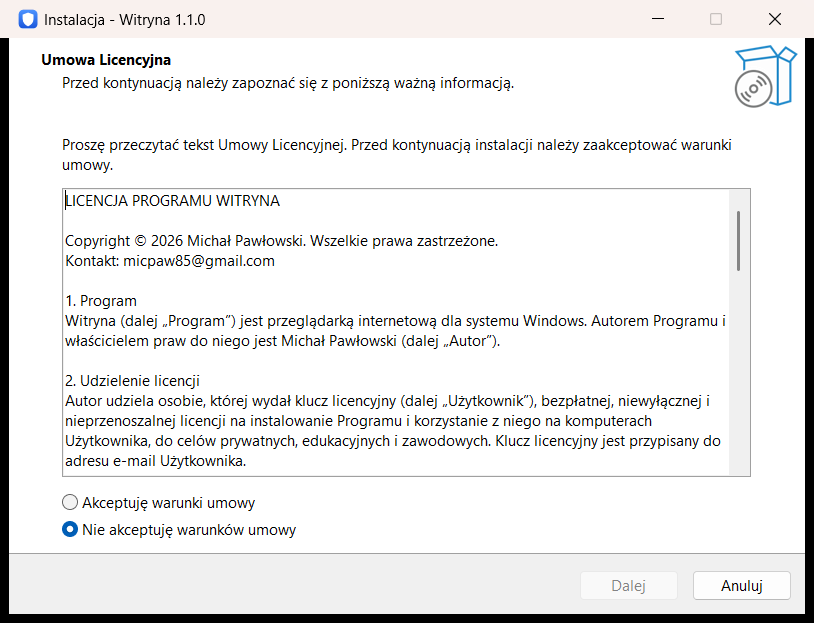
Witryna-1.2.0-instalator.exe. Przeczytaj licencję, zaznacz Akceptuję warunki umowy i klikaj Dalej, a na końcu Instaluj. Hasło administratora nie jest potrzebne. - Na ostatnim ekranie zostaw zaznaczone Uruchom Witrynę i kliknij Zakończ. Program znajdziesz też w menu Start (folder Witryna).
Przeniesienie danych z PcBrowser
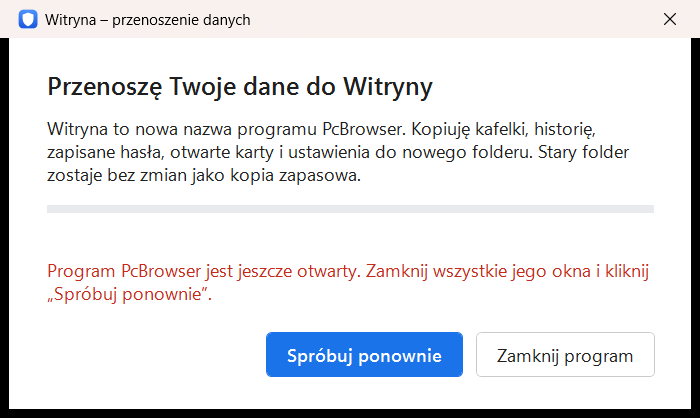
Jeśli wcześniej używałeś programu PcBrowser, przy pierwszym uruchomieniu Witryna sama skopiuje Twoje kafelki, historię, otwarte karty, ustawienia, zapisane hasła i zalogowania na stronach. Trwa to kilka sekund. Stary folder zostaje bez zmian jako kopia zapasowa.
Aktywacja kluczem
Zanim pokaże się okno przeglądarki, Witryna poprosi o klucz. Klucz jest bezpłatny i przypisany do Twojego adresu e-mail.
- Wpisz adres e-mail, na który autor wydał klucz.
- Wklej klucz z wiadomości (zaczyna się od
W1-). Wielkość liter, spacje, myślniki i końce wierszy nie mają znaczenia. - Kliknij Aktywuj. Kolejne uruchomienia już o klucz nie pytają.
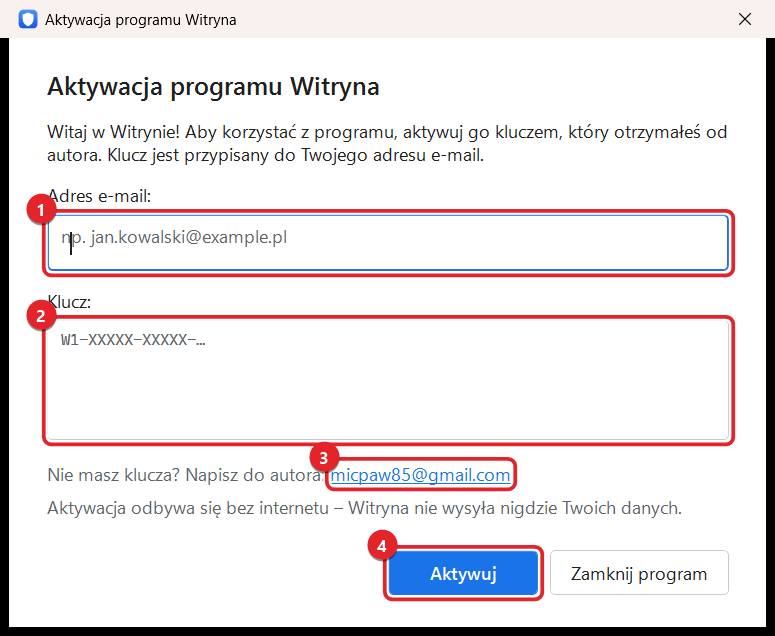
- 1Adres e-mail – dokładnie ten, na który wydano klucz.
- 2Klucz – najprościej skopiować go z wiadomości i wkleić (Ctrl+V).
- 3Nie masz klucza? Kliknij adres autora – otworzy się wiadomość z prośbą o klucz.
- 4Aktywuj – sprawdzenie trwa chwilę i odbywa się bez internetu.
2Ekran programu Poziom 1
Cel: wiedzieć, jak nazywają się części okna – będziemy się do nich odwoływać w całym podręczniku.
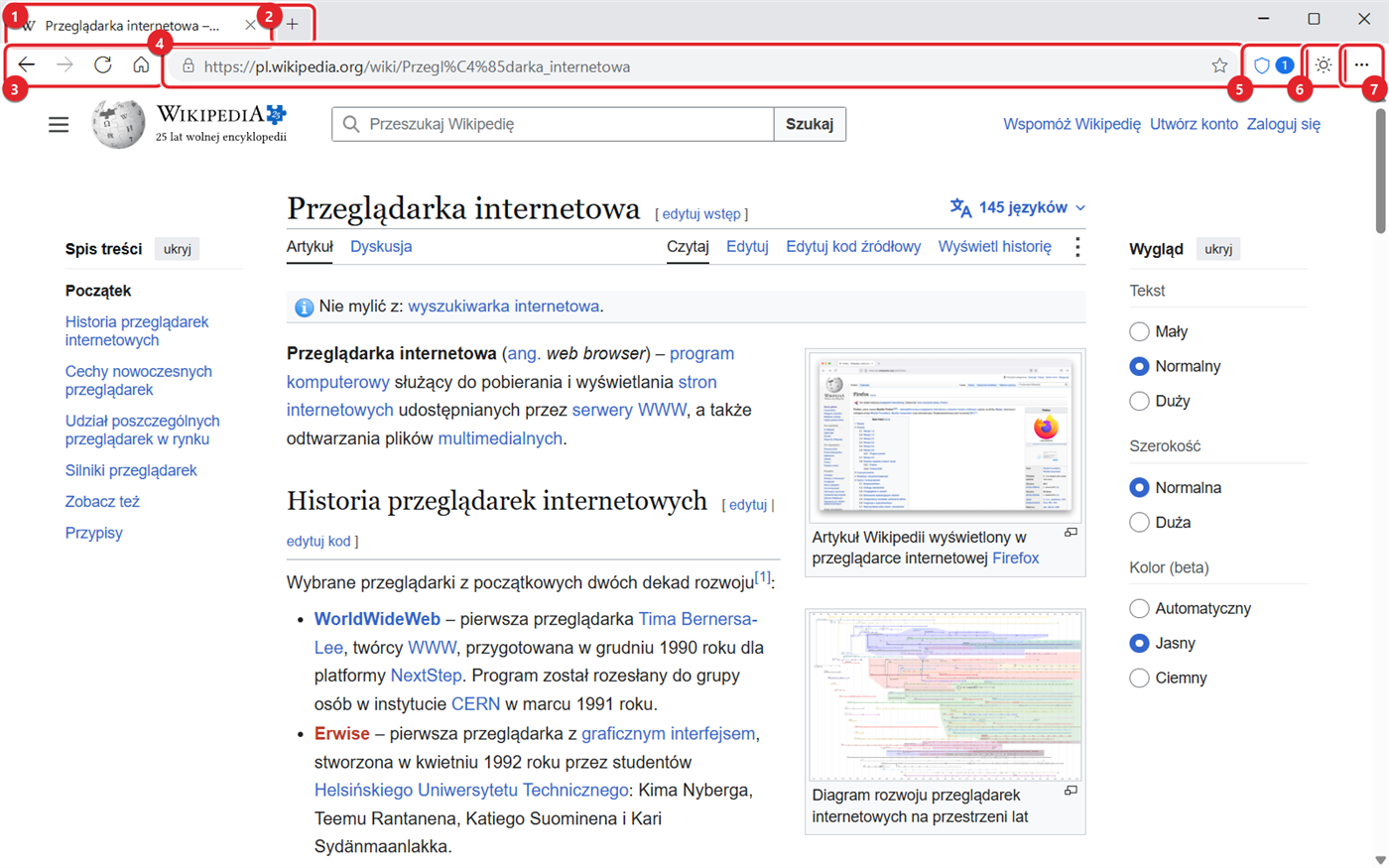
- 1Karta – każda otwarta strona ma swoją kartę z ikoną i tytułem. Kliknięcie przełącza kartę, ✕ (albo środkowy przycisk myszy) ją zamyka.
- 2Nowa karta (Ctrl+T) – otwiera stronę startową z kafelkami.
- 3Nawigacja – wstecz (Alt+←), dalej, odśwież (F5) i strona główna ⌂.
- 4Pasek adresu – adres strony albo szukane słowa (lekcja 3). Kłódka z lewej oznacza połączenie szyfrowane, gwiazdka ☆ z prawej dodaje stronę do kafelków.
- 5Tarcza – ile reklam zablokowano na tej stronie; kliknięcie wyłącza blokowanie na tej witrynie (lekcja 13).
- 6Motyw – jasny, ciemny albo zgodny z Windows (lekcja 7).
- 7Menu ⋯ – historia, pobrane, okno InPrivate, PDF, ustawienia i informacje o programie (lekcja 5).
3Karty i pasek adresu Poziom 1
Cel: otworzyć stronę po adresie, wyszukać coś w internecie i przełączać się między kartami.
- Kliknij w pasek adresu (albo naciśnij Ctrl+L) i wpisz
onet.pl, a potem Enter – otworzy się strona Onetu. Nie musisz wpisywaćhttps://aniwww. - Otwórz nową kartę (Ctrl+T) i wpisz
pogoda kraków. To nie jest adres, więc Witryna wyszuka te słowa w wybranej wyszukiwarce (domyślnie Google). - Wpisz w pasku jedną literę, np.
w. Pod paskiem pojawią się podpowiedzi: wybierz strzałkami ↑ ↓ i naciśnij Enter – albo kliknij myszą. - Przełączaj karty kliknięciem albo skrótem Ctrl+Tab; Ctrl+1…8 przechodzi do karty o tym numerze.
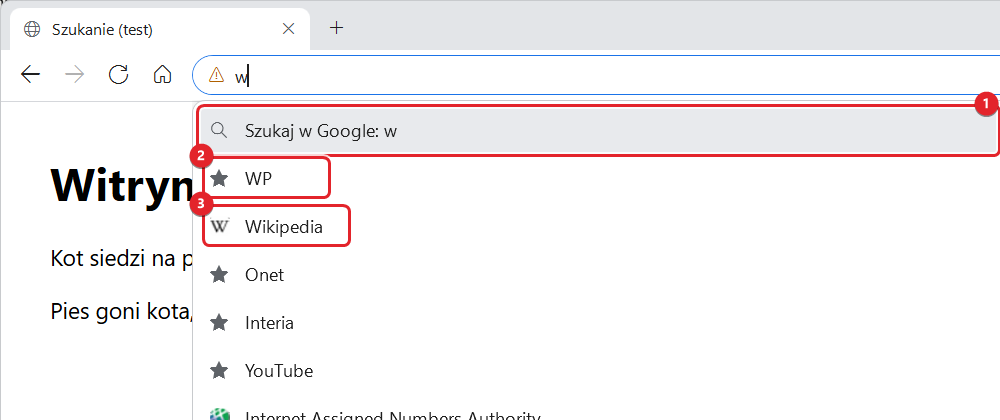
- 1Pierwsza pozycja to zawsze to, co zrobi Enter – tu wyszukanie wpisanego tekstu.
- 2Gwiazdka ★ – strona z Twoich kafelków (lekcja 4).
- 3Strona z historii z jej ikoną. Witryna zapamiętuje ikonę, którą strona i tak pokazuje na karcie – niczego dodatkowo nie pobiera. Częściej i niedawno odwiedzane strony są wyżej.
| Chcę… | Zrób tak |
|---|---|
| otworzyć / zamknąć kartę | Ctrl+T / Ctrl+W (albo ✕ na karcie) |
| przywrócić przypadkiem zamkniętą kartę | Ctrl+Shift+T |
| wrócić do poprzedniej strony / dalej | Alt+← / Alt+→ |
| odświeżyć stronę | F5 albo Ctrl+R |
| cofnąć to, co wpisałem w pasku | Esc – najpierw zamyka podpowiedzi, potem przywraca adres strony |
4Strona startowa i kafelki Poziom 1
Cel: dodać ulubioną stronę jako kafelek i ułożyć kafelki po swojemu.
- Otwórz stronę, którą często odwiedzasz, i kliknij gwiazdkę ☆ w pasku adresu (albo Ctrl+D). Gwiazdka zrobi się niebieska – strona jest już kafelkiem.
- Na stronie startowej kliknij + Dodaj, wpisz adres (np.
allegro.pl) i – jeśli chcesz – nazwę. - Kliknij ✎ Edytuj kafelki: strzałki ← → przesuwają kafelek, ✎ zmienia jego adres lub nazwę, ✕ go usuwa. Gotowe kończy edycję.
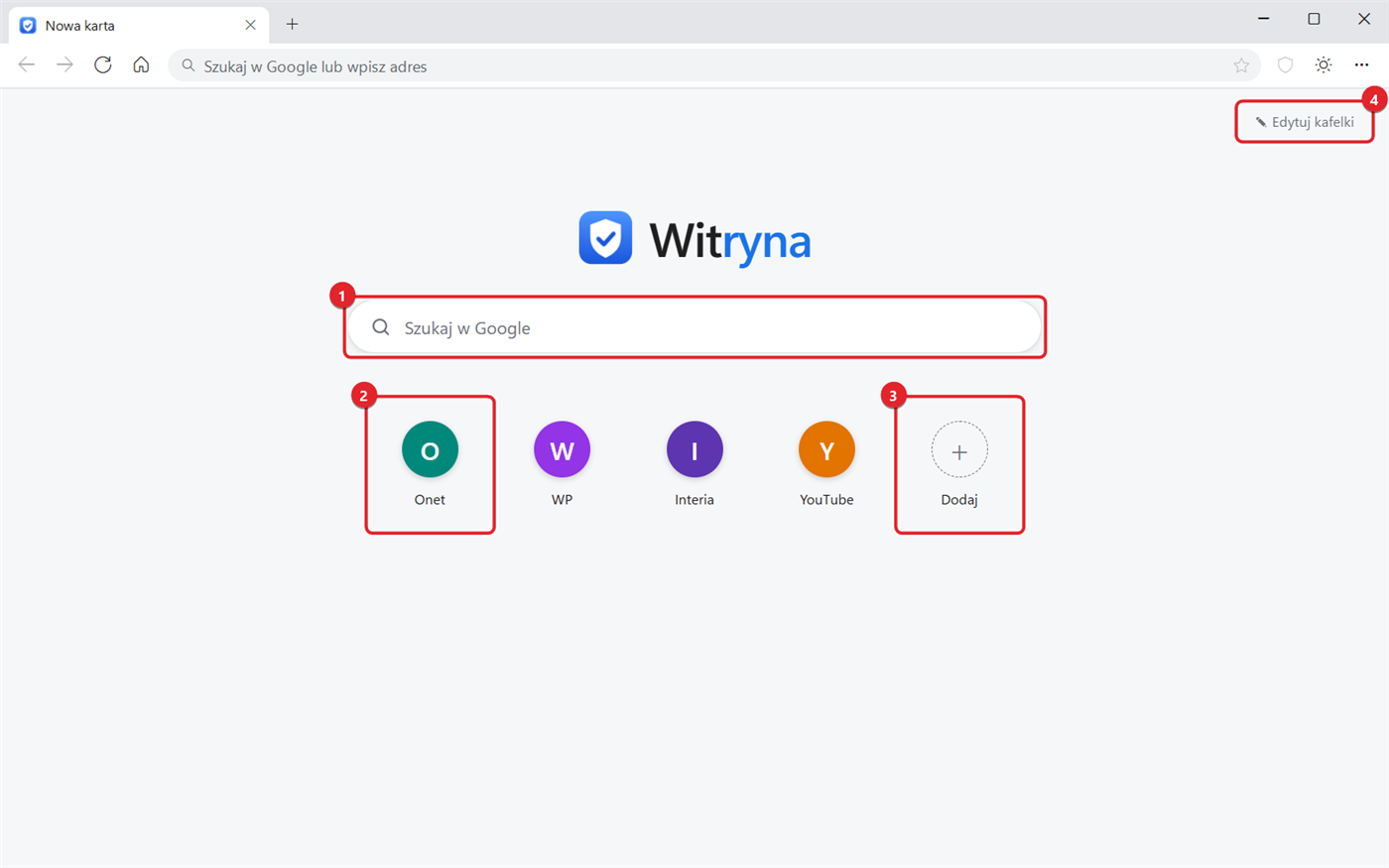
- 1Pole wyszukiwania – działa jak pasek adresu: adres otwiera stronę, inne słowa trafiają do wyszukiwarki.
- 2Kafelek – litera na kolorowym kółku (Witryna nie pobiera ikon stron do kafelków). Kliknięcie otwiera stronę.
- 3+ Dodaj – nowy kafelek z adresu.
- 4Edytuj kafelki – przesuwanie, zmiana nazwy i usuwanie.
5Menu ⋯ Poziom 1
Cel: wiedzieć, co jest w menu programu.
Przycisk ⋯ w prawym górnym rogu otwiera menu. Wszystkie pozycje z wyjątkiem „Wyczyść dane tej witryny…” mają też skróty klawiszowe – są napisane obok.
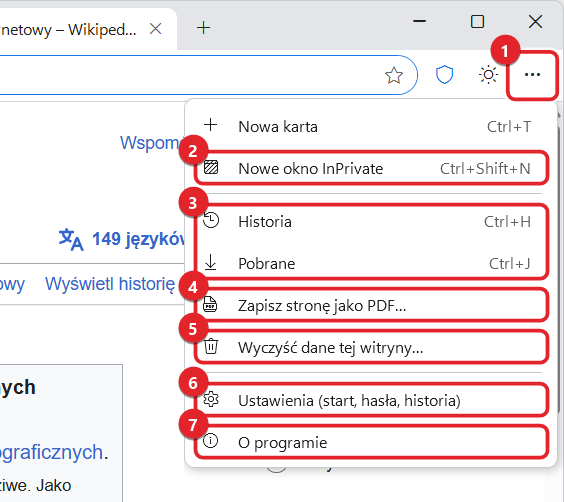
- 1Przycisk ⋯ – otwiera i zamyka menu.
- 2Nowe okno InPrivate – okno, które po zamknięciu niczego nie pamięta (lekcja 12).
- 3Historia i Pobrane (lekcja 6).
- 4Zapisz stronę jako PDF… – zapis bieżącej strony do pliku PDF (lekcja 6).
- 5Wyczyść dane tej witryny… – usuwa ciasteczka i dane tylko otwartej strony (lekcja 18).
- 6Ustawienia – start, wyszukiwarka, hasła, historia, blokowanie reklam i inne (lekcja 19).
- 7O programie – wersja, licencja, klucz, zgłaszanie problemów (lekcja 21).
6Historia, pobrane pliki i PDF Poziom 1
Cel: odnaleźć stronę odwiedzoną wczoraj, otworzyć pobrany plik i zapisać artykuł jako PDF.
Historia
- Naciśnij Ctrl+H (albo ⋯ → Historia). Strony są pogrupowane według dni, najnowsze na górze.
- Wpisz w pole wyszukiwania fragment tytułu albo adresu, np.
wikipedia– lista od razu się zawęzi. - Kliknij wpis, żeby otworzyć stronę. Krzyżyk ✕, który pojawia się po najechaniu myszą, usuwa pojedynczy wpis.
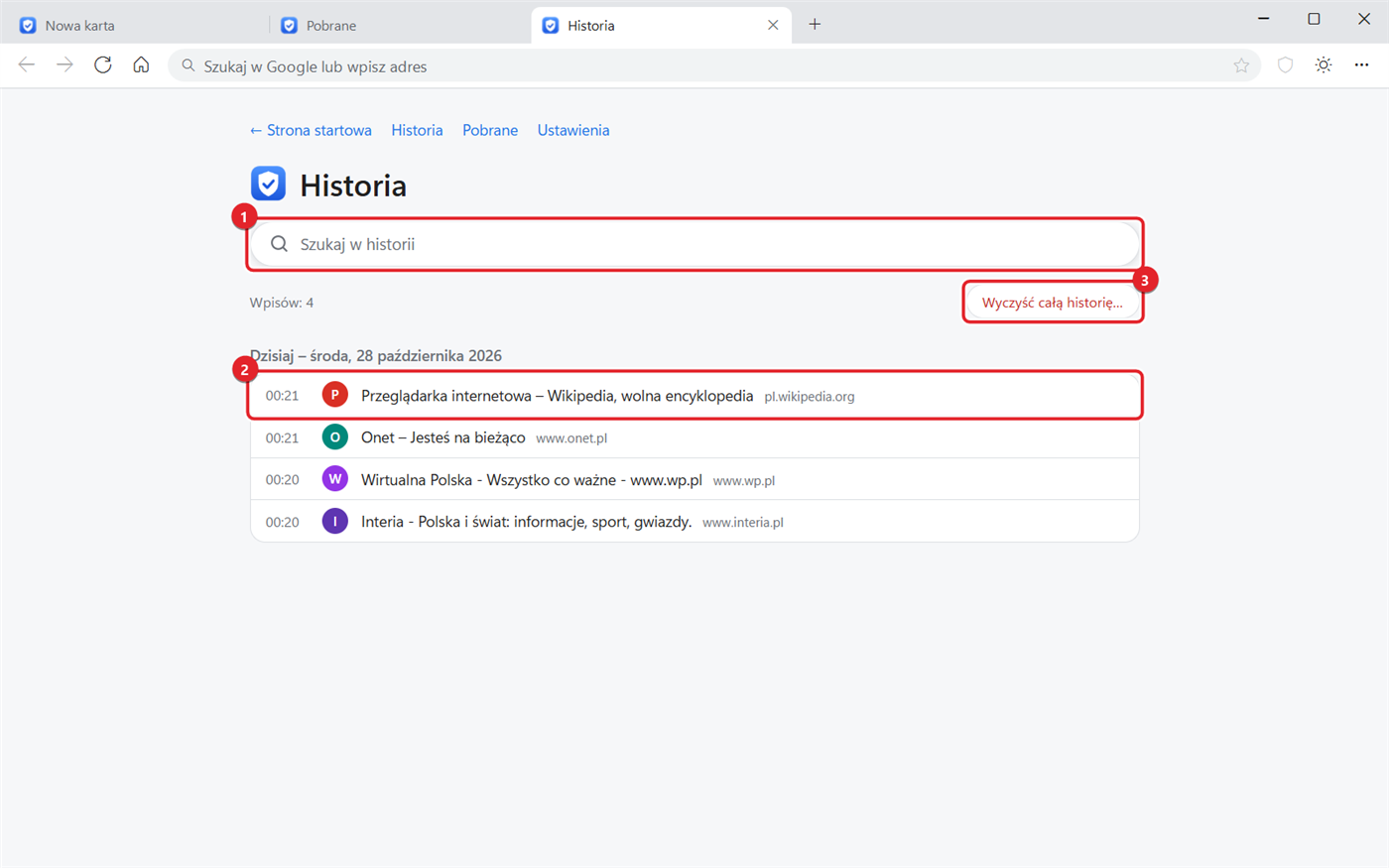
- 1Szukaj w historii – po tytule i adresie.
- 2Wpis historii – godzina, tytuł strony i adres. Kliknięcie otwiera stronę.
- 3Wyczyść całą historię… – po potwierdzeniu usuwa wszystkie wpisy.
Historia obejmuje ostatnie 90 dni. Tę samą stronę otwartą ponownie w ciągu pół godziny Witryna zapisuje tylko raz. Zapisywanie historii można wyłączyć w Ustawieniach.
Pobrane pliki
Pobierane pliki trafiają do folderu Pobrane w Windows. Postęp widać w okienku w prawym górnym rogu i na stronie Pobrane (Ctrl+J).
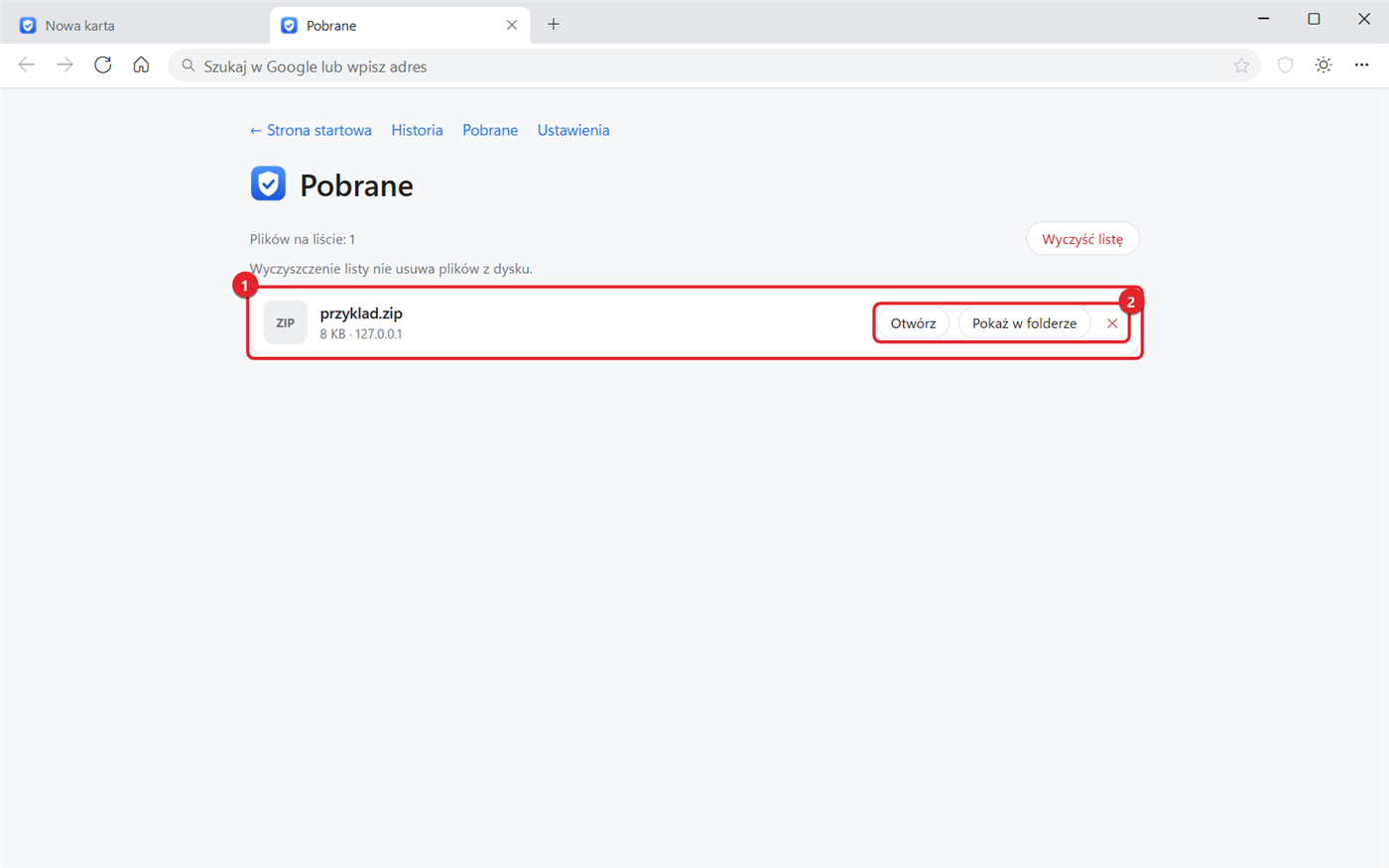
- 1Pobrany plik – nazwa, rozmiar i strona, z której pochodzi. W trakcie pobierania jest tu pasek postępu i przycisk „Anuluj”.
- 2Otwórz (programem ustawionym w Windows dla tego typu pliku), Pokaż w folderze i ✕ – usunięcie z listy. Sam plik zostaje na dysku.
Zapis strony do PDF
- Otwórz stronę, którą chcesz zachować, np. artykuł.
- Wybierz ⋯ → Zapisz stronę jako PDF…, wskaż folder i nazwę pliku, kliknij Zapisz. Plik pojawi się też na liście Pobrane.
7Motyw i powiększenie Poziom 1
Cel: włączyć ciemny motyw na wieczór i powiększyć drobny tekst na ulubionej stronie.
- Kliknij ikonę motywu (słońce, księżyc albo monitor) obok tarczy i wybierz Ciemny, Jasny albo Zgodny z Windows (domyślnie). Strony, które mają własną wersję ciemną, też się przełączą.
- Na stronie z drobnym tekstem naciśnij kilka razy Ctrl++. Powiększenie zostanie zapamiętane dla całej witryny – np. dla wszystkich stron
onet.pl. - Ctrl+0 wraca do 100% i usuwa zapamiętane ustawienie.
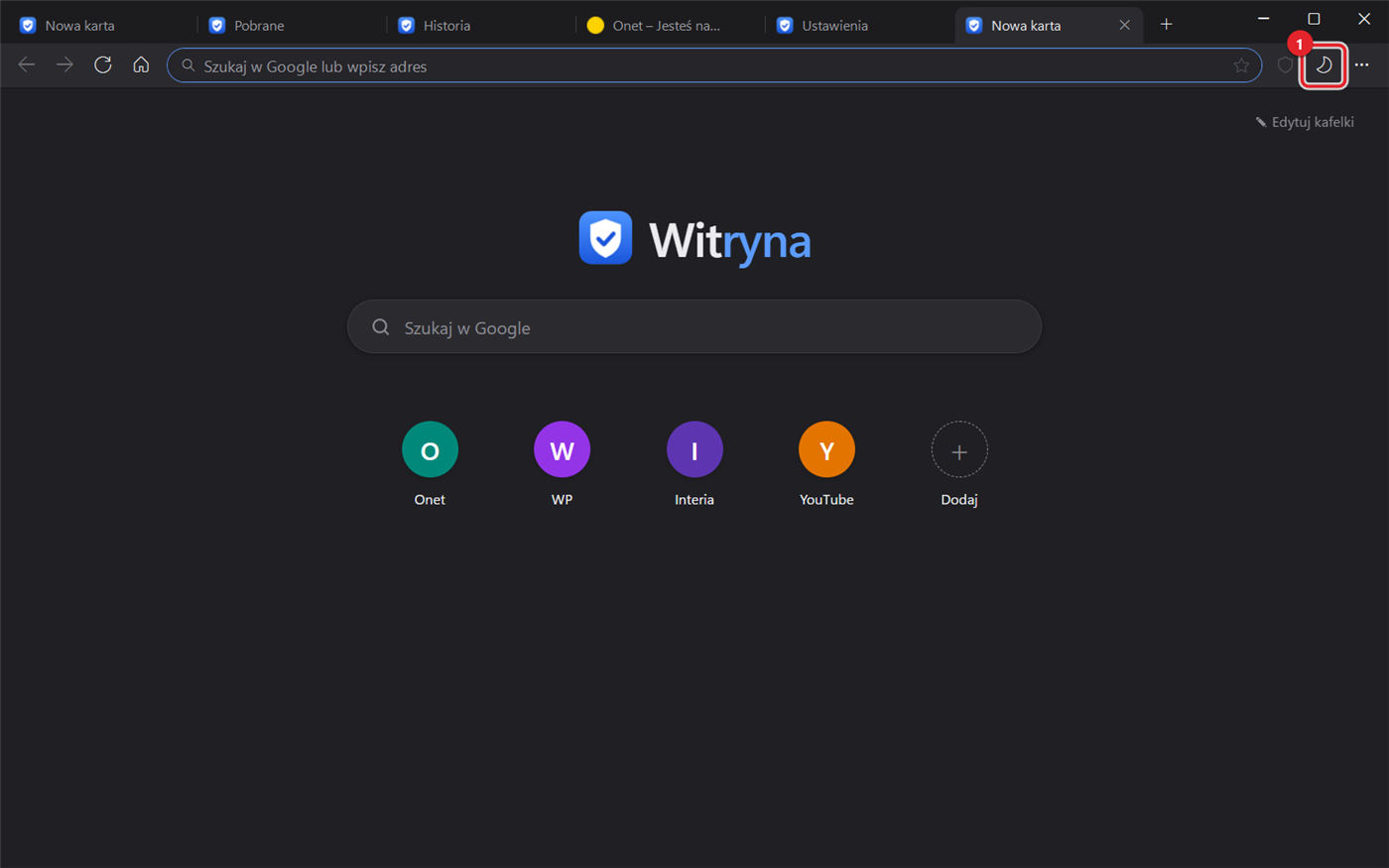
- 1Motyw – w ciemnym motywie ikona zmienia się w księżyc. Ciemne są pasek kart, pasek adresu, menu i strony wewnętrzne Witryny.
Część II · Wygoda na co dzień
Poziom 2 – drobiazgi, które oszczędzają czas, gdy masz otwartych wiele kart.
8Menu karty i przypięte karty Poziom 2
Cel: przypiąć pocztę na stałe na początku paska i szybko posprzątać nadmiar kart.
- Otwórz stronę poczty, kliknij jej kartę prawym przyciskiem myszy i wybierz Przypnij kartę.
- Karta zrobi się wąska – sama ikona strony – i przesunie się na początek paska. Nie ma krzyżyka, więc nie zamkniesz jej przypadkiem. Przy następnym uruchomieniu Witryny będzie na swoim miejscu.
- Za dużo kart? Kliknij prawym przyciskiem kartę, którą chcesz zostawić, i wybierz Zamknij inne karty. Przypięte karty zostają.
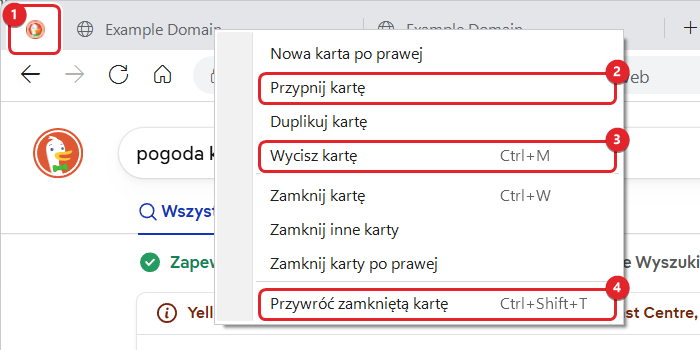
- 1Przypięta karta – wąska, z samą ikoną. Tytuł strony pokazuje się po najechaniu myszą.
- 2Przypnij / Odepnij kartę.
- 3Wycisz kartę (Ctrl+M) – lekcja 10.
- 4Przywróć zamkniętą kartę (Ctrl+Shift+T) – ostatnio zamknięta karta wraca w swoje dawne miejsce, a jeśli była przypięta – znów jako przypięta.
Pozostałe polecenia: Nowa karta po prawej, Duplikuj kartę (ta sama strona w drugiej karcie), Zamknij kartę i Zamknij karty po prawej. Okno pamięta 25 ostatnio zamkniętych kart – do jego zamknięcia. Przywracana jest sama strona, bez historii „wstecz”.
9Szukanie na stronie Poziom 2
Cel: znaleźć wszystkie miejsca, w których na długiej stronie pada dane słowo.
- Naciśnij Ctrl+F (albo F3). Pod paskiem adresu pojawi się pasek wyszukiwania.
- Wpisz słowo, np.
kot. Wszystkie wyniki zostaną podświetlone na żółto, a bieżący – na pomarańczowo. Licznik pokaże, ile ich jest. - Enter (albo F3) przechodzi do następnego wyniku, Shift+Enter – do poprzedniego. Esc zamyka pasek.
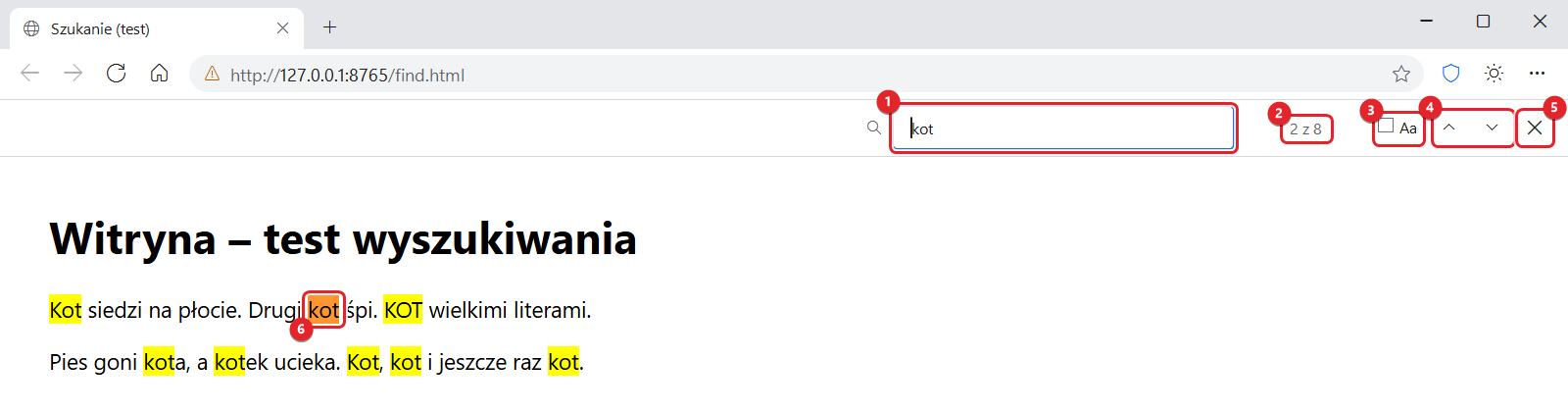
- 1Szukany tekst.
- 2Licznik – „2 z 8” znaczy: drugi z ośmiu wyników.
- 3Aa – rozróżniaj wielkie i małe litery („Kot” to wtedy nie to samo co „kot”).
- 4Poprzedni / następny wynik.
- 5Zamknij pasek (albo Esc).
- 6Bieżący wynik – pomarańczowy; strona sama się do niego przewija.
10Uśpione karty i dźwięk Poziom 2
Cel: mieć otwartych wiele kart, nie spowalniając komputera, i wyciszyć kartę, która gra.
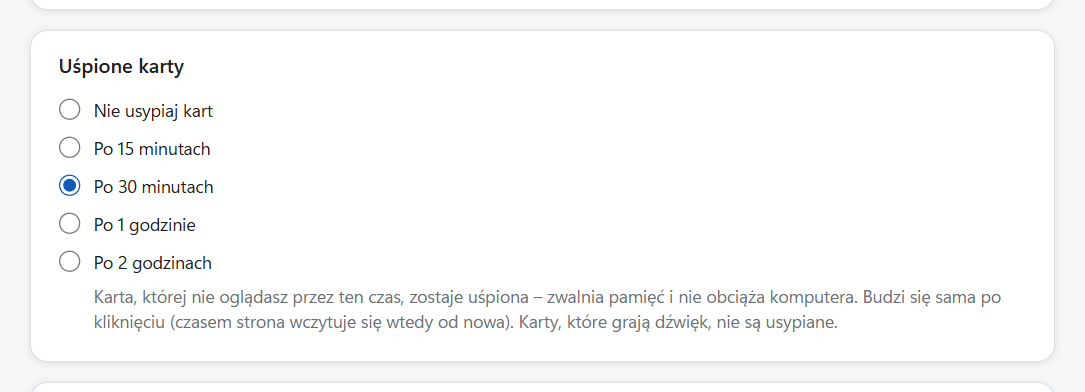
Karta, której nie oglądasz przez ustawiony czas (domyślnie 30 minut), zostaje uśpiona: strona jest wstrzymywana, a część zajmowanej przez nią pamięci zwalniana. Uśpiona karta jest przygaszona. Wystarczy ją kliknąć, a obudzi się sama – czasem strona wczyta się wtedy od nowa.
- Otwórz ⋯ → Ustawienia i znajdź kartę Uśpione karty.
- Wybierz, po jakim czasie usypiać karty – albo Nie usypiaj kart. Zmiana działa od razu.
Dźwięk w kartach
Karta, w której gra dźwięk, ma na sobie ikonę głośnika. Kliknięcie ikony (albo Ctrl+M) wycisza kartę; ponowne kliknięcie włącza dźwięk. Tak szybko uciszysz reklamę wideo czy film, który zaczął grać sam.
11Wybór wyszukiwarki Poziom 2
Cel: wyszukiwać w wyszukiwarce, która nie śledzi.
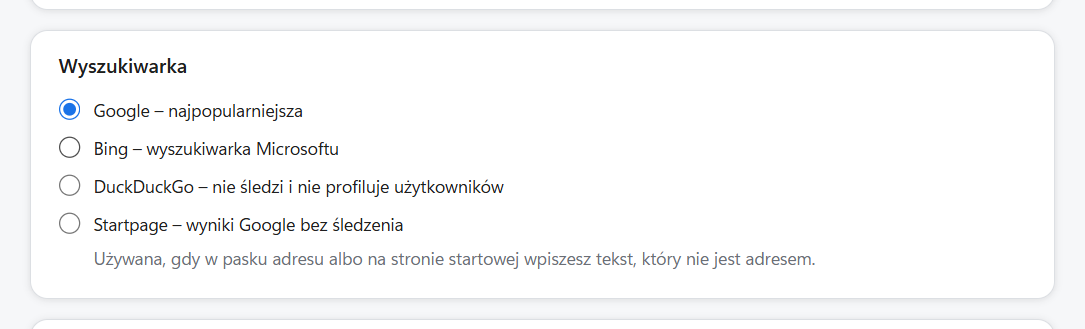
- Otwórz ⋯ → Ustawienia i znajdź kartę Wyszukiwarka.
- Wybierz np. DuckDuckGo. Od tej chwili tekst wpisany w pasku adresu i w polu na stronie startowej trafia do DuckDuckGo – podpowiedź w pasku też to pokazuje („Szukaj w DuckDuckGo: …”).
12Okno InPrivate Poziom 2
Cel: sprawdzić coś w internecie na cudzym komputerze albo kupić prezent tak, żeby nie został ślad w historii.
- Naciśnij Ctrl+Shift+N (albo ⋯ → Nowe okno InPrivate). Otworzy się osobne okno z fioletowym napisem InPrivate.
- Przeglądaj jak zwykle. Gdy zamkniesz to okno, jego historia, ciasteczka (zalogowania) i dane formularzy znikną.
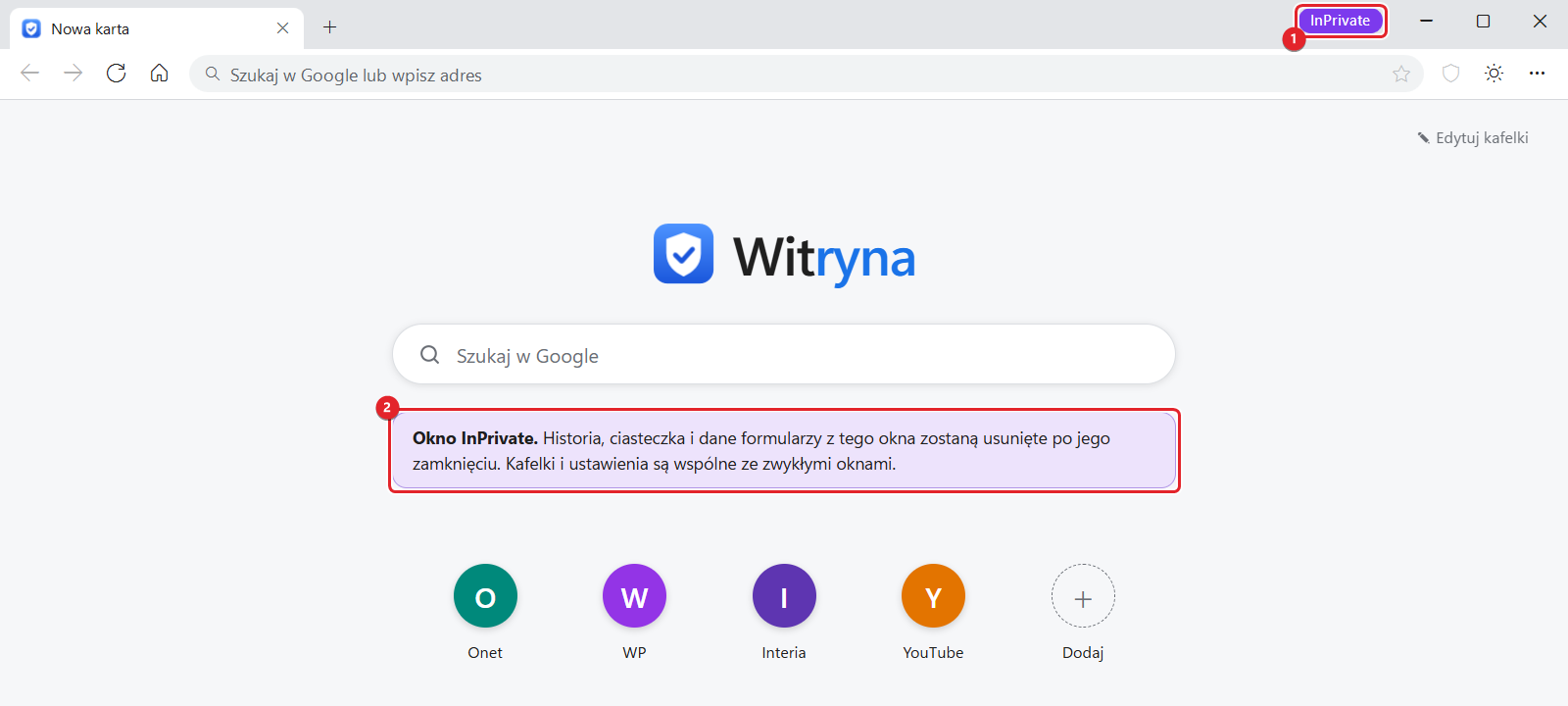
- 1InPrivate – po tym oznaczeniu poznasz okno prywatne.
- 2Przypomnienie, co dzieje się z danymi tego okna. Kafelki i ustawienia są wspólne ze zwykłymi oknami.
Część III · Reklamy i prywatność
Poziom 3 – jak Witryna blokuje reklamy i jak samemu decydować, co strony mogą o Tobie wiedzieć.
13Tarcza – blokowanie reklam Poziom 3
Cel: zobaczyć, ile reklam zablokowano, i wyłączyć blokowanie na stronie, która przez nie źle działa.
Blokowanie reklam działa od pierwszego uruchomienia. Liczba na tarczy pokazuje, ile zapytań do serwerów reklamowych i śledzących zablokowano na otwartej stronie. Po najechaniu myszą na tarczę zobaczysz też, ile miejsc po reklamach ukryto i ile wyskakujących okien zablokowano.
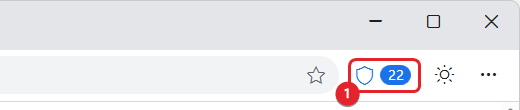
- 1Tarcza z licznikiem – tu na stronie zablokowano 22 zapytania.
- Strona nie chce się poprawnie wyświetlić, film się nie odtwarza albo nie działa przycisk? Kliknij tarczę.
- Strona odświeży się bez blokowania, a tarcza zrobi się żółta z napisem „wył.”. Wybór jest zapamiętany dla całej witryny – np. dla wszystkich stron
onet.pl. - Ponowne kliknięcie tarczy znów włącza blokowanie.
Jak to działa
- Blokowanie zapytań – lista OISD small (ok. 58 tys. domen reklamowych i śledzących). Gdy strona próbuje dociągnąć coś z takiej domeny, dostaje pustą odpowiedź. Sama otwierana strona nigdy nie jest blokowana – tylko to, co ona dociąga.
- Ukrywanie miejsc po reklamach – listy EasyList i Polskie Filtry usuwają puste ramki i napisy „REKLAMA”.
- Ochrona przed śledzeniem silnika Edge w trybie ścisłym.
- Wyskakujące okna otwierane przez stronę bez Twojego kliknięcia są blokowane.
Listy filtrów Witryna pobiera od ich autorów przy pierwszym uruchomieniu i odświeża co tydzień. Bez internetu korzysta z zapisanej kopii.
14Statystyki blokowania Poziom 3
Cel: sprawdzić, ile reklam zablokowano dziś i od początku, i przywrócić blokowanie na wyłączonych witrynach.
Otwórz ⋯ → Ustawienia i przewiń do karty Blokowanie reklam.
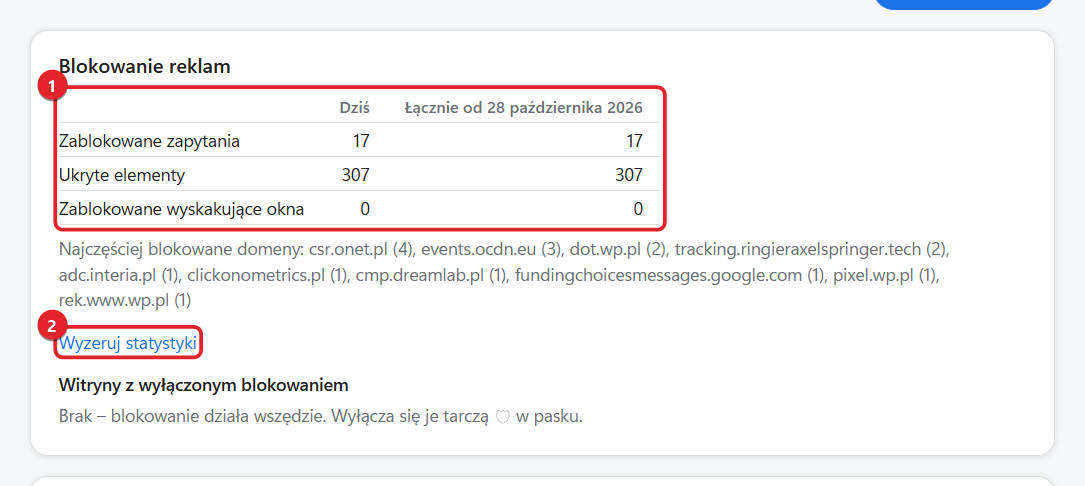
- 1Statystyki – dziś i łącznie: zablokowane zapytania, ukryte elementy i zablokowane wyskakujące okna. Pod tabelą – najczęściej blokowane domeny.
- 2Wyzeruj statystyki – liczenie od nowa.
Niżej jest lista witryn z wyłączonym blokowaniem (wyłączonych tarczą) – przyciskiem „Włącz blokowanie” przywrócisz je bez szukania tej strony.
%LOCALAPPDATA%\Witryna\logs\witryna-RRRRMMDD.log zapisuje, ile zapytań zablokowano na każdej stronie i które reguły coś ukryły. Gdy na stronie zniknie coś, co nie powinno, widać tam, która reguła to zrobiła. Dzienniki starsze niż 14 dni są usuwane.15uBlock Origin Lite i okienka o ciasteczkach Poziom 3
Cel: włączyć mocniejsze blokowanie i pozbyć się okienek „Akceptuję ciasteczka”.
uBlock Origin Lite to znane, bezpłatne rozszerzenie (autor: Raymond Hill, licencja GPLv3), które blokuje więcej niż wbudowane blokowanie. Witryna go nie zawiera i sama go nie pobiera – instalujesz je z paczki pobranej od autora.
- Pobierz plik
uBOLite_wersja.edge.zipze strony github.com/uBlockOrigin/uBOL-home/releases (część „Assets”). - W ⋯ → Ustawienia, w karcie Rozszerzenie uBlock Origin Lite, kliknij Zainstaluj z pliku ZIP… i wskaż pobrany plik. Witryna sprawdzi, że to naprawdę uBlock Origin Lite, i je włączy.
- Chcesz ukrywać okienka o ciasteczkach? Kliknij Ukrywaj okienka o ciasteczkach.
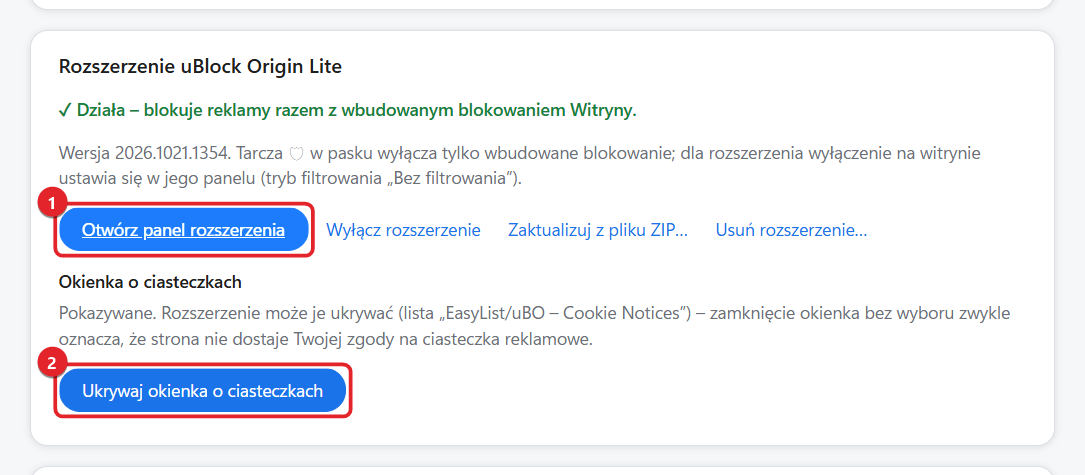
- 1Otwórz panel rozszerzenia – tryb filtrowania, listy filtrów, wyłączenie filtrowania na wybranych witrynach („Bez filtrowania”). Obok: wyłączenie, aktualizacja z nowszej paczki ZIP i usunięcie rozszerzenia.
- 2Ukrywaj okienka o ciasteczkach – włącza w rozszerzeniu listę „EasyList/uBO – Cookie Notices”. Przycisk zmienia się wtedy w „Pokazuj okienka o ciasteczkach”.
16Hasła i autouzupełnianie Poziom 3
Cel: logować się na ulubione strony bez wpisywania hasła za każdym razem.
- Zaloguj się na stronie jak zwykle. Witryna zapyta, czy zapisać hasło – potwierdź.
- Przy następnej wizycie login i hasło wpiszą się same.
- Podobnie autouzupełnianie podpowiada w formularzach imię, adres, e-mail czy telefon, które już kiedyś wpisałeś.
Hasła przechowuje silnik Microsoft Edge w Twoim profilu, zaszyfrowane kluczem Twojego konta Windows. Zapisywanie haseł i autouzupełnianie można wyłączyć w Ustawieniach (karta Hasła i autouzupełnianie).
17Uprawnienia witryn Poziom 3
Cel: sprawdzić, której stronie pozwoliłeś na kamerę, mikrofon, lokalizację czy powiadomienia – i cofnąć tę decyzję.
Gdy strona chce użyć kamery, mikrofonu, Twojej lokalizacji albo wysyłać powiadomienia, Witryna pyta: „Witryna … chce…”. Twoje odpowiedzi są zapamiętywane. Listę znajdziesz w ⋯ → Ustawienia, w karcie Uprawnienia witryn.
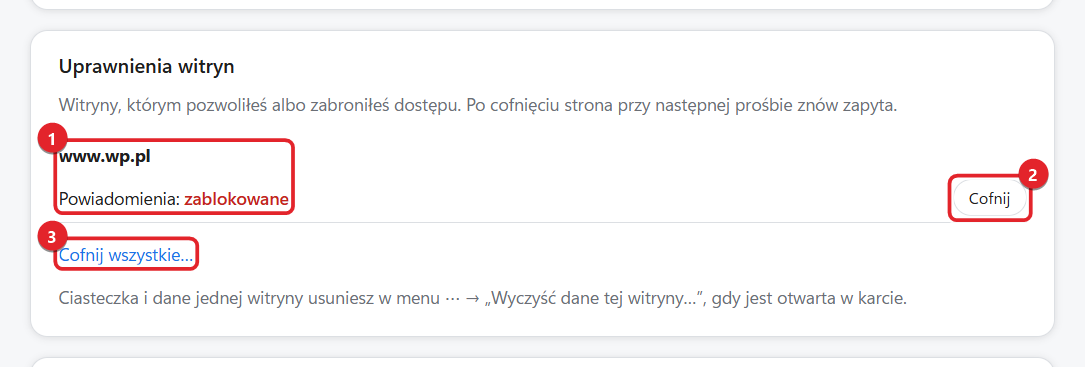
- 1Witryna i uprawnienie – tu: stronie
www.wp.plzabroniono wysyłania powiadomień. - 2Cofnij – usuwa decyzję. Przy następnej prośbie strona znów zapyta.
- 3Cofnij wszystkie… – po potwierdzeniu usuwa wszystkie decyzje naraz.
18Wyczyść dane tej witryny Poziom 3
Cel: naprawić stronę, która „zacięła się” po zmianie, albo całkowicie się z niej wylogować – bez ruszania innych stron.
- Otwórz w karcie stronę, której dane chcesz usunąć.
- Wybierz ⋯ → Wyczyść dane tej witryny….
- Przeczytaj pytanie i kliknij Tak. Strona odświeży się „jak nowa”.
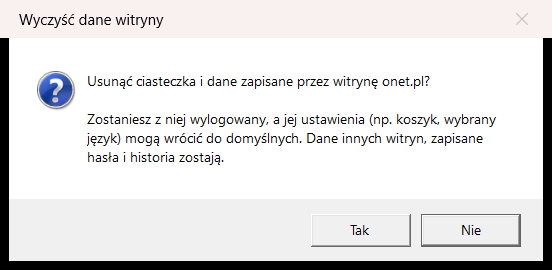
poczta.onet.pl przy onet.pl) i dane zapisane przez jej strony. Zostaniesz z niej wylogowany, a jej ustawienia (np. koszyk, wybrany język) mogą wrócić do domyślnych. Dane innych witryn, zapisane hasła i historia zostają.localhost, 127.0.0.1) silnik czyści dane wszystkich takich adresów naraz.Część IV · Ustawienia i program
Poziom 4 – ustawienia programu, przeglądarka domyślna, klucz i Twoje dane.
19Ustawienia – przegląd Poziom 4
Cel: wiedzieć, co można ustawić i gdzie tego szukać.
Ustawienia otwierają się w karcie (⋯ → Ustawienia) i są podzielone na karty. Każda zmiana działa od razu – nie ma przycisku „Zapisz”.
| Karta w Ustawieniach | Co tam ustawisz |
|---|---|
| Przy uruchomieniu | przywróć karty z poprzedniej sesji (domyślnie), otwórz stronę startową z kafelkami albo określoną stronę. Przywracane karty wczytują się dopiero, gdy je pokażesz – start jest szybki także przy wielu kartach. |
| Przycisk strony głównej ⌂ | strona startowa Witryny z kafelkami albo własny adres |
| Wyszukiwarka | Google, Bing, DuckDuckGo, Startpage (lekcja 11) |
| Uśpione karty | nie usypiaj albo po 15 min, 30 min, 1 h, 2 h (lekcja 10) |
| Hasła i autouzupełnianie | włączenie, wyłączenie, usunięcie zapisanych haseł (lekcja 16) |
| Historia | zapisywanie historii i jej wyczyszczenie |
| Blokowanie reklam | statystyki, witryny z wyłączonym blokowaniem (lekcja 14) |
| Rozszerzenie uBlock Origin Lite | instalacja, panel, okienka o ciasteczkach (lekcja 15) |
| Powiększenie stron | zapamiętane powiększenia witryn – „Przywróć 100%” dla jednej albo wszystkich |
| Uprawnienia witryn | kamera, mikrofon, lokalizacja, powiadomienia (lekcja 17) |
| Domyślna przeglądarka | rejestracja Witryny w Windows (lekcja 20) |
20Domyślna przeglądarka Poziom 4
Cel: sprawić, żeby linki z poczty i dokumentów otwierały się w Witrynie.
- W ⋯ → Ustawienia, w karcie Domyślna przeglądarka, kliknij Zarejestruj i otwórz Ustawienia Windows. Witryna wpisze się na listę przeglądarek Windows (tylko dla Ciebie, bez hasła administratora).
- Otworzą się Ustawienia Windows → Aplikacje → Aplikacje domyślne. Znajdź tam Witrynę i ustaw ją dla HTTP, HTTPS oraz plików
.htmi.html.
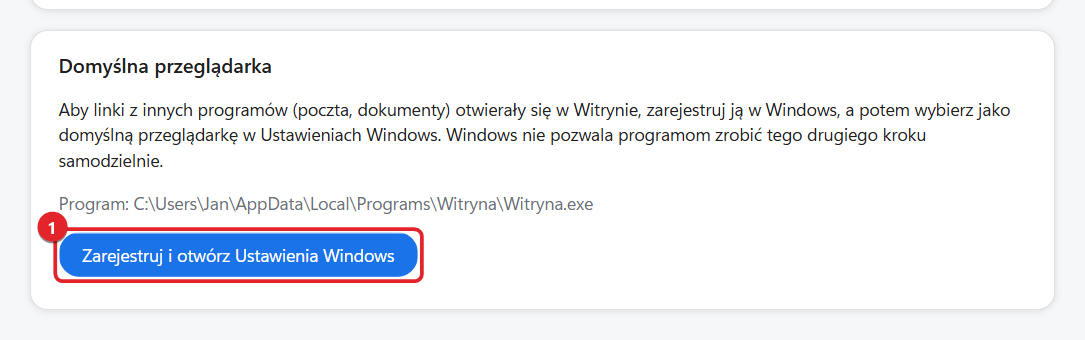
- 1Zarejestruj i otwórz Ustawienia Windows. Po rejestracji pojawią się tu też łącza „Zarejestruj ponownie” (po przeniesieniu programu w inne miejsce) i „Usuń rejestrację”.
Witryna działa jako jeden program: gdy jest już otwarta, link kliknięty w innym programie trafia do nowej karty w otwartym oknie, zamiast uruchamiać drugą kopię.
21O programie i klucz Poziom 4
Cel: sprawdzić wersję programu, zmienić klucz i zgłosić problem autorowi.
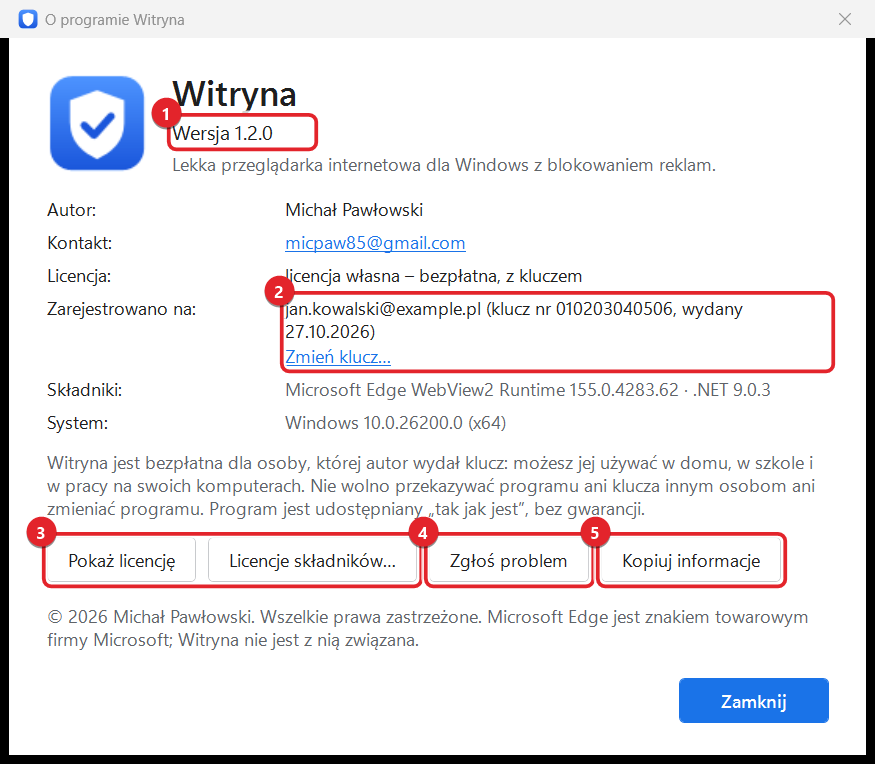
- 1Wersja programu.
- 2Zarejestrowano na – adres e-mail, numer klucza i data jego wydania. Zmień klucz… – aktywacja innym kluczem; dotychczasowy działa, dopóki nowy nie zostanie sprawdzony.
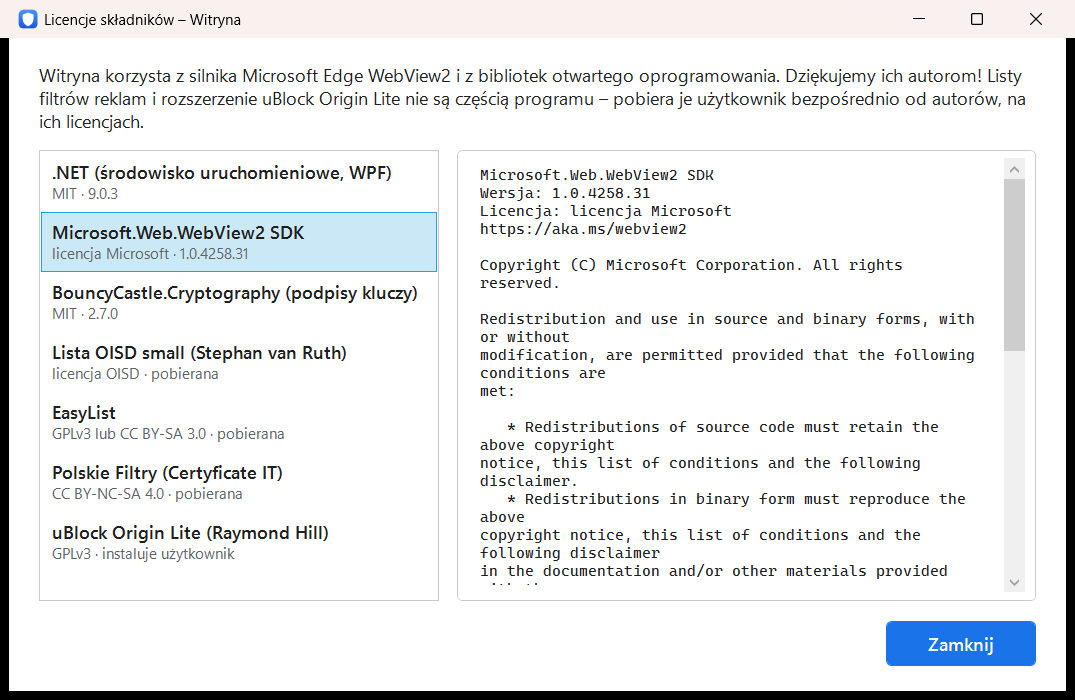
- 3Pokaż licencję – pełny tekst licencji programu; Licencje składników… – licencje .NET, WebView2 i BouncyCastle oraz informacja o listach filtrów i uBlock Origin Lite.
- 4Zgłoś problem – nowa wiadomość e-mail do autora z wersjami programu, silnika, .NET i Windows. Dopisz tylko, co się stało.
- 5Kopiuj informacje – te same wersje do schowka, np. do wklejenia w wiadomość.
22Twoje dane i gdy coś nie działa Poziom 4
Cel: wiedzieć, gdzie Witryna trzyma Twoje dane, jak ją odinstalować i co zrobić, gdy coś pójdzie nie tak.
Gdzie są moje dane
Wszystko jest w folderze %LOCALAPPDATA%\Witryna – wpisz to w pasku adresu Eksploratora plików i naciśnij Enter.
| Plik / folder | Zawartość |
|---|---|
Profile\ | profil przeglądarki: ciasteczka, pamięć podręczna, zapisane hasła i dane autouzupełniania |
bookmarks.json | kafelki strony startowej |
settings.json | ustawienia |
history.json | historia przeglądania |
session.json | otwarte karty – do przywrócenia po ponownym uruchomieniu |
downloads.json, stats.json | lista pobranych plików, statystyki blokowania |
favicons\ | ikony odwiedzonych stron (do podpowiedzi) |
license.json | aktywacja: adres e-mail i klucz |
filters\, extensions\, logs\ | listy filtrów, rozszerzenie uBlock Origin Lite, dzienniki |
Kopia zapasowa? Zamknij Witrynę i skopiuj cały ten folder. Dane sprzed zmiany nazwy zostały w %LOCALAPPDATA%\PcBrowser – możesz ten folder usunąć, gdy Witryna działa poprawnie.
Odinstalowanie
Ustawienia Windows → Aplikacje → Witryna → Odinstaluj (albo skrót „Odinstaluj Witrynę” w menu Start). Twoje kafelki, historia, hasła i aktywacja zostają – po ponownej instalacji wszystko będzie na miejscu. Usuwana jest tylko rejestracja Witryny jako przeglądarki. Aby usunąć także dane, skasuj folder %LOCALAPPDATA%\Witryna.
Najczęstsze pytania
| Problem | Co zrobić |
|---|---|
| Witryna znów pyta o klucz. | Plik aktywacji (license.json) został zmieniony albo usunięty. Wpisz adres e-mail i klucz jeszcze raz. |
| Strona działa dziwnie, nie ładuje się film albo przycisk. | Kliknij tarczę – wyłączysz blokowanie na tej witrynie (lekcja 13). Pomaga też „Wyczyść dane tej witryny…” (lekcja 18). |
| Pobrany dokument otwiera się w innym programie. | Witryna otwiera pliki programem ustawionym w Windows dla danego typu pliku (Ustawienia Windows → Aplikacje → Aplikacje domyślne). |
| Linki z poczty otwierają się w innej przeglądarce. | Ustaw Witrynę jako domyślną (lekcja 20). Po przeniesieniu programu w inne miejsce kliknij „Zarejestruj ponownie”. |
| Program pisze, że brakuje WebView2. | Zainstaluj „Microsoft Edge WebView2 Runtime” ze strony Microsoftu (w Windows 11 jest zawsze). |
| Strona przestała odpowiadać. | Witryna sama zapyta, czy ją odświeżyć. Gdy proces strony ulegnie awarii, karta sama wraca na tę samą stronę. |
Nie znalazłeś odpowiedzi? ⋯ → O programie → Zgłoś problem – opisz, co się stało, a autor odpisze.
Dodatki
Wykaz funkcji, skróty klawiszowe i słowniczek.
Wykaz funkcji programu
Co potrafi Witryna 1.2.0, w porównaniu z Microsoft Edge i Google Chrome (w wersjach dla Windows, bez dodatkowych rozszerzeń; porównanie ogólne – Edge i Chrome często się zmieniają). Oznaczenia: ✔ jest · ◐ częściowo (z ograniczeniami opisanymi obok) · ✘ brak. W kolumnie „Uwagi” znajdziesz, gdzie w Witrynie jest dana funkcja.
Skróty klawiszowe
Witryna używa tych samych skrótów co Edge i Chrome.
| Polecenie | Skrót |
|---|---|
| Nowa karta / zamknij kartę | Ctrl+T / Ctrl+W |
| Przywróć zamkniętą kartę | Ctrl+Shift+T |
| Następna / poprzednia karta | Ctrl+Tab / Ctrl+Shift+Tab |
| Karta nr 1–8 / ostatnia karta | Ctrl+1…8 / Ctrl+9 |
| Wycisz kartę | Ctrl+M |
| Nowe okno InPrivate | Ctrl+Shift+N |
| Pasek adresu | Ctrl+L, Alt+D, F6 |
| Wstecz / dalej | Alt+← / Alt+→ |
| Odśwież | F5, Ctrl+R |
| Strona startowa | Alt+Home |
| Polecenie | Skrót |
|---|---|
| Dodaj / usuń kafelek bieżącej strony | Ctrl+D |
| Historia / Pobrane | Ctrl+H / Ctrl+J |
| Szukaj na stronie | Ctrl+F, F3 |
| Następny / poprzedni wynik | F3 / Shift+F3 |
| Powiększ / pomniejsz / 100% | Ctrl++ / Ctrl+- / Ctrl+0 |
| Pełny ekran | F11 |
| Drukuj | Ctrl+P |
| Narzędzia deweloperskie | F12 |
| Wybór podpowiedzi w pasku adresu | ↑ / ↓, Enter |
| Zamknij podpowiedzi / przywróć adres | Esc |
Słowniczek
- Karta
- Jedna otwarta strona w oknie przeglądarki. W jednym oknie może być wiele kart.
- Pasek adresu
- Pole u góry okna, w którym wpisuje się adres strony (np.
onet.pl) albo szukane słowa. - Witryna (internetowa)
- Wszystkie strony pod jednym adresem, np.
onet.pl,sport.onet.plipoczta.onet.plto jedna witryna. Tarcza, powiększenie i czyszczenie danych działają dla całej witryny. - Kafelek
- Skrót do ulubionej strony na stronie startowej Witryny – odpowiednik zakładki.
- Ciasteczko (cookie)
- Mały plik, który strona zapisuje w przeglądarce – np. żeby pamiętać, że jesteś zalogowany, albo do śledzenia reklamowego.
- HTTPS / kłódka
- Połączenie szyfrowane – nikt po drodze nie podejrzy, co wysyłasz stronie.
- Lista filtrów
- Publiczna lista adresów reklamowych i reguł ukrywania reklam, prowadzona przez niezależnych autorów (OISD, EasyList, Polskie Filtry).
- Rozszerzenie
- Dodatek do przeglądarki. Witryna obsługuje jedno: uBlock Origin Lite.
- InPrivate
- Okno, które po zamknięciu nie zostawia na komputerze historii ani ciasteczek.
- Uśpiona karta
- Karta wstrzymana po dłuższym czasie bez oglądania, żeby nie zajmowała pamięci. Budzi się po kliknięciu.
- WebView2
- Silnik Microsoft Edge, który wyświetla strony w Witrynie. Jest w Windows i aktualizuje się przez Windows Update.
- Przeglądarka domyślna
- Przeglądarka, w której Windows otwiera linki klikane w innych programach (poczta, dokumenty).
- Klucz licencyjny
- Ciąg znaków zaczynający się od
W1-, przypisany do Twojego adresu e-mail. Odblokowuje program; wydaje go bezpłatnie autor.
Co dalej?
Ten podręcznik pokazuje najważniejsze funkcje. Szczegóły – jak dokładnie działa blokowanie reklam, wszystkie pliki z danymi, budowanie programu z kodu – są w pliku README.md w folderze projektu.
- Krótki podręcznik tekstowy:
docs/PODRECZNIK.md; dziennik zmian:docs/ZMIANY.md. - Najedź myszą na dowolny przycisk – dymek powie, co robi.
- Nie bój się próbować – Ctrl+Shift+T przywróci zamkniętą kartę, a tarcza przywróci stronę bez blokowania.
- Coś nie działa? ⋯ → O programie → Zgłoś problem.